music grow labo
こんにちは!otonariです。
「GarageBandで音楽制作を始めたい!」
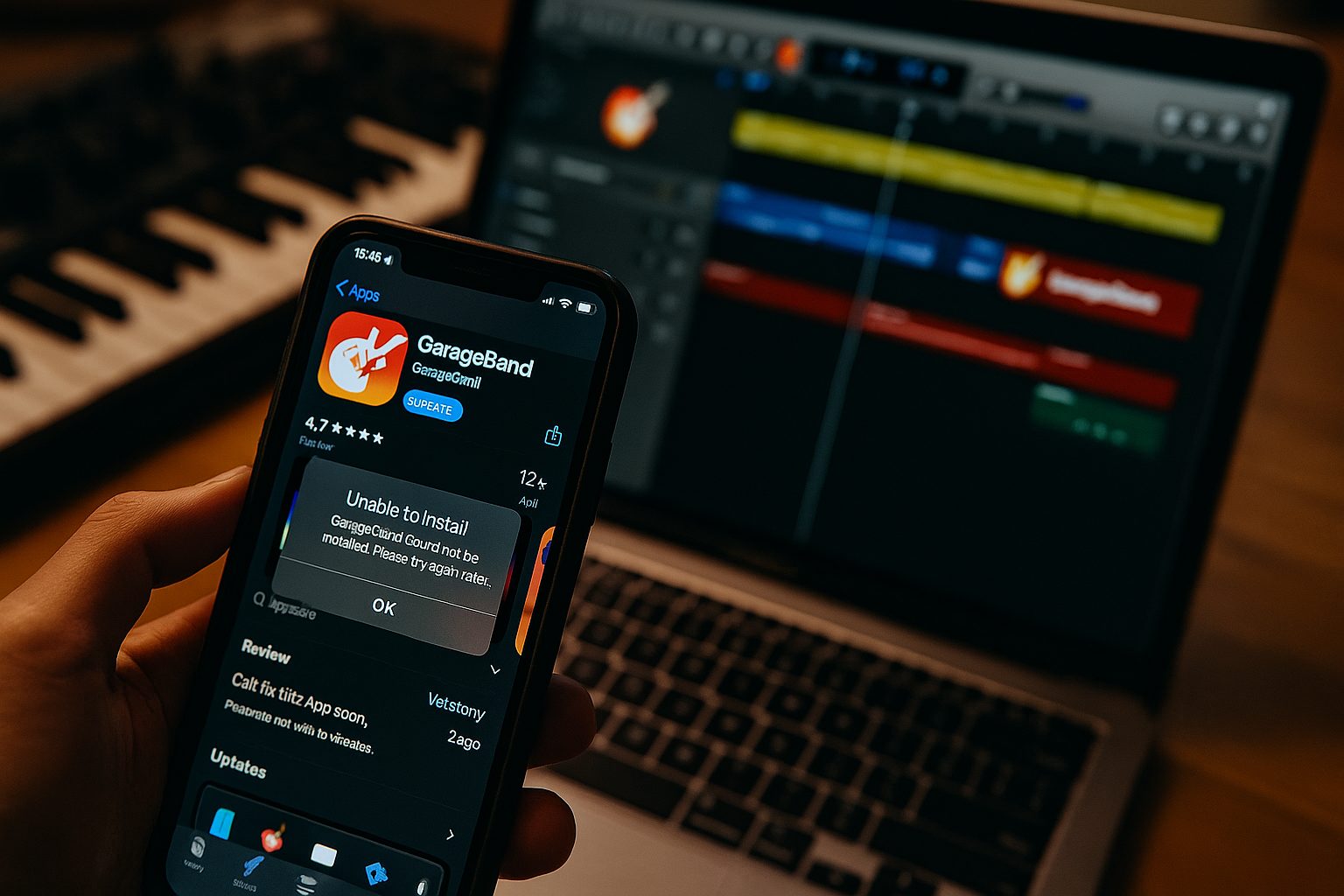
そう思ってApp Storeを開いてみたものの、なぜか「インストールできない…」と困っていませんか?
もしあなたが、
- iPhoneやiPadでどうしてもGarageBandがダウンロードできない
- Macが古いから無理だと諦めている
- 一度アンインストールしたら再インストールできなくなった
といった状況なら、この記事はあなたのためのものです。
GarageBandは、iPhoneやMacを持っている人なら誰でも無料で使える、とても強力な音楽制作アプリです。でも、インストールでつまずいてしまうと、せっかくのやる気がしぼんでしまいますよね。
大丈夫です。この記事を読めば、GarageBandがインストールできない原因が分かり、その解決策を見つけることができます。
「あなたのMacが古いから無理」と諦める必要はありません。この記事を最後まで読んで、一緒に解決策を見つけていきましょう!
DTMはじめたいならまずは【椿音楽教室】でDTMを無料体験!
【必見】GarageBandがインストールできない時の原因と解決策
music grow labo
「GarageBandがインストールできない」という問題には、いくつかの原因が考えられます。一つずつ一緒に確認していきましょう。
iPhone/iPadでインストールできない時の原因は?
まず、一番手軽に音楽制作を始められるiPhoneやiPadでインストールできない時の原因から見ていきましょう。
端末の容量は足りてる?空き容量をチェックしよう
これが最もよくある原因の一つです。GarageBandはアプリ本体の容量に加えて、インストール後に多くの音源データをダウンロードするため、合計で数ギガバイトものストレージ容量を必要とします。
もし、あなたのiPhoneやiPadの空き容量がギリギリだと、インストールが途中で止まってしまったり、エラーが表示されたりすることがあります。
【解決策】
- 不要なアプリや写真・動画を削除する: 端末の設定からストレージの使用状況を確認し、空き容量を増やしましょう。
- iCloudを活用する: 写真や動画をiCloudに移動することで、端末のストレージを大幅に空けることができます。
まずは、あなたの端末の空き容量をチェックしてみてくださいね。
iOS/iPadOSのバージョンは最新?
次に確認してほしいのが、お使いのiOSまたはiPadOSのバージョンです。
GarageBandは常に最新のiOSやiPadOSに対応してアップデートされます。そのため、端末のOSが古すぎると、最新版のGarageBandをインストールできない場合があります。
【解決策】
- OSを最新にアップデートする: 設定アプリから「一般」→「ソフトウェア・アップデート」に進み、最新のバージョンにアップデートできるか確認しましょう。
ただし! 記事の後半でも詳しく説明しますが、古い端末だと最新のOSにアップデートできない場合もあります。その場合は次のセクションを読んでみてください。
App Storeの制限設定を確認しよう
まれなケースですが、App Storeにインストール制限がかけられていることがあります。
これは、保護者が子供の端末にアプリのダウンロードを制限したり、会社が支給した端末に設定されている場合があります。
【解決策】
-
スクリーンタイムを確認する: 設定アプリから「スクリーンタイム」→「コンテンツとプライバシーの制限」に進み、「iTunesおよびApp Storeでの購入」の項目を確認しましょう。もし制限がかかっていたら、パスコードを入力して制限を解除する必要があります。
Macでインストールできない時の原因は?
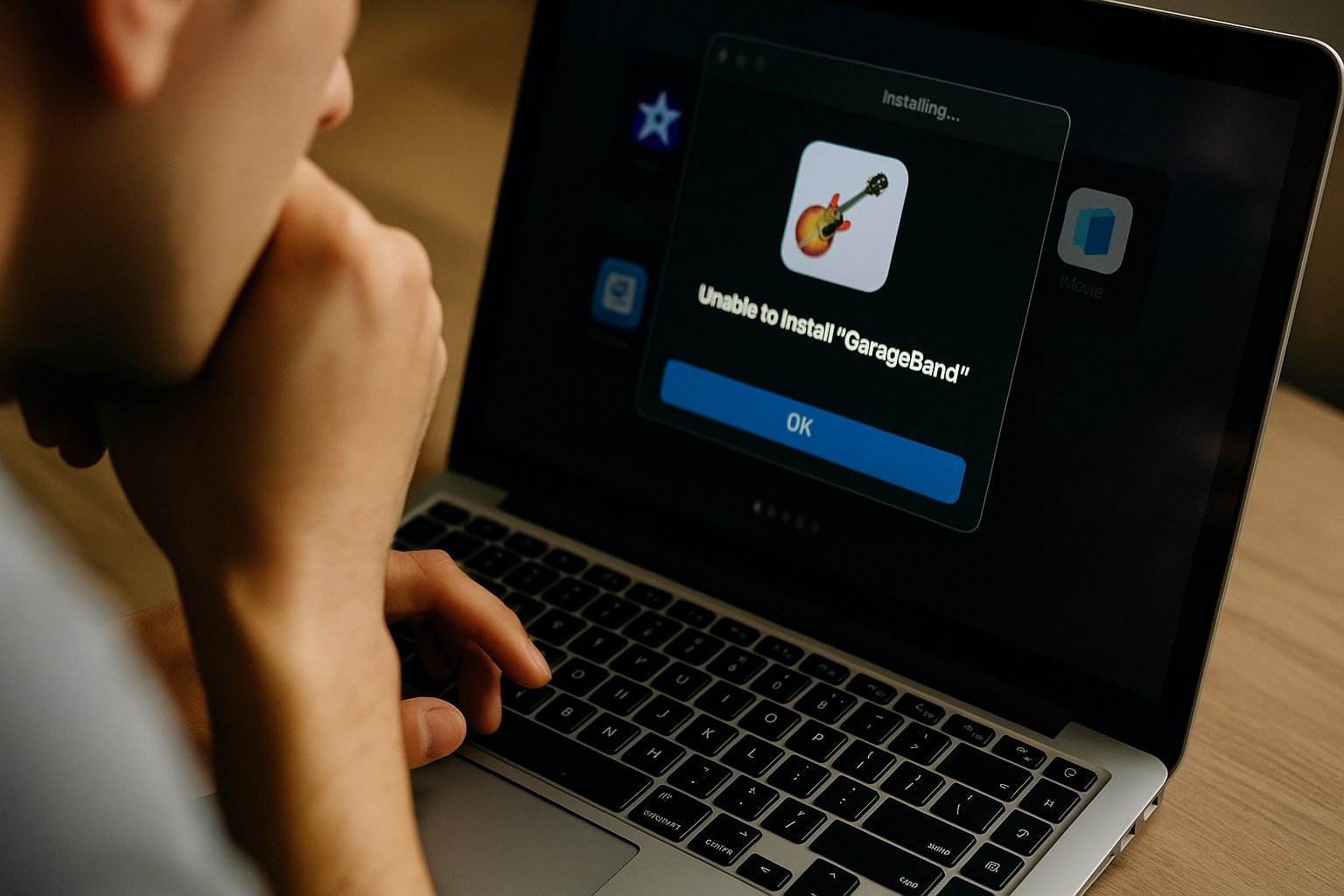
今度は、MacでGarageBandがインストールできない時の原因について見ていきましょう。
Macのバージョンは最新?互換性をチェック
これは、インプットされた情報にもあった、まさにあなたの抱えている問題ですね。
GarageBandの最新バージョンは、特定のmacOSバージョン(現在はmacOS 11.0 Big Sur以降)が必要です。あなたのMacBook Pro(Early 2013)は、残念ながらmacOS Big Surに対応していません。
だからと言って、諦める必要はありません! 後ほど、この解決策を詳しくお伝えしますので、ご安心ください。
Macの空き容量は足りてる?
iPhoneやiPadと同様に、Macのストレージ容量も重要です。
Macのストレージ容量を確認するには、画面左上のAppleマークから「このMacについて」→「ストレージ」のタブをクリックします。
【解決策】
-
不要なファイルを削除する: ダウンロードフォルダの中身や、長期間使っていないファイルを削除して空き容量を確保しましょう。
-
iCloudドライブや外付けHDDを活用する: 容量の大きい写真や動画、プロジェクトファイルなどを外部ストレージに移動させるのも有効です。
インストール中にエラーが出るのはなぜ?
インストール中にエラーメッセージが表示される場合、ネットワーク接続が不安定だったり、App Storeの一時的な問題が原因である可能性があります。
【解決策】
- Wi-Fi環境を見直す: 安定したWi-Fi環境で再度試してみましょう。
- Macを再起動する: 一時的な不具合であれば、再起動で解決することがあります。
- App Storeのシステム状況を確認する: インプットされた情報にもあったように、Appleのシステムに問題が発生しているかもしれません。以下の公式ページから確認してみましょう。
- 引用元:Appleのシステム状況
GarageBandを再インストールしたい時はどうすればいい?
「一度アンインストールしたけど、もう一度入れたい」という人もいるかもしれません。
この場合、単にApp Storeで検索してダウンロードしようとしても、うまくいかないことがあります。
正しいアンインストール方法は?
Macの場合、アプリをゴミ箱に入れるだけでは、関連するファイルが残ってしまうことがあります。
- 関連ファイルを削除する: Finderで「ライブラリ」フォルダ(通常は非表示)を開き、GarageBandに関連するキャッシュファイルや設定ファイルを削除すると、よりクリーンな状態にできます。
- ※注意: 慣れていない場合は、無理にライブラリフォルダをいじるのは避けた方が無難です。
再インストール時に気をつけるべきポイント
-
App Storeの購入履歴からダウンロードする: インプットされた情報にもあった通り、過去に一度でもダウンロードしたことがある場合は、Mac App Storeの「購入済み」タブから再ダウンロードを試みてください。
もう少し!GarageBandをインストールできない状況が解決!

music grow labo
前項で原因と解決策を一つずつ見てきましたが、ここでは「もう一度最初から、正しいインストール方法を試したい」という人のために、手順を再確認しておきましょう。
iPhone/iPadへのインストール方法を再確認
- App Storeを開く: ホーム画面にある青いアイコンのApp Storeをタップします。
- GarageBandを検索: 画面右下の検索アイコンをタップし、「GarageBand」と入力して検索します。
- アプリページに移動: 検索結果からGarageBandを選択し、アプリのページに移動します。
- ダウンロード: 「入手」ボタンをタップしてダウンロードを開始します。Face IDやApple IDのパスワードが求められる場合があります。
Macへのインストール方法を再確認
- Mac App Storeを開く: Dockにある青いアイコンのApp Storeをクリックします。
- GarageBandを検索: 画面左上の検索窓に「GarageBand」と入力して検索します。
- アプリページに移動: 検索結果からGarageBandを選択し、アプリのページに移動します。
- ダウンロード: 「入手」または「ダウンロード」ボタンをクリックしてダウンロードを開始します。
この手順をもう一度、落ち着いて確認してみてください。多くの問題はこれで解決します。
【裏技】旧バージョンのGarageBandをダウンロードする方法
さて、ここがこの記事の一番重要なポイントです。
あなたのMacBook Pro(Early 2013)のように、最新のOSに対応していない古いMacでも、GarageBandを使う方法はあります。
その「裏技」とは、旧バージョンのGarageBandをダウンロードすることです。
App Storeから旧バージョンを探す
この方法は、過去にGarageBandを一度でもダウンロードしたことがある場合に限られます。
- Mac App Storeを開く:
- サインインする: 画面左下のあなたのアイコンをクリックして、Apple IDでサインインします。
- 購入済み(またはアカウント)ページへ: 過去にダウンロードしたアプリの一覧が表示されます。
- GarageBandを探す: リストからGarageBandを探し、雲のマーク(ダウンロードアイコン)をクリックします。
すると、「このバージョンはmacOSのこのバージョンと互換性がありません」といったメッセージが表示されますが、その後に「互換性のある最後のバージョンをダウンロードしますか?」というメッセージが表示されるはずです。
ここで「ダウンロード」をクリックすれば、あなたのMacのOSに対応した、旧バージョンのGarageBandをインストールすることができます!
旧バージョンをダウンロードする時の注意点
- 必ず一度ダウンロードしたことがあること: この方法が使えるのは、過去に一度でもMac App StoreからGarageBandをダウンロードしたことがある場合のみです。もし一度もダウンロードしたことがない場合は、この方法は使えません。
- 最新の機能は使えない: 当然ですが、旧バージョンのため、最新バージョンの新機能や音源は使えません。
- 新しいプロジェクトとの互換性: 最新版のGarageBandで作成されたプロジェクトファイルは、旧バージョンでは開けない場合があります。
インプット情報: ユーザーから提供された情報でも、この解決策が言及されていましたね。Appleの公式サポートページ「Apple から App やゲームを再ダウンロードする」もこの方法について説明しています。
【Q&A】よくある質問と解決策
ここからは、GarageBandのインストールや利用に関して、よくある質問とその解決策についてお答えしていきます。
GarageBandの音源がダウンロードできないのはなぜ?
GarageBandの本体アプリはインストールできたけど、「必要な音源がダウンロードできない!」というケースもよくあります。
主な原因は、以下の2つです。
- ストレージ容量不足: やはりこれです。GarageBandはアプリ本体以外に、たくさんの音源やループ素材を後からダウンロードします。これらもかなりの容量を占めるため、空き容量を十分に確保しておきましょう。
- ネットワーク接続の問題: 音源のダウンロードは、安定した高速なインターネット環境が必要です。Wi-Fi接続が不安定だったり、通信速度が遅かったりすると、ダウンロードが途中で止まってしまいます。
【解決策】
- Wi-Fi環境を再確認する: ルーターの再起動や、他の機器が通信を占有していないか確認してみましょう。
- 時間を空けて試す: Appleのサーバーが混雑している可能性も考えられます。時間を空けてから再度試してみるのも有効です。
Android端末にはGarageBandをインストールできない?
残念ながら、Android端末にはGarageBandをインストールすることはできません。
GarageBandは、Appleが提供しているMac、iPhone、iPad、iPod touch専用のアプリです。Android向けにはリリースされていません。
もしあなたがAndroidユーザーで音楽制作をしたい場合は、以下の代替アプリを検討してみてください。
| アプリ名 | 特徴 |
| BandLab | 無料で使える高機能なDAW。多重録音やミキシングが可能。オンラインでの共同制作もできる。 |
| FL Studio Mobile | PC版で有名なDTMソフト「FL Studio」のモバイル版。有料だが、本格的な機能が満載。 |
| n-Track Studio | 直感的な操作で多重録音やミキシングができる。無料版から試せる。 |
これらのアプリは、GarageBandに負けないくらいパワフルな機能を持っていますので、ぜひ試してみてくださいね。
GarageBandをインストールできない問題の解決策10選
「GarageBandがインストールできない」という悩みを解決するために、記事全体で解説した重要なポイントを10個にまとめました。もう一度、一緒に確認していきましょう。
-
まずは「空き容量」をチェックする: iPhone、iPad、Macのいずれでも、ストレージ容量が足りないとインストールできません。不要なアプリやファイルを削除しましょう。
-
OSのバージョンを確認する: 最新版のGarageBandは、最新のOSでないとインストールできません。iOS/iPadOSやMacのバージョンを必ず確認してください。
-
古いMacでも諦めない: garageband mac インストール できないと諦めていた人も大丈夫。過去にダウンロードしたことがあれば、旧バージョンのgarageband 旧バージョン ダウンロードが可能です。
-
購入履歴から再インストール: garageband 再インストールは、App Storeの購入済みページから行うのが最も確実な方法です。
-
制限設定をチェック: アプリのインストールに制限がかかっていないか、iPhoneやiPadの「スクリーンタイム」を確認しましょう。
-
ネットワーク接続を再確認: Wi-Fi環境が不安定だと、ダウンロードが途中で止まってしまいます。安定した環境で再試行してください。
-
音源がダウンロードできない時も「空き容量」と「通信環境」: アプリ本体は入っても、GarageBand 音源 ダウンロード できない場合は、ストレージの空きとネットワーク環境を再度見直してください。
-
正しい garageband アン インストール 方法を知る: Macでは、アプリケーションをゴミ箱に入れるだけでなく、関連ファイルも削除することで、クリーンな状態で再インストールできます。
-
Androidには非対応: 残念ながら、AndroidにはGarageBandをインストールできません。BandLabなどの代替アプリを検討しましょう。
-
Appleの提供状況も確認する: App Storeの一時的な問題が原因の場合もあります。Appleのシステム状況ページで確認してみるのも有効な手段です。
ここまで、GarageBandがインストールできない原因と、その解決策について詳しく解説してきました。
特に、あなたのMacのように古い機種でも、「互換性のある旧バージョンをダウンロードする」という方法があることを知っていただけたのは、とても大きな収穫だったのではないでしょうか。
今回お話ししたポイントをもう一度確認して、ぜひGarageBandで音楽制作の世界に足を踏み入れてみてください。
もし、この記事を読んでも解決できないことがあれば、いつでも気軽にコメントしてくださいね。
あなたの音楽制作ライフが素晴らしいものになることを、心から願っています!