

music grow labo
こんにちは!otonariです。
「GarageBandでせっかく作った曲を、もっと違う雰囲気にしてみたいけど、どうすればいいんだろう…?」
「ボーカルのキーが高すぎるから、もっと低くしたいな…」
そう思ったとき、多くの人がまず考えるのが「キーの変更」ですよね。
でも、GarageBandで曲全体のキーを変える方法や、特定のパートだけキーを変える方法が分からず、諦めてしまう人も少なくありません。「garageband キー 変更」と検索して、この記事にたどり着いたあなたは、まさにその疑問を解決したいと思っているはずです。
大丈夫です。この記事を読めば、あなたはGarageBandでのキー変更の全てをマスターできます。専門的な知識は必要ありません。一緒に画面を見ながら、あなたの曲を自由自在に変身させていきましょう!
作った曲が全国のカラオケに入れられる!
【基本編】GarageBandのキー変更の仕組みを理解しよう
music grow labo
まず、具体的な操作に入る前に、GarageBandでのキー変更がどういうものなのか、基本的な仕組みを理解しておきましょう。
「キー変更」と「ピッチ変更」の違いとは?
「キー変更」と「ピッチ変更」は似ているようで、実は少し意味合いが違います。
- キー(Key):曲全体を構成する音の中心となる調のこと。ハ長調(Cメジャー)やイ短調(Aマイナー)など。
- ピッチ(Pitch):個々の音の高さを指す言葉。
つまり、キー変更は「曲全体の雰囲気を変える」ことで、ピッチ変更は「特定の音の高さを変える」ことです。GarageBandでは、この両方を使い分けていきます。
そもそもキー(調)とは?
キー(調)とは、曲全体を支配するルールのようなものです。例えば、ハ長調(Cメジャー)の曲は、ドレミファソラシドの音を中心に作られます。これをもしト長調(Gメジャー)に変えると、ソラシドレミファ#ソの音を中心に曲全体が再構築され、雰囲気が変わります。
GarageBandでこのキーをうまく使うことで、コードを弾けなくても自動で正しい音を鳴らしてくれたり、他のDAWで作った曲と調和させたりすることができます。**Appleの公式サポートページ**でも、キー変更の重要性について触れられています。ご興味があればぜひ見てみてください。
引用元:Apple 公式サポート GarageBand ヘルプ
ガレージバンドでキーを変更するメリットは?
GarageBandでキーを変更することには、こんなにたくさんのメリットがあります。
- 歌いやすい高さに調整できる: ボーカルトラックがある場合、ボーカリストが最も歌いやすいキーに簡単に変更できます。
- 曲の雰囲気を変えられる: 明るいメジャーから、少し寂しいマイナーにキーを変えるだけで、ガラッと雰囲気が変わります。
- 他の楽器と合わせられる: ギターやピアノなど、別の楽器と合わせる際に、キーを揃えることができます。
トランスポーズって何?
「ガレージバンドのトランスポーズとは?」という疑問を持っている人もいるかもしれませんね。トランスポーズは、直訳すると「移調」という意味です。GarageBandでは、特定のトラックのキーを一時的に変える機能として使われます。
例えば、曲全体のキーは「Cメジャー」のままで、ギターパートだけを半音下げたい、といった場合にトランスポーズ機能を使います。
【実践編】デバイス別!GarageBandのキー変更とトランスポーズ
music grow labo
ここからは、実際にGarageBandの画面を見ながら、キー変更の手順を解説していきます。
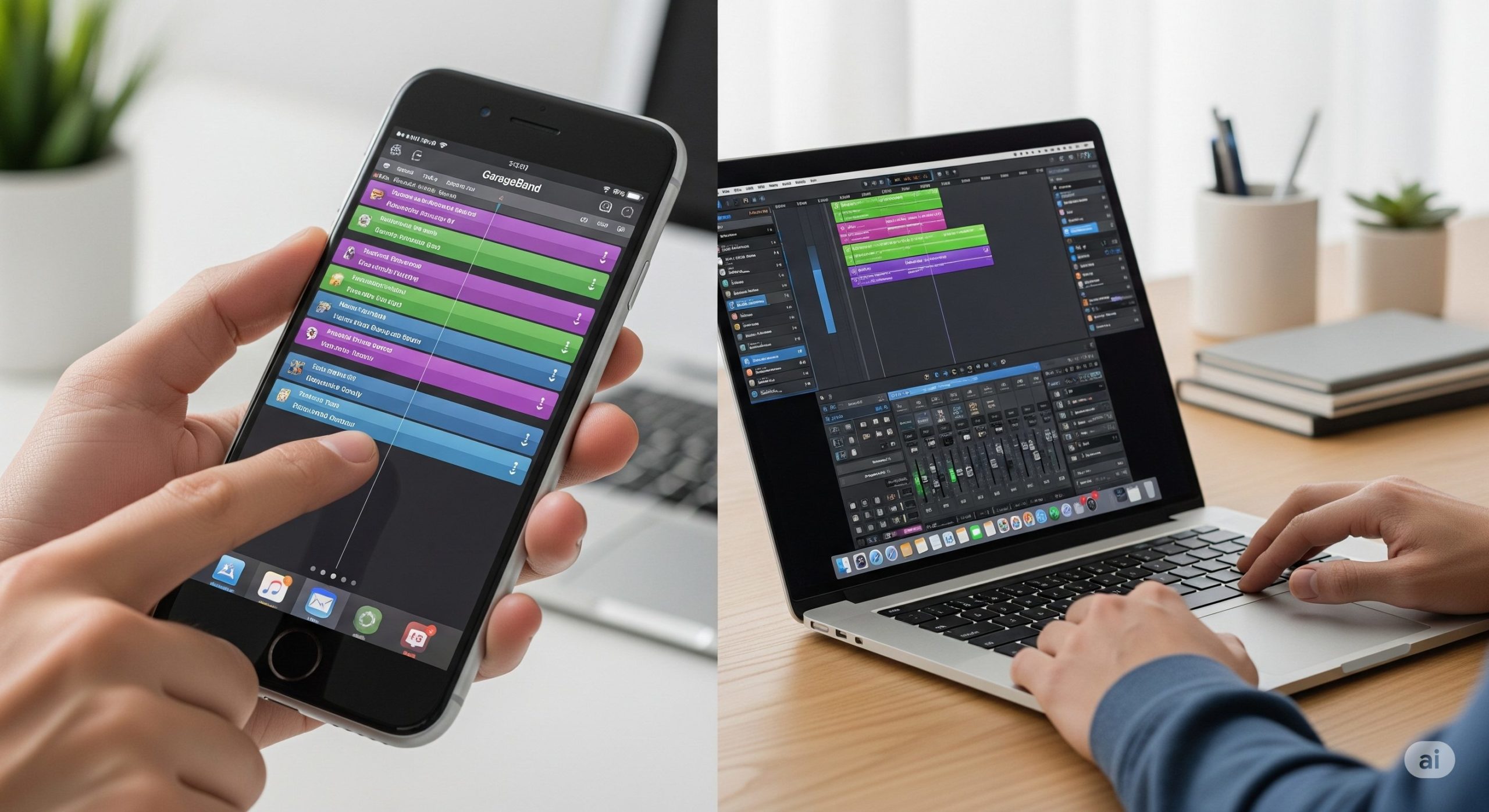
iPhone/iPadでキーを変更する手順
「garageband キー変更 iphone」や「garageband キー変更 ipad」の方法は、Macとは少し異なりますが、とても簡単です。
- ステップ1:曲の設定画面を開く
プロジェクトを開き、画面左上の歯車アイコンをタップします。 - ステップ2:「キー」を選択する
表示されたメニューの中から、「キー」をタップします。 - ステップ3:新しいキーとスケールを選ぶ
スクロールして、変更したいキー(例:C、Dmなど)を選びます。その下の「スケール」でメジャー(長調)かマイナー(短調)を選択します。
この方法で変更すると、ソフトウェア音源(緑色のトラック)とApple Loopsは、自動で新しいキーに合わせて調整されます。とても便利ですよね。
Macでキーを変更する手順
「garageband キー変更 mac」の手順も、基本的な流れはiPhone/iPadと同じです。
- ステップ1:キーボタンをクリックする
プロジェクト画面上部のコントロールバーにある「キー」ボタンをクリックします。 - ステップ2:新しいキーを選択する
ドロップダウンメニューから、変更したいキーを選びます。 - ステップ3:スケールを調整する
必要に応じて、メジャーかマイナーを選びます。
こちらも、ソフトウェア音源とApple Loopsは自動で追従してくれます。
キー変更ができない時はどうすればいい?
「garageband キー変更 できない」と悩んでいませんか?
この問題のほとんどは、オーディオ(生録音した声や楽器)トラックが原因です。オーディオトラックは音そのものを記録しているため、GarageBandのキー設定だけでは自動で調整されません。
この問題を解決するには、トラック個別のトランスポーズ機能*を使います。次のセクションで詳しく見ていきましょう。
トランスポーズ機能がない時はどうする?
「garageband トランスポーズ ない」と表示されて、戸惑う人もいるかもしれません。iPhoneやiPadでは、トラックの設定を少し奥まで開かないと、トランスポーズ機能が見つからないことがあります。
【iPhone/iPadでのトランスポーズ機能の見つけ方】
変更したいトラックを選択し、画面上部のミキサーアイコンをタップします。そして、表示されたメニューの中にある「トラックコントロール」を開くと、トランスポーズの設定項目が見つかるはずです。
ここからは、より高度なキー変更方法を見ていきましょう。
トラックごとにキーを変更する
曲全体のキーは変えずに、特定のトラックだけキーを変えたい、という時に使うのがトランスポーズ機能です。
【手順】
1. 変更したいトラックを選択する。
2. トラックコントロール(iPhone/iPad)またはスマートコントロール(Mac)を開く。
3. 「トランスポーズ」のスライダーを動かして、半音単位でキーを調整する。
オーディオのピッチは変更できる?
先ほどお伝えしたように、オーディオトラックは自動でキー変更されません。しかし、GarageBandにはオーディオのピッチを変える方法がちゃんとあります。「ガレージバンドでピッチを変更するには?」の疑問もこれで解決です。
- 【Macの場合】
オーディオリージョンをダブルクリックし、リージョン設定内の「トランスポーズ」でピッチを調整します。 - 【iPhone/iPadの場合】
オーディオリージョンをタップし、「設定」から「トランスポーズ」を調整します。
【注意点】
オーディオのピッチを変更すると、音質が劣化する可能性があります。特に、大きく変更するほど不自然な音になりやすいので、少しずつ調整してみてください。
ボーカルのキーを変えるには?
ボーカルトラックのキー変更も、オーディオトラックと同様にトランスポーズ機能を使います。しかし、より自然な仕上がりにしたいなら、「ピッチ補正」プラグインを使うのがおすすめです。
このプラグインを使うと、ボーカルの音程を自動で修正し、指定したキーに合わせてくれます。Macではスマートコントロールから、iPhone/iPadではトラックのプラグインから設定できます。細かい設定をすることで、よりプロのようなボーカルに仕上げることができますよ。
【Q&A】よくある質問を解決!
最後に、キー変更に関してよくある質問にお答えします。
鍵盤(ピアノ)でキーを変更するには?
「garageband キー変更 ピアノ」の方法を探している人もいるかもしれませんね。
GarageBandのソフトウェア音源を扱う際、鍵盤(ピアノロール)上での直接的なキー変更はできません。キーの変更は、この記事で紹介した「曲の設定」または「トランスポーズ」機能で行い、鍵盤(ピアノロール)は音符の打ち込みや編集に使うのが基本です。
「GarageBandでキーボードを出すには?」という場合は、画面上部にある鍵盤アイコンをタップすることで、ソフトウェア音源用の鍵盤を表示できます。
ガレージバンドでオクターブを下げるには?
「ガレージバンド オクターブ下げる」は、MIDIトラックの音の高さを一気に変えたい時に便利な操作です。
- 【Macの場合】
Macでは、キーボードショートカットを使って簡単にオクターブ移動ができます。MIDIリージョンを選択し、キーボードの「Shift + ↓」でオクターブを下げることができます。 - 【iPhone/iPadの場合】
ピアノロール画面で、移動したい音符(ノート)を全て選択し、そのまま指で下にドラッグすればオクターブを下げられます。
まとめ:これで完璧!GarageBandのキー変更ガイド
いかがでしたか?
GarageBandでのキー変更は、一見難しそうに見えますが、仕組みを理解すればとてもシンプルです。
- garageband キー 変更は、曲全体のキー設定か、トラック個別のトランスポーズ機能でできる。
- iPhone、iPad、Macでそれぞれ操作方法は少し違うが、基本的な考え方は同じ。
- オーディオトラックは自動でキー変更されないため、個別にトランスポーズを調整する必要がある。
- ボーカルのキー変更には「ピッチ補正」プラグインが便利。
- キーボード(ピアノロール)での直接的なキー変更はできず、音符の編集に使う。
これで、あなたはもう「garageband キー 変更 できない」と悩むことはありませんね。
ぜひこの記事を参考に、あなたの曲を自由自在にキーチェンジして、新しい表現方法を見つけてみてください!
作った曲をプロクオリティに仕上げる無料オンライン相談はこちら

▪️この記事を読んだ人におすすめの記事
DTM打ち込みバイトの始め方と副業で月5万円稼ぐロードマップ

