music grow labo
こんにちは!otonariです。
「スマホで作曲してみたいけど、どのアプリがいいんだろう?」
「GarageBandは試したけど、もっと本格的な機能が欲しいな…」
そんな風に思っていませんか?
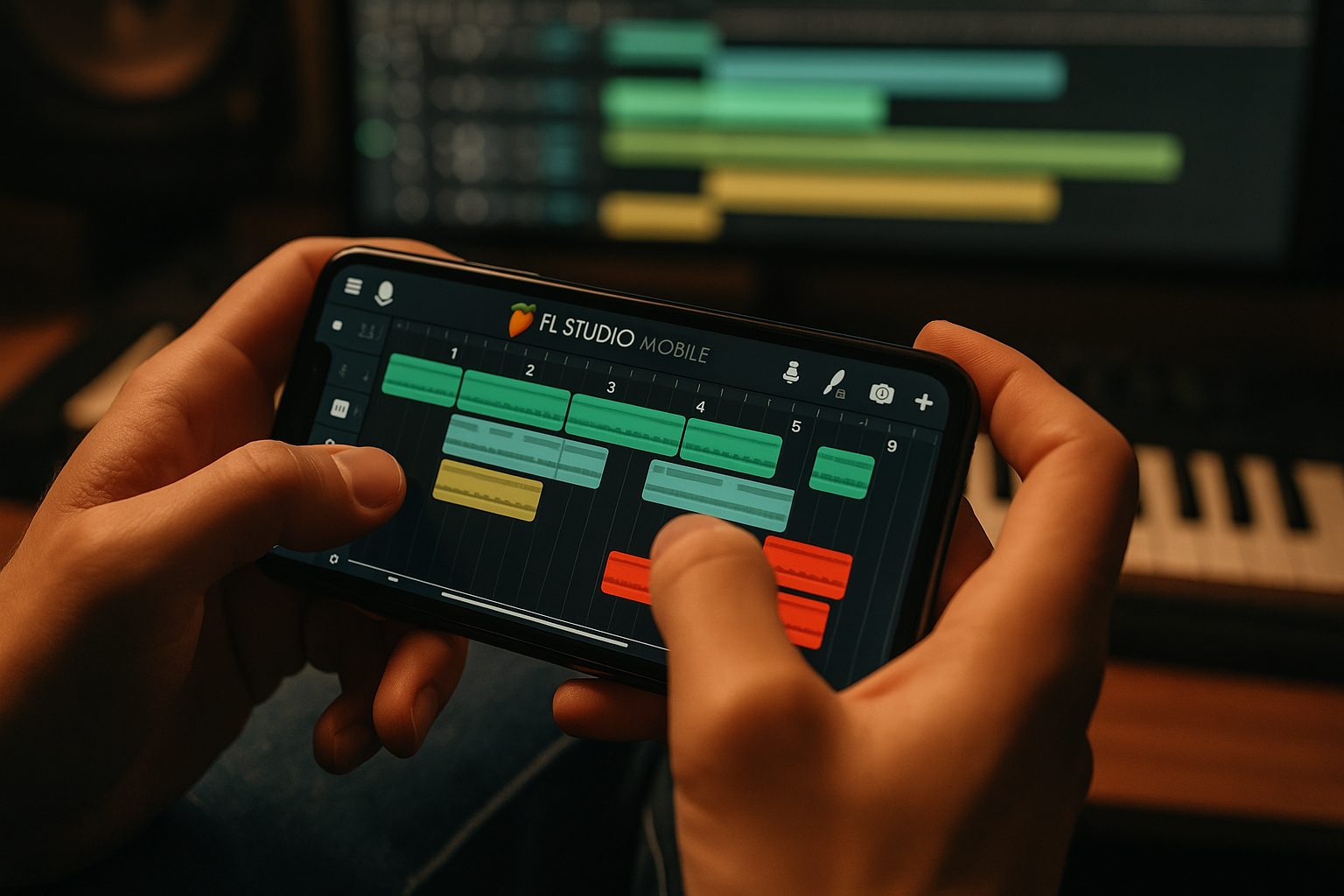
今回は、そんなあなたのために、本格的ながらも手軽に使えるモバイルDAW、FL Studio Mobileを徹底的に解説していきます。このアプリは、パソコンで有名な音楽制作ソフト「FL Studio」のモバイル版で、そのパワフルな機能をスマホやタブレットでも使えるのが最大の魅力です。
「でも、なんだか難しそう…」「英語しか使えないって聞いたけど…」といった不安も、この記事を読めばきっと解消されますよ。
この記事では、FL Studio Mobileの基本的な使い方から、知っておきたい便利な機能、そしてPC版との違いまで、初心者の方にも分かりやすくお伝えしていきます。
さあ、一緒にFL Studio Mobileの世界をのぞいてみましょう!
DTMはじめたいならまずは【椿音楽教室】でDTMを無料体験!
FL Studio Mobileとは?その魅力と基本を解説
music grow labo
まずはここから!FL Studio Mobileの基本的な使い方
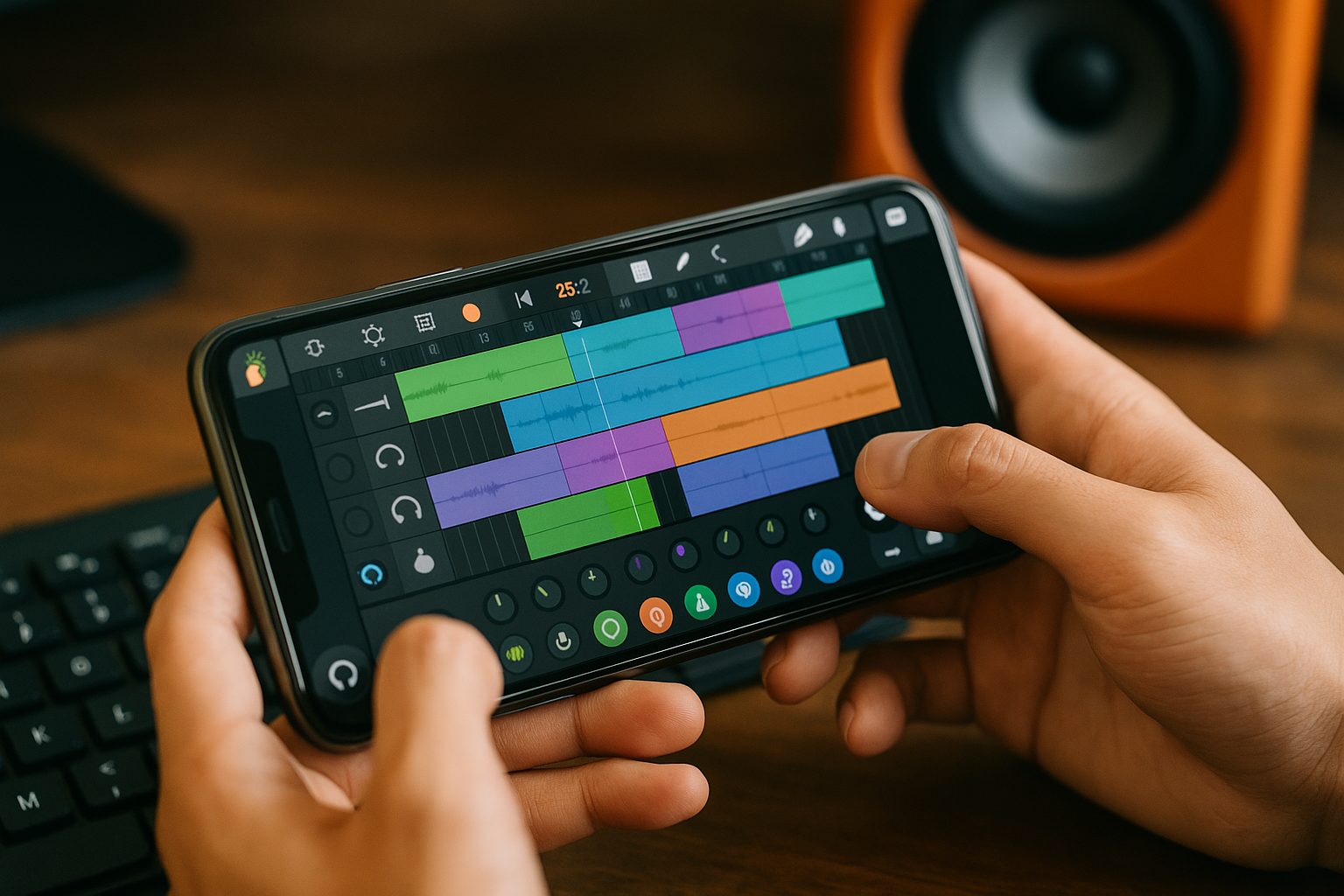
FL Studio Mobileは、iOSやAndroidのスマホ・タブレットで使える音楽制作アプリです。一度購入すれば、追加料金なしで使え、PC版の「FL Studio」とデータをやり取りできるのが大きな特徴です。
アプリを起動すると、まず目にするのが「プロジェクト」画面。ここから新しい曲を始めたり、既存の曲を編集したりできます。
-
「New Project」で新しい曲を始める
- BPM(曲の速さ)や拍子を設定します。
- ここで決めたテンポは後からでも変更できますが、基本的には最初に決めておくとスムーズです。
-
「Audio Track」「Drum Track」「Sampler Track」を使い分ける
- Audio Track:ボーカルやギターなど、マイクで録音した音を入れるトラックです。
- Drum Track:ドラムパターンを簡単に打ち込めるトラックです。
- Sampler Track:短い音(サンプル)を並べて鳴らすトラックです。
-
「ピアノロール」で音を打ち込む
- MIDIトラックを選んで「ピアノロール」画面を開くと、鍵盤のような画面が表示されます。
- ここに指で音符を打ち込んでいくことで、メロディやコード、ベースラインなどを作れます。
操作はとてもシンプルなので、まずは色々なトラックを試してみて、どんなことができるのか触ってみるのがおすすめです。
FL Studio Mobileはどんな人におすすめ?
FL Studio Mobileは、特に以下のような方におすすめできます。
- GarageBandからのステップアップを考えている人
- GarageBandは無料ですが、機能に物足りなさを感じ始めたら、FL Studio Mobileがおすすめです。より細かな音作りや、複雑な曲構成が可能になります。
- ヒップホップやEDMなど、エレクトロ系の音楽を作りたい人
- PC版のFL Studio同様、エレクトロ系のサウンドメイクに非常に強みを持っています。内蔵のシンセサイザーやエフェクトが豊富で、本格的なサウンドを追求できます。
- スマホやタブレットで本格的な作曲をしたい人
- PCを持っていない、あるいは外出先でも本格的な曲作りをしたいという人に最適です。
PC版と何が違う?FL Studio Mobileならではのメリット・デメリット
FL Studio Mobileの最大の魅力は、PC版と変わらないパワフルさです。でも、モバイルアプリならではのメリット・デメリットも存在します。
メリット
| 特徴 | FL Studio Mobile | PC版 |
| 手軽さ | 〇(スマホやタブレットで場所を選ばず制作可能) | ×(基本的にPCが必要) |
| UIのシンプルさ | 〇(無駄な要素が少なく直感的) | ×(機能が多く複雑) |
| 価格 | 〇(約2,000円で買い切り) | ×(数万円〜と高価) |
| 自動保存 | 〇(高頻度で自動保存され安心) | △(手動保存が基本) |
| 頻繁なアプデ | 〇(定期的に機能追加や改善が行われる) | 〇(定期的に行われる) |
デメリット
| 特徴 | FL Studio Mobile | PC版 |
| 日本語対応 | ×(日本語未対応) | 〇(日本語対応) |
| 外部プラグイン | ×(Audio Unitsなど非対応) | 〇(VSTなど対応) |
| 外部サンプル | ×(インポートに手間がかかる) | 〇(ドラッグ&ドロップで簡単) |
| Undo(取り消し) | ×(一部操作はUndo不可) | 〇(ほとんどの操作で可能) |
| 生楽器の音源 | △(種類が少なく、音質も微妙) | 〇(高品質な音源が多数) |
互換性は?モバイル版とPC版をシームレスに行き来
FL Studio Mobileは、PC版「FL Studio」とプロジェクトデータをそのまま共有できるという画期的な機能を備えています。
例えば、
- 外出中にスマホでメロディのアイデアを思いついた
- それをFL Studio Mobileで打ち込む
- 帰宅後、そのデータをPC版のFL Studioで開いて、さらに作り込む
といった使い方が可能です。
これは、他のモバイルDAWにはない大きな強みで、場所を選ばずにクリエイティブな作業を進めたい人にとっては、最高の機能と言えるでしょう。
料金は?FL Studio Mobileは無料版で試せる?
FL Studio Mobileは、残念ながら無料版はありません。ただ、約2,000円という一度購入すればずっと使える買い切り型のアプリなので、非常にコストパフォーマンスが高いと言えます。
「いきなり購入するのは不安…」という方は、YouTubeなどでFL Studio Mobile 使い方の動画がたくさん公開されているので、それらを参考に、どんな機能があるのか、どんな曲が作れるのかを調べてみるのがおすすめです。
日本語で使える?FL Studio Mobileの言語設定について
FL Studio Mobile 日本語に対応しているか、気になりますよね。残念ながら、FL Studio Mobileは現在、公式には日本語に対応していません。
メニューやボタンはすべて英語表記になっています。
しかし、DTM(デスクトップミュージック)の基本的な用語(例えば、EQ、コンプレッサー、リバーブなど)は世界共通なので、これらの用語を少し知っていれば、使い方に戸惑うことは少ないでしょう。
また、日本語で入力すると文字化けしてしまうという欠点もありますが、基本的な使い方を覚えてしまえば、英語の壁は意外と気にならないものです。
FL Studio Mobileで差をつける!音作りと機能の活用術

music grow labo
ここからは、FL Studio Mobileをさらに深く使いこなすための、一歩進んだテクニックをご紹介します。
クオリティを上げる!FL Studio Mobileで音源やエフェクトを使いこなす方法
FL Studio Mobile 音源追加やエフェクトの使い方をマスターすれば、あなたの楽曲はプロのようなクオリティにぐっと近づきます。
-
シンセサイザーの音作りを極める
- FL Studio Mobileの大きな強みは、内蔵シンセサイザーが非常に高機能な点です。
- 「フィルター」や「LFO」といったツマミを動かすことで、音の明るさや揺らぎを自由に調整できます。
- 難しい知識は不要です。まずは色々なツマミを動かしてみて、どんな音になるか試してみましょう。それがFL Studio Mobile 音作りの第一歩です。
デフォルト音源だけじゃない!外部音源を追加する手順
FL Studio Mobileにはたくさんのデフォルト音源が用意されていますが、「どうしてもこの音を使いたい!」という時もありますよね。
- パソコンやインターネットで、使いたい音のサンプル(wavファイルなど)をダウンロードします。
- Dropboxなどのクラウドサービスを使って、ファイルをスマホに転送します。
- FL Studio Mobileの「Import」機能を使って、ファイルをインポートします。
- 「Audio Clip」からインポートしたファイルを選べば、曲中にその音源を使うことができます。
この手順は少し手間がかかりますが、慣れてしまえば、自分だけのオリジナルサウンドを簡単に取り入れることができます。
効率アップ!知っておきたいコード入力のコツ
FL Studio Mobile コード入力を効率的に行うためのテクニックをご紹介します。
- ピアノロールの活用
- 複数の音を同時に選択し、まとめて移動させることができます。
- コードを一つ打ち込んだら、それをコピーして、他の小節に貼り付けるだけで、簡単にコード進行を作れます。
- FL Studio Mobileのピアノロールは非常に直感的で使いやすいので、色々なショートカットを試してみましょう。
- MIDIキーボードの接続
- USBケーブルやBluetoothを使って、外部のMIDIキーボードを接続すれば、鍵盤を弾きながらリアルタイムでコードを入力できます。
- これにより、よりスムーズに作曲作業を進められます。
上級者向け!さらに高度な音源や機能を活用する方法
FL Studio Mobileの真骨頂は、その拡張性です。アプリ内課金で、さらに高度な機能や音源を追加することができます。
-
シンセサイザーの追加
- GMSやTransistor Bassといった、PC版のFL Studioでもおなじみのシンセサイザーを、有料で追加できます。
- これらのシンセサイザーは、より専門的な音作りが可能で、あなたの楽曲をさらにレベルアップさせてくれるでしょう。
- 購入前にデモ版で試せるので、まずはどんな音が出るか試してみるのがおすすめです。
-
オートメーションの活用
- 「オートメーション」を使えば、音量やエフェクトのツマミを、時間の経過に合わせて自動的に変化させることができます。
- これにより、曲に躍動感や表情を持たせることができ、よりダイナミックなサウンドになります。
トラブルシューティング|FL Studioの欠点や注意点
FL Studioの欠点や、使う上で気をつけたいポイントをまとめておきましょう。
- 一部の操作は元に戻せない
- トラックやエフェクトを間違って削除してしまった場合、**Undo(元に戻す)**が効きません。大切なデータはこまめに保存するように心がけましょう。
- まれにプロジェクトが消える
- ごくまれに、アプリが落ちてプロジェクトファイルが消えてしまうバグが報告されています。
- このリスクを避けるためにも、こまめな手動保存や、バックアップを取ることをおすすめします。
- PC版との機能差
- 「PC版とMobile版の違い」でも触れましたが、やはりPC版の方ができることは圧倒的に多いです。
- FL Studio Mobile プラグインは、VSTなどに対応していないため、PC版で使える高品質なサードパーティ製プラグインは使えません。
これらの注意点を踏まえても、FL Studio Mobileは非常に優れたモバイルDAWであり、その利便性と機能性のバランスは、他のアプリを大きく上回っていると言えるでしょう。
まとめ|FL Studio Mobileを使いこなすための10のポイント
FL Studio Mobileをこれから始めるあなたへ、使いこなすための重要なポイントを10個にまとめました。
-
まずはインストールしてみて触ってみよう!
FL Studio Mobileには、シンセサイザーやエフェクトが豊富に揃っています。まずは色々な音源を触ってみることから始めましょう。
-
GarageBandからのステップアップに最適
無料DAWから有料アプリへの移行を考えているなら、機能が豊富で価格も手頃なFL Studio Mobileが第一候補になります。
-
PC版との互換性を最大限に活用
スマホで作ったアイデアをPC版で仕上げるなど、モバイル版とPC版の互換性を活かして、場所を選ばない音楽制作を実現しましょう。
-
日本語がなくても大丈夫
FL Studio Mobile 日本語に対応していなくても、DTM用語は共通です。少しずつ覚えていけば、操作に慣れていきます。
-
音作りはシンセから
FL Studio Mobile 音作りの鍵は、内蔵シンセの「フィルター」や「LFO」にあります。これらのツマミをいじって、自分だけのオリジナルサウンドを作りましょう。
-
外部音源を追加してみる
FL Studio Mobile 音源追加は少し手間がかかりますが、自分だけの音色を作品に取り込むことで、楽曲のオリジナリティがぐっと高まります。
-
MIDIキーボードで快適に
よりスムーズな作業を求めるなら、MIDIキーボードを接続してみましょう。FL Studio Mobile 使い方がより快適になります。
-
コード入力は効率的に
FL Studio Mobile コード入力は、ピアノロールの機能を使いこなすことで、簡単にコード進行を作ることができます。
-
無料版はないけれど、コスパは最強
FL Studio Mobile 無料版はありませんが、買い切りでこの機能の多さは破格です。一度購入すれば、アプデも無料で行われます。
-
注意点を理解して、トラブルを避ける
FL Studioの欠点であるUndo不可や、バグによるデータ消失のリスクを理解し、こまめな保存とバックアップを心がけましょう。