music grow labo
こんにちは!otonariです。
「FL Studio、使ってみたいけど英語の画面がちょっと…」
「日本語だったらもっとスムーズに音楽制作できるのに…」
「日本語だったらもっとスムーズに音楽制作できるのに…」
そう思っているあなた、もしかしたら私と同じ気持ちかもしれませんね。DTMの世界に足を踏み入れたばかりの頃って、DAW(Digital Audio Workstation)の操作画面が英語だと、それだけで「うっ…」ってなっちゃいますよね。
特にFL Studioは、その自由度の高さとパワフルさで世界中のクリエイターに愛されていますが、初期設定が英語だと、最初のハードルが高く感じてしまうのも無理はありません。
でも、安心してください!
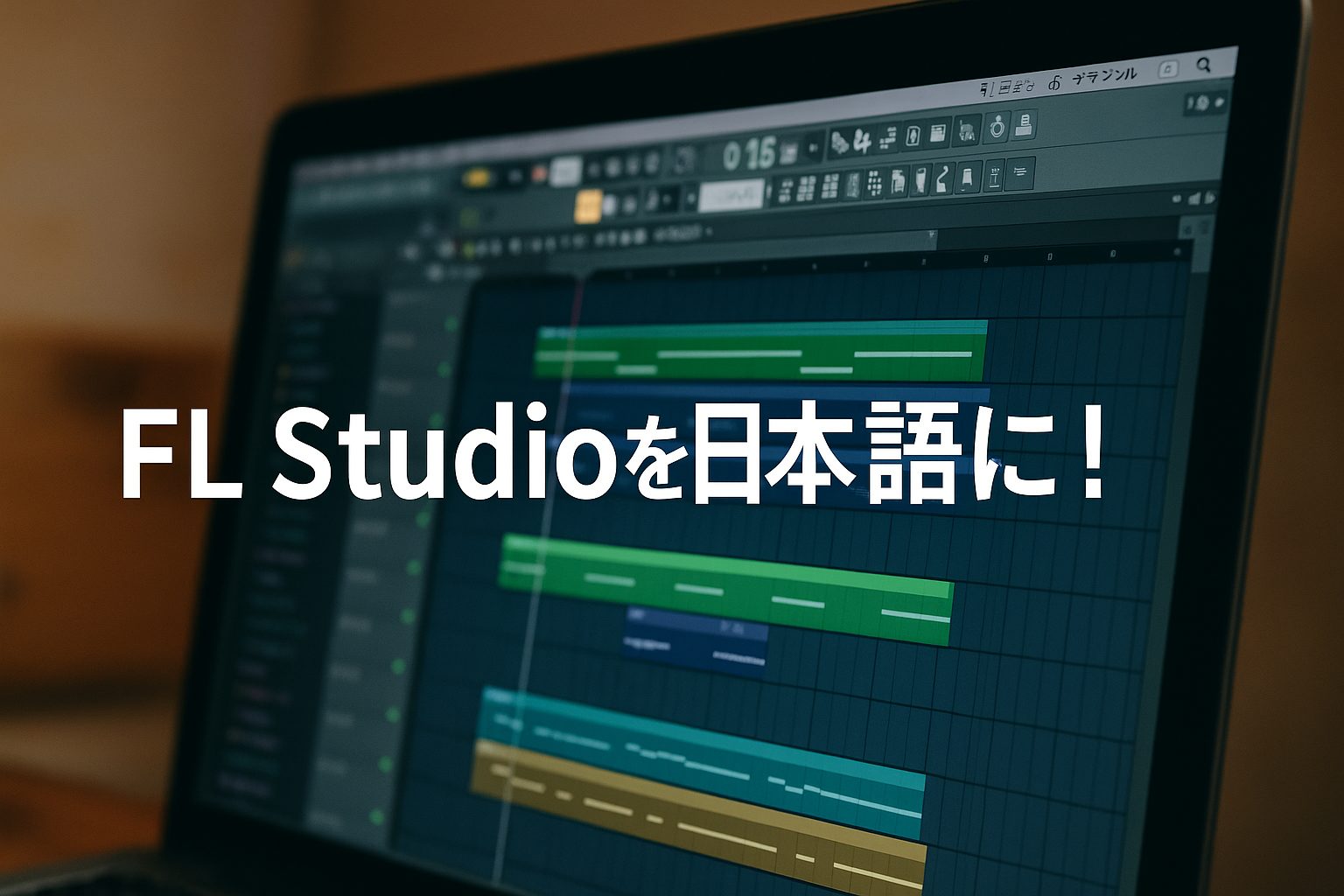
この記事では、そんなあなたの悩みを解決するために、FL Studioの「日本語化」について、とことん分かりやすく解説していきます。公式には日本語対応していないFL Studioを、どうすれば日本語で使えるようになるのか、その具体的な方法から、日本語化する上での注意点、そして「そもそも日本語化って本当に必要なの?」という根本的な疑問まで、otonariがあなたの目線に立って、一つ一つ丁寧に紐解いていきます。
この記事を読み終える頃には、あなたはもうFL Studioの英語画面に戸惑うことなく、日本語で快適に音楽制作を楽しめるようになっているはずです。

FL Studioの日本語化はできる?できない?その真実を徹底解説
music grow labo
まず最初に、多くのFL Studioユーザーが抱える疑問、「FL Studioって日本語化できるの?」という点について、はっきりとお答えしますね。結論から言うと、公式には日本語化されていませんが、非公式の方法を使えば日本語化は可能です。
「え、公式じゃないの?」って、ちょっと不安に思いましたか?大丈夫です。そのあたりの事情も含めて、詳しく解説していきますね。
FL Studioは公式には日本語対応していない?
残念ながら、FL Studioを開発しているImage-Line社は、現時点(2025年8月現在)でFL Studioの公式な日本語版を提供していません。FL Studioのインターフェースは、基本的に英語で設計されています。これは、世界中のユーザーが共通の環境で使えるようにするため、という側面もあるのかもしれませんね。
しかし、世界中で使われているDAWだからこそ、様々な言語圏のユーザーが「自分の母国語で使いたい!」と願うのは自然なことです。特に日本では、DTMを始める方の多くが英語に苦手意識を持っていることも少なくありません。だからこそ、「FL Studio 日本語化」というキーワードで検索する方が非常に多いのだと思います。
公式対応していないというのは、少し残念なニュースかもしれませんが、だからといって日本語で使えないわけではありません。ここからが、今回の記事の本題です。
なぜ日本語化したいの?初心者が感じる壁とは
あなたがFL Studioの日本語化を考えているのは、きっとこんな理由からではないでしょうか?
•メニューや機能の意味が分からない: 英語の専門用語が並んでいると、それだけで頭が痛くなりますよね。特にDAWは機能が多岐にわたるので、一つ一つの意味を調べるだけでも大変です。
•チュートリアル動画と画面が違う: YouTubeなどでFL Studioのチュートリアル動画を見ても、自分の画面が英語だと、動画の解説と照らし合わせるのが難しいと感じるかもしれません。
•音楽制作に集中できない: 英語の壁があることで、本来集中したい音楽制作そのものから意識が逸れてしまう。これは非常にもったいないことです。言葉の壁がない方が、より直感的に、そしてスムーズにアイデアを形にできますよね。
これらの「壁」は、DTM初心者さんにとって、FL Studioを使いこなす上での大きな障壁となり得ます。日本語化は、これらの壁を取り払い、あなたが音楽制作に没頭できる環境を作るための一つの有効な手段なんです。
日本語化のメリット・デメリットを正直に教えます
FL Studioを日本語化することには、もちろん良い点もあれば、注意すべき点もあります。otonariが正直に、そのメリットとデメリットをお伝えしますね。
メリット:
1.操作が格段に分かりやすくなる: これが最大のメリットです。メニューや設定項目が日本語になることで、それぞれの機能が何を意味するのか、直感的に理解できるようになります。これにより、操作の迷いが減り、効率的に作業を進められます。
2.学習コストの削減: 英語の専門用語を一つ一つ調べる手間が省けるため、FL Studioの操作方法を学ぶ時間を大幅に短縮できます。その分、音楽理論や作曲のスキルアップに時間を費やせますね。
3.音楽制作への集中力アップ: 言葉の壁がなくなることで、思考が中断されることなく、純粋に音楽制作に集中できるようになります。アイデアがひらめいた時に、すぐに形にできるのは、クリエイターにとって非常に重要です。
4.チュートリアルとの連携がスムーズに: 日本語の解説動画や記事と、あなたのFL Studioの画面が一致することで、学習効率が飛躍的に向上します。
デメリット:
1.非公式な方法であること: 最も重要な点です。日本語化は、Image-Line社が提供している機能ではないため、サポートの対象外となります。何か問題が起こった際に、公式のサポートを受けることができません。
2.アップデート時の問題: FL Studioがバージョンアップするたびに、日本語化パッチも更新される必要があります。新しいバージョンに対応するパッチがすぐに出ない場合や、パッチの適用によって予期せぬ不具合が発生する可能性があります。
3.情報収集の難しさ: 世界中のFL Studioユーザーの多くは英語環境で利用しています。そのため、何か困ったことがあった際に、英語で検索すれば解決策が見つかることが多いですが、日本語化された環境での情報となると、見つけにくい場合があります。
4.翻訳の精度: 非公式の翻訳であるため、一部のメニューや用語の翻訳が不自然だったり、誤っていたりする可能性もゼロではありません。これにより、かえって混乱を招くことも考えられます。
これらのメリットとデメリットを理解した上で、ご自身にとって日本語化が必要かどうかを判断することが大切です。
日本語化の前に知っておきたいこと:バージョンと互換性
FL Studioを日本語化する上で、非常に重要なポイントが「バージョンと互換性」です。非公式の日本語化パッチは、特定のFL Studioのバージョンに合わせて作られていることがほとんどです。
例えば、FL Studio 20用のパッチをFL Studio 21に適用しようとしても、うまく動作しない、あるいはFL Studio自体が起動しなくなる、といった問題が発生する可能性があります。これは、FL Studioのバージョンアップによって、内部のファイル構造やメニューの配置などが変更されるためです。
対策としては、以下の点を必ず確認してください。
•ご自身のFL Studioのバージョンを確認する: FL Studioを起動し、「Help」メニューから「About」を選択すると、現在のバージョン情報が表示されます。このバージョンを正確に把握しておきましょう。
•パッチの対応バージョンを確認する: 日本語化パッチを配布しているサイトには、必ず「対応バージョン」が記載されています。ご自身のFL Studioのバージョンと、パッチの対応バージョンが一致していることを確認してからダウンロードしてください。
もし、最新のFL Studioを使っているのに対応する日本語化パッチが見つからない場合は、少し待つか、あるいは日本語化を諦めて英語環境に慣れる、という選択肢も視野に入れる必要があります。
焦って互換性のないパッチを適用すると、思わぬトラブルに繋がる可能性があるので、注意してくださいね。
日本語化は本当に必要なのか?英語のままでも大丈夫?
ここまで日本語化について解説してきましたが、もしかしたらあなたは「そもそも日本語化って本当に必要なのかな?英語のままでも大丈夫なんじゃない?」と感じているかもしれませんね。その疑問、とてもよく分かります。
結論から言うと、英語のままでもFL Studioを使いこなすことは十分に可能です。 実際、多くのプロのクリエイターは英語環境でFL Studioを使っていますし、英語だからといって音楽制作ができないわけではありません。
では、なぜ日本語化が注目されるのでしょうか?それは、やはり「学習のハードルを下げる」という点に尽きます。特にDTM初心者さんにとって、DAWの操作を覚えるだけでも大変なのに、それが英語となると、さらに心理的な負担が大きくなってしまいます。
•英語に抵抗がない場合: もしあなたが英語に抵抗がなく、普段から英語のウェブサイトやソフトウェアを問題なく利用しているなら、無理に日本語化する必要はないかもしれません。むしろ、英語のままで使った方が、世界中の最新情報やチュートリアルにアクセスしやすくなるというメリットもあります。
•視覚的に覚えるのが得意な場合: 英語のメニューでも、操作を繰り返すうちに「このボタンはこれ」と視覚的に覚えてしまうタイプの方もいます。その場合は、日本語化の必要性は低いでしょう。
•公式の情報を重視したい場合: 公式のヘルプドキュメントやサポートは基本的に英語です。日本語化された環境で問題が発生した場合、英語の公式情報と照らし合わせるのが難しくなることもあります。公式情報をスムーズに参照したい場合は、英語のままの方が良いかもしれません。
otonariとしては、もしあなたが「英語の画面を見るだけでやる気が削がれる…」と感じるなら、日本語化を試してみることを強くおすすめします。なぜなら、音楽制作は「楽しい!」という気持ちが一番大切だからです。言葉の壁がなくなることで、より音楽制作に集中し、あなたのクリエイティビティを最大限に引き出すことができるはずです。
FL Studioを日本語化する具体的な方法と注意点
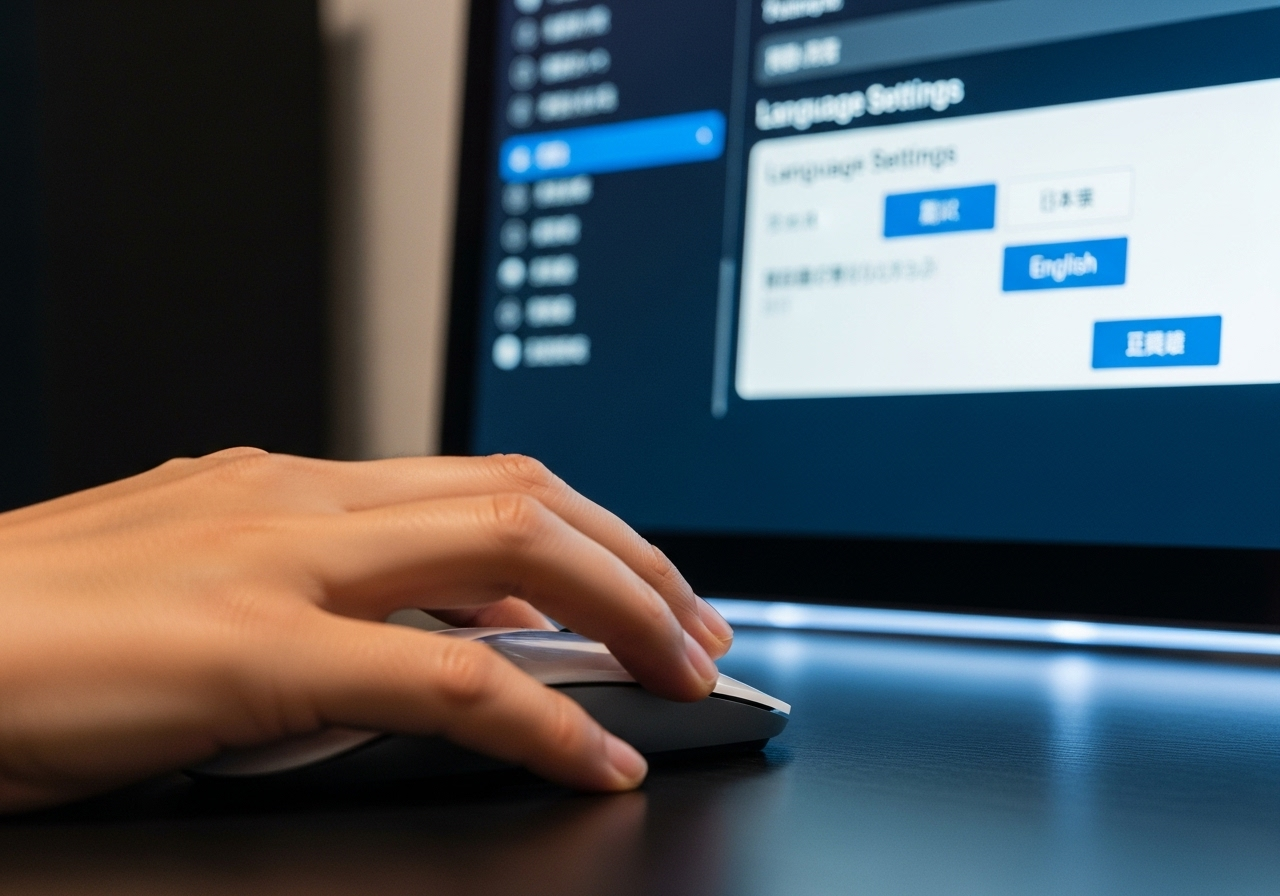
さて、ここからはFL Studioを日本語化するための具体的な方法について解説していきます。前述の通り、公式な日本語版は存在しないため、非公式の日本語化パッチを利用することになります。手順はそれほど難しくありませんが、いくつかの注意点がありますので、しっかりと確認しながら進めていきましょう。
非公式パッチを使った日本語化の手順
非公式パッチを使った日本語化の基本的な流れは以下のようになります。
1.日本語化パッチのダウンロード: 信頼できるウェブサイトから、ご自身のFL Studioのバージョンに合った日本語化パッチをダウンロードします。
2.FL Studioの終了: 日本語化パッチを適用する前に、必ずFL Studioを完全に終了させてください。
3.FL Studioのインストールフォルダの特定: FL Studioがインストールされているフォルダを探します。通常は「C:\Program Files (x86)\Image-Line\FL Studio [バージョン番号]」のようなパスにあります。
4.パッチファイルの配置: ダウンロードした日本語化パッチのファイルを、FL Studioのインストールフォルダ内の特定の場所に配置します。具体的な場所はパッチによって異なる場合がありますので、パッチに付属の説明書をよく読んでください。
5.FL Studioの起動: パッチの配置が完了したら、FL Studioを起動します。正しくパッチが適用されていれば、インターフェースが日本語に変わっているはずです。
この手順はあくまで一般的なものであり、使用する日本語化パッチによって細部が異なる場合があります。必ずダウンロードしたパッチに付属している「Read Me」ファイルや説明書を熟読し、その指示に従って作業を進めてください。
日本語化パッチの探し方と選び方
日本語化パッチは、主に個人のブログやDTM関連のフォーラムなどで配布されています。検索エンジンで「FL Studio 日本語化 パッチ」や「FL Studio 日本語化 ダウンロード」といったキーワードで検索すると、いくつかのサイトが見つかるでしょう。
パッチを選ぶ際のポイント:
•信頼性: 最も重要なのは、配布元の信頼性です。見慣れないサイトや、セキュリティソフトが警告を出すようなサイトからのダウンロードは避けましょう。DTM関連の有名ブログや、多くのユーザーが利用していることが確認できるフォーラムなど、信頼できるソースを選んでください。
•対応バージョン: 前述の通り、ご自身のFL Studioのバージョンに対応しているパッチを選びましょう。最新バージョンに対応しているか、古いバージョンにも対応しているかなど、詳細を確認してください。
•更新頻度: パッチが定期的に更新されているかどうかも重要なポイントです。FL Studioのアップデートに対応して、パッチも更新されているサイトであれば、今後も安心して利用できる可能性が高いです。
•レビューや評判: 可能であれば、そのパッチを利用した他のユーザーのレビューや評判を調べてみましょう。
残念ながら、非公式なものである以上、悪意のあるプログラムが仕込まれている可能性もゼロではありません。ダウンロードする際は、必ずウイルス対策ソフトでスキャンを行うなど、自己防衛策を講じるようにしてください。
パッチ適用時の注意点:バックアップは必須!
日本語化パッチを適用する前に、必ずFL Studioのバックアップを取っておきましょう。 これは、万が一パッチの適用に失敗したり、予期せぬ不具合が発生したりした場合に、元の状態に戻せるようにするためです。
バックアップの方法はいくつかありますが、最も簡単なのは、FL Studioのインストールフォルダ全体を別の場所にコピーしておくことです。例えば、「FL Studio 20 (Original)」のような名前でコピーしておけば、何かあった時にすぐに元の状態に戻すことができます。
また、FL Studioの設定ファイルなどもバックアップしておくと、さらに安心です。設定ファイルは通常、ユーザーフォルダ内の「Documents\Image-Line\FL Studio」などに保存されています。
「バックアップなんて面倒だな…」と思うかもしれませんが、この一手間が、後々の大きなトラブルを防ぐことになります。otonariも、過去に何度かバックアップのおかげで助けられた経験がありますので、ここはぜひ実践してくださいね。
日本語化パッチが適用できない時の対処法
「説明通りにやったのに、日本語化できない!」
そんな時は、いくつか確認すべき点があります。焦らず、以下の対処法を試してみてください。
1.FL Studioのバージョンとパッチの互換性: 最も多い原因です。ダウンロードしたパッチが、あなたのFL Studioのバージョンに対応しているか、もう一度確認してください。
2.パッチファイルの配置場所: パッチファイルが正しいフォルダに配置されているか、再確認してください。
3.FL Studioの完全終了: パッチ適用前にFL Studioが完全に終了していたか確認してください。
4.管理者権限での実行: パッチによっては、管理者権限で実行しないと正しくファイルが書き換えられない場合があります。
5.セキュリティソフトの干渉: ウイルス対策ソフトやファイアウォールが、パッチファイルの書き換えをブロックしている可能性があります。一時的にセキュリティソフトを無効にして、再度パッチを適用してみるのも一つの手ですが、これは自己責任で行ってください。
6.パッチの破損: ダウンロードしたパッチファイル自体が破損している可能性もゼロではありません。別のサイトから同じパッチをダウンロードし直してみるか、別のパッチを試してみてください。
これらの対処法を試しても日本語化できない場合は、残念ながらそのパッチでは日本語化が難しいのかもしれません。無理に日本語化にこだわるよりも、英語環境に慣れる努力をするか、他のDAWを検討するのも一つの選択肢です。
日本語化しても英語に戻したい時は?
一度日本語化したけれど、「やっぱり英語に戻したいな…」と思うこともあるかもしれません。例えば、英語のチュートリアル動画を見ながら作業したい時や、非公式パッチの不具合が気になる時などですね。
英語に戻す方法は、主に以下の2つです。
1.バックアップから復元する: パッチ適用前にFL Studioのインストールフォルダをバックアップしておいた場合、そのバックアップフォルダを元の場所に戻すことで、簡単に英語の状態に戻すことができます。これが最も安全で確実な方法です。
2.日本語化パッチを削除する: 日本語化パッチのファイルをFL Studioのインストールフォルダから削除することで、英語に戻る場合があります。ただし、パッチによっては、元のファイルを上書きしている場合もあるため、この方法では完全に英語に戻らない可能性もあります。その場合は、FL Studioの再インストールが必要になることもあります。
どちらの方法にしても、日本語化する前にバックアップを取っておくことが、いかに重要かお分かりいただけたでしょうか。いつでも元の状態に戻せるように準備しておくことで、安心して日本語化を試すことができますね。
日本語化以外でFL Studioを使いこなすヒント
「日本語化はちょっと不安だな…」と感じたあなたも、ご安心ください。FL Studioは英語のままでも十分に使いこなすことができます。むしろ、世界中の情報にアクセスしやすいというメリットもあります。
ここでは、日本語化以外でFL Studioを使いこなすためのヒントをいくつかご紹介しますね。
•公式マニュアルを活用する: Image-Line社の公式サイトには、非常に詳細なFL Studioのマニュアルが用意されています。もちろん英語ですが、Google翻訳などの翻訳ツールを活用すれば、ある程度の意味は理解できます。公式の情報は最も正確で信頼性が高いので、困った時はまずここを参照しましょう。
•YouTubeのチュートリアル動画を見る: 世界中のクリエイターがFL Studioのチュートリアル動画をYouTubeにアップロードしています。英語の動画でも、画面の操作を見ながら真似することで、直感的に操作を覚えることができます。字幕機能や再生速度の調整機能も活用しましょう。
•ショートカットキーを覚える: FL Studioには非常に多くのショートカットキーが用意されています。これらを覚えることで、マウス操作の回数を減らし、作業効率を大幅に向上させることができます。
•コミュニティに参加する: DTM関連のフォーラムやSNSグループに参加して、他のFL Studioユーザーと交流するのも良い方法です。困った時に質問したり、他の人のテクニックを学んだりすることができます。日本語のコミュニティもたくさんありますよ。
•とにかく触ってみる: 最終的には、実際にFL Studioを触って、色々な機能を試してみることが一番の近道です。失敗を恐れずに、どんどん触って、自分なりの使い方を見つけていきましょう。
日本語化はあくまで一つの手段です。あなたがFL Studioで楽しく音楽制作を続けられることが何よりも大切なので、ご自身に合った方法で使いこなしていってくださいね。
日本語化パッチの安全性について
非公式の日本語化パッチを利用する上で、最も気になるのが「安全性」ではないでしょうか。otonariも、この点については非常に慎重になるべきだと考えています。
非公式パッチは、Image-Line社が提供しているものではないため、その品質や安全性は保証されていません。悪意のある第三者が、パッチの中にウイルスやマルウェアなどの不正なプログラムを仕込んでいる可能性もゼロではありません。
安全性を高めるための対策:
•信頼できる配布元を選ぶ: 前述の通り、DTM関連の有名ブログや、多くのユーザーが利用していることが確認できるフォーラムなど、信頼できるソースからのみダウンロードするようにしましょう。怪しいと感じるサイトからは絶対にダウンロードしないでください。
•ウイルス対策ソフトでスキャンする: ダウンロードしたパッチファイルは、必ずウイルス対策ソフトでスキャンしてから使用してください。最新の定義ファイルに更新されていることを確認しましょう。
•仮想環境でのテスト: もし可能であれば、仮想環境(VirtualBoxやVMwareなど)にFL Studioをインストールし、そこで日本語化パッチを試してみるのが最も安全な方法です。これにより、万が一不正なプログラムが含まれていても、メインのシステムに影響が及ぶのを防ぐことができます。
•不審な挙動に注意する: パッチ適用後に、FL Studioやパソコンの動作が不安定になったり、見慣れない広告が表示されたり、個人情報の入力を求められたりするなど、不審な挙動が見られた場合は、すぐにパッチを削除し、ウイルススキャンを実行してください。
非公式パッチの利用は、常に自己責任が伴います。安全性を十分に考慮した上で、慎重に判断するようにしてくださいね。もし少しでも不安を感じるようであれば、無理に日本語化せず、英語環境でFL Studioを使いこなすことをおすすめします。
まとめ:FL Studio日本語化で快適な音楽制作ライフを!
ここまで、FL Studioの日本語化について、その真実から具体的な方法、そして注意点まで、詳しく解説してきました。最後に、この記事のポイントをもう一度おさらいして、あなたの音楽制作ライフをさらに快適にするためのヒントをお伝えしますね。
•FL Studioは公式には日本語対応していませんが、非公式パッチで日本語化が可能です。 これにより、英語の壁を感じることなく、より直感的にFL Studioを操作できるようになります。
•日本語化の最大のメリットは、メニューや機能が理解しやすくなり、初心者でも操作のハードルが下がることです。 英語の専門用語に悩まされることなく、音楽制作そのものに集中できるようになりますよ。
•非公式パッチを使用する際は、必ず信頼できるソースからダウンロードし、事前にFL Studioのバックアップを取ることが重要です。 万が一のトラブルに備えて、いつでも元の状態に戻せるように準備しておきましょう。
•日本語化パッチはバージョンによって互換性がない場合があるため、ご自身のFL Studioのバージョンに合ったものを選びましょう。 焦らず、対応バージョンをしっかり確認することが成功の鍵です。
•日本語化がうまくいかない場合は、パッチの再ダウンロードや、FL Studioの再インストールを検討してみてください。 また、セキュリティソフトの干渉なども原因として考えられます。
•日本語化はあくまで補助的な手段であり、英語のままでも基本的な操作は可能です。 公式チュートリアルや動画を活用するなど、英語環境で使いこなすためのヒントもたくさんあります。
•日本語化パッチは非公式であるため、使用は自己責任となります。セキュリティリスクを理解した上で利用しましょう。 不安な場合は、無理に導入せず、英語環境に慣れることをおすすめします。
•日本語化することで、より直感的にFL Studioを操作できるようになり、音楽制作のモチベーション向上に繋がります。 音楽制作は「楽しい!」という気持ちが一番大切ですからね。
•もし日本語化に不安がある場合は、無理に導入せず、英語のインターフェースに慣れることから始めるのも一つの手です。 焦らず、自分のペースでFL Studioと向き合っていきましょう。
•最終的には、ご自身が最も快適に音楽制作に集中できる環境を選ぶことが大切です。 日本語化するかどうかは、あなたの音楽制作スタイルや英語への抵抗感によって決めてくださいね。
FL Studioは、あなたの音楽的なアイデアを無限に広げてくれる素晴らしいDAWです。日本語化することで、その魅力をさらに深く体験できるかもしれません。この記事が、あなたのFL Studioでの音楽制作ライフをより豊かにする一助となれば幸いです。何か困ったことがあれば、いつでもotonariに相談してくださいね!


他にもFL STUDIOに関連するおすすめ記事はこちら