music grow labo
こんにちは!otonariです。
FL Studioを使っている皆さん、音楽制作は楽しんでいますか?
「もっと色々な音を使ってみたいけど、どうすればいいんだろう?」
「他の人が作っているような、かっこいい音はどうやって出すんだろう?」
そんな風に思ったことはありませんか?FL Studioはそれだけでも素晴らしいDAWですが、外部の「プラグイン」を追加することで、その可能性は無限大に広がります。まるで、お気に入りのゲームに新しいキャラクターやアイテムを追加するようなものですね!
この記事では、FL Studioにプラグインを追加する方法について、DTM初心者さんにも分かりやすく、そして丁寧に解説していきます。プラグインって何?という基本的な疑問から、どうやって探して、どうやってFL Studioに読み込ませるのか、さらにはotonariがおすすめする無料・有料プラグインまで、あなたの音楽制作を次のレベルに引き上げるための情報が満載です。
プラグインを使いこなせば、あなたの音楽はもっと個性的で魅力的なものになります。さあ、一緒にFL Studioのプラグインの世界を探検して、あなたの音楽制作をさらに楽しく、そして豊かにしていきましょう!
FL Studioのプラグイン追加の基本:種類とメリットを徹底解説
music grow labo
プラグインとは?DTM初心者向けにわかりやすく解説
まず、「プラグイン」という言葉を初めて聞く方もいるかもしれませんね。DTMの世界では、この「プラグイン」という言葉が頻繁に出てきます。
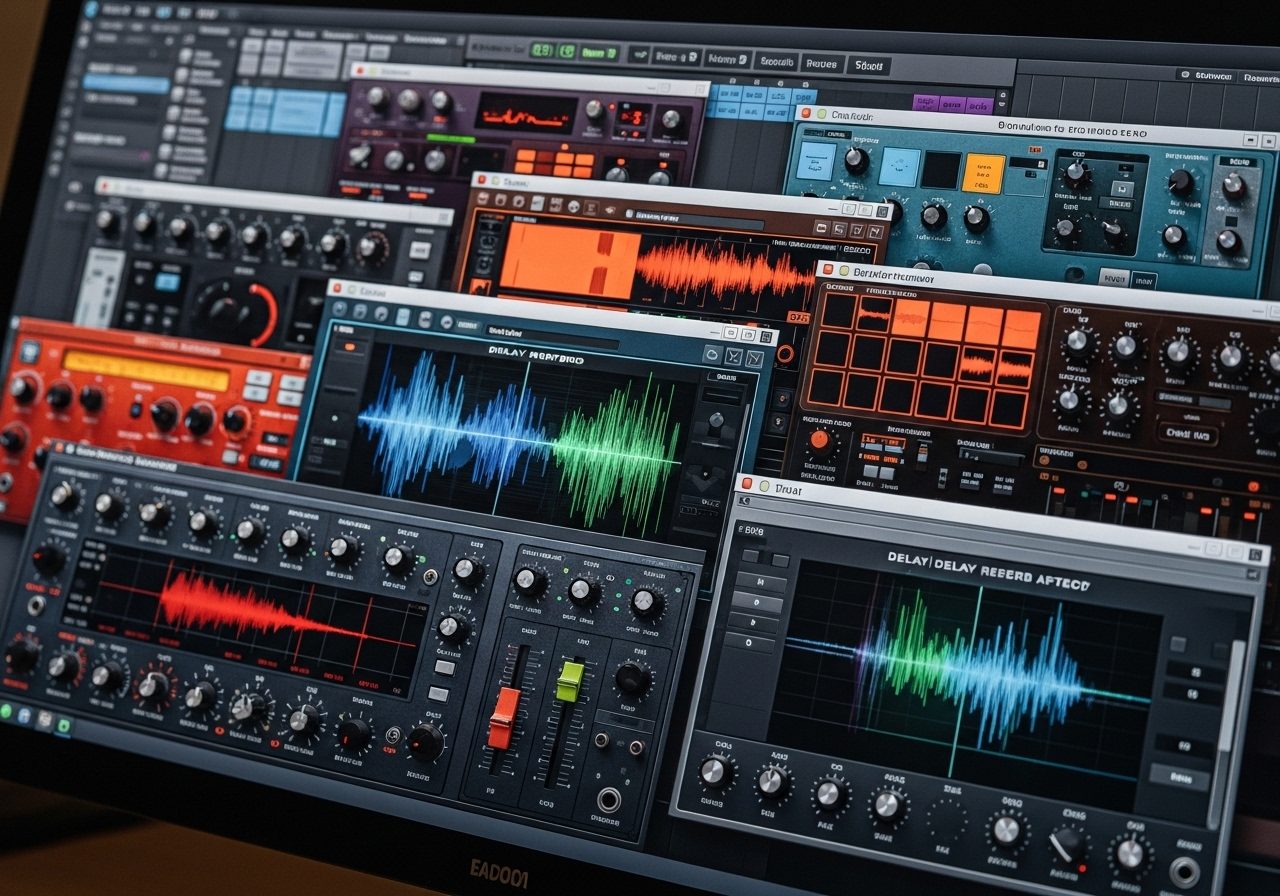
簡単に言うと、プラグインとは、DAW(Digital Audio Workstation)の機能を拡張するための追加ソフトウェアのことです。FL StudioのようなDAWは、それだけでも基本的な音楽制作ができますが、プラグインを導入することで、さらに多様な音色やエフェクト、機能を追加できるようになります。
例えるなら、スマートフォンにアプリを追加するようなイメージです。スマホ本体だけでも電話やメールはできますが、カメラアプリやゲームアプリを追加することで、もっと色々なことができるようになりますよね?プラグインもそれと同じで、FL Studioという「本体」に、新しい「アプリ」を追加するような感覚なんです。
プラグインには大きく分けて2つの種類があります。
•音源プラグイン(インストゥルメントプラグイン): 楽器の音を出すためのプラグインです。ピアノ、ギター、シンセサイザー、ドラムなど、様々な楽器の音をFL Studioで鳴らせるようになります。中には、現実には存在しないような、ユニークな音を作り出せるものもあります。
•エフェクトプラグイン: 音に変化を加えるためのプラグインです。リバーブ(残響音)、ディレイ(やまびこ)、コンプレッサー(音量の均一化)、イコライザー(音質の調整)など、様々な効果を音にかけられます。これを使うことで、音がより豊かになったり、迫力が増したりします。
これらのプラグインを使いこなすことで、あなたの音楽表現の幅は格段に広がりますよ。
FL Studioで使えるプラグインの種類:VST、VST3、AUなど
FL Studioでプラグインを追加しようとすると、「VST」とか「VST3」、「AU」といった言葉を目にすることがあるかもしれません。これらは、プラグインの「形式」を表す言葉です。
DTMの世界では、様々なメーカーがプラグインを開発していますが、それらがどのDAWでも使えるように、共通の規格が定められています。FL Studioは、主に以下の形式のプラグインに対応しています。
•VST (Virtual Studio Technology): これは、ドイツのSteinberg社が開発した、最も普及しているプラグイン形式です。WindowsでもMacでも多くのDAWで使われており、FL Studioでももちろん使えます。無料・有料問わず、非常に多くのVSTプラグインが存在します。
•VST3: VSTの新しいバージョンです。VSTに比べて、より高機能で効率的になっています。FL StudioはVST3にも対応しているので、最新のプラグインも問題なく利用できます。
•AU (Audio Units): これは、Apple社が開発した、Mac専用のプラグイン形式です。もしあなたがMacユーザーで、Logic ProなどのDAWも使っているなら、AU形式のプラグインも持っているかもしれませんね。FL StudioのMac版でもAUプラグインが使えます。
他にも、FL Studio独自のプラグイン形式などもありますが、基本的にはVSTとVST3を覚えておけば大丈夫です。ほとんどのプラグインはこれらの形式で提供されています。
プラグイン追加のメリット:音源の幅を広げ、表現力をアップ
FL Studioにプラグインを追加することの最大のメリットは、やはり「音源の幅が広がり、音楽表現力が格段にアップする」という点です。
FL Studioには最初からたくさんの音源やエフェクトが搭載されていますが、それだけでは物足りなくなることもあるでしょう。例えば、「もっとリアルなピアノの音が欲しい」「EDMに合うような、最新のシンセサウンドが欲しい」といった要望が出てくるかもしれません。
そんな時に、外部プラグインの出番です!
•音色のバリエーションが増える: ピアノ一つとっても、プラグインによって様々な音色があります。クラシックなグランドピアノから、温かいアップライトピアノ、あるいはSF映画に出てくるような未来的なピアノまで、あなたのイメージにぴったりの音を見つけることができます。
•ジャンルに特化したサウンド: 特定の音楽ジャンル(例えば、ヒップホップ、EDM、オーケストラなど)に特化したプラグインを使うことで、そのジャンルらしいサウンドを簡単に作り出すことができます。プロの楽曲で聴くような、あの「らしさ」をあなたの曲にも取り入れられますよ。
•ユニークなエフェクト: FL Studio標準のエフェクトに加えて、さらに個性的なエフェクトプラグインを使うことで、音をよりクリエイティブに加工できます。例えば、ボーカルに幻想的な響きを加えたり、ドラムの音をパワフルにしたりと、アイデア次第で無限の表現が可能です。
•作業効率の向上: 質の高いプラグインは、少ない操作でプロレベルのサウンドを作り出せるものも多いです。これにより、音作りに時間をかけすぎることなく、作曲やアレンジといったクリエイティブな作業に集中できるようになります。
プラグインは、あなたの音楽制作の可能性を大きく広げてくれる、まさに魔法のツールなんです。
無料プラグインと有料プラグイン:賢い選び方と活用法
プラグインには、無料で手に入るものと、購入が必要な有料のものがあります。どちらを選ぶべきか、迷ってしまうかもしれませんね。otonariとしては、まずは無料プラグインから試してみることをおすすめします。
無料プラグインの活用法:
•DTM初心者さんにおすすめ: 最初から高価な有料プラグインに手を出す必要はありません。無料プラグインでも、非常に高品質なものがたくさんあります。まずは無料のもので、プラグインの基本的な使い方や、どんな音が出るのかを試してみましょう。
•音源やエフェクトの幅を広げる: 無料プラグインの中には、特定の楽器に特化したものや、ユニークなエフェクトを持つものも多いです。これらを活用することで、FL Studio標準の音源だけでは出せない音を試すことができます。
•コミュニティで情報収集: 多くの無料プラグインは、DTMコミュニティで活発に情報交換されています。「〇〇(プラグイン名) 使い方」などで検索すると、解説記事や動画がたくさん見つかるはずです。
有料プラグインの選び方:
•無料版を試してから購入: 多くの有料プラグインには、機能制限のある無料版や、期間限定の体験版が用意されています。まずはそれらを試してみて、自分の音楽スタイルに合っているか、本当に必要な機能があるかを確認してから購入を検討しましょう。
•セール時期を狙う: 有料プラグインは高価なものも多いですが、ブラックフライデーや年末年始など、定期的にセールが行われます。セール時期を狙うことで、お得に購入することができます。
•レビューやデモを参考にする: 購入前に、YouTubeのデモ動画や、他のユーザーのレビューを参考にしましょう。実際にそのプラグインを使っている人の意見は、非常に参考になります。
無料プラグインだけでも十分に音楽制作は楽しめますが、有料プラグインには、無料では得られない高品質なサウンドや、プロの現場で使われているような洗練された機能が詰まっています。あなたの音楽制作のレベルアップに合わせて、少しずつ有料プラグインも検討してみてくださいね。
FL Studio標準搭載プラグイン:侮れない高機能ツール
外部プラグインの話ばかりしてきましたが、実はFL Studioに最初から搭載されているプラグインも、非常に高性能で使いやすいものばかりです。これらを使いこなすだけでも、プロレベルの楽曲制作が可能です。
特に、以下のプラグインはぜひ覚えておいてほしいですね。
•Sytrus: 非常に多機能なシンセサイザーです。FM音源、減算合成、加算合成など、様々な方式に対応しており、これ一つで幅広いサウンドを作り出すことができます。最初は難しく感じるかもしれませんが、プリセット(あらかじめ用意された音色)も豊富なので、まずはプリセットを試してみるのがおすすめです。
•Fruity Parametric EQ 2: 音の周波数帯を調整するイコライザーです。特定の音域を強調したり、不要な音域をカットしたりすることで、音をクリアにしたり、他の楽器との馴染みを良くしたりできます。視覚的に分かりやすいインターフェースなので、初心者さんでも直感的に操作できますよ。
•Fruity Reeverb 2: 音に残響を加えるリバーブエフェクトです。音に空間的な広がりや奥行きを与えることができます。ボーカルやパッド系の音に使うと、一気にプロっぽいサウンドになります。
•Fruity Limiter: 音量を調整し、音割れを防ぐためのリミッターです。特にマスタリング(最終的な音量調整)の際に重要な役割を果たします。これを使うことで、迫力のあるサウンドに仕上げることができます。
これらの標準プラグインだけでも、あなたの音楽制作は十分に楽しめます。まずはこれらの使い方をマスターして、FL Studioの基本的な音作りのスキルを身につけることが、外部プラグインを導入する上でも非常に役立ちますよ。
FL Studioのプラグイン追加の具体的な手順

music grow labo
プラグインのダウンロードとインストール:安全な入手先と注意点
プラグインを追加する最初のステップは、もちろん「ダウンロードとインストール」です。安全な場所からダウンロードし、正しくインストールすることが重要です。
安全な入手先:
•公式ウェブサイト:
プラグインを開発しているメーカーの公式サイトからダウンロードするのが最も安全です。例えば、Native Instruments、FabFilter、Xfer Recordsなどの有名メーカーは、それぞれ公式サイトでプラグインを販売・配布しています。
プラグインを開発しているメーカーの公式サイトからダウンロードするのが最も安全です。例えば、Native Instruments、FabFilter、Xfer Recordsなどの有名メーカーは、それぞれ公式サイトでプラグインを販売・配布しています。
•信頼できる販売サイト:
Plugin Boutique、Splice、ADSR Soundsなど、DTM関連のプラグインを専門に扱っているオンラインストアも安全な入手先です。これらのサイトでは、様々なメーカーのプラグインをまとめて購入できます。
Plugin Boutique、Splice、ADSR Soundsなど、DTM関連のプラグインを専門に扱っているオンラインストアも安全な入手先です。これらのサイトでは、様々なメーカーのプラグインをまとめて購入できます。
•フリープラグイン配布サイト:
無料プラグインを探す場合は、KVR Audio、PluginBoutique (Free section)、VST4FREEなどのサイトが有名です。ただし、これらのサイトには個人が作成したプラグインも含まれるため、ダウンロードする際はウイルスチェックを怠らないようにしましょう。
無料プラグインを探す場合は、KVR Audio、PluginBoutique (Free section)、VST4FREEなどのサイトが有名です。ただし、これらのサイトには個人が作成したプラグインも含まれるため、ダウンロードする際はウイルスチェックを怠らないようにしましょう。
ダウンロードとインストール時の注意点:
•システム要件の確認:
プラグインには、動作に必要なOSのバージョンやCPU、RAMなどのシステム要件があります。ダウンロードする前に、必ずご自身のPC環境が要件を満たしているか確認しましょう。
プラグインには、動作に必要なOSのバージョンやCPU、RAMなどのシステム要件があります。ダウンロードする前に、必ずご自身のPC環境が要件を満たしているか確認しましょう。
•インストーラーの指示に従う:
ダウンロードしたファイルは、インストーラー形式になっていることが多いです。インストーラーの指示に従って進めれば、基本的には問題ありません。インストール先フォルダを聞かれることがありますが、特にこだわりがなければデフォルトのままで大丈夫です。
ダウンロードしたファイルは、インストーラー形式になっていることが多いです。インストーラーの指示に従って進めれば、基本的には問題ありません。インストール先フォルダを聞かれることがありますが、特にこだわりがなければデフォルトのままで大丈夫です。
•ウイルスチェック:
ダウンロードしたファイルは、必ずウイルス対策ソフトでスキャンしてから実行しましょう。特に無料プラグインをダウンロードする際は、この一手間を惜しまないでください。
ダウンロードしたファイルは、必ずウイルス対策ソフトでスキャンしてから実行しましょう。特に無料プラグインをダウンロードする際は、この一手間を惜しまないでください。
FL Studioでのプラグインのスキャン方法:見つからない時の対処法
プラグインをインストールしたら、次にFL Studioにそのプラグインを認識させる必要があります。FL Studioは、インストールされたプラグインを自動的にスキャンしてリストに追加する機能を持っています。
スキャン方法:
1.FL Studioを起動し、メニューバーの「Options」から「Manage Plugins」を選択します。
2.プラグインマネージャーが開いたら、左上の「Find more plugins」ボタンをクリックします。FL Studioが自動的にプラグインをスキャンし、リストに追加してくれます。
プラグインが見つからない時の対処法:
•インストールパスの確認: プラグインが正しくインストールされているか、そしてFL Studioがそのインストールパスを認識しているかを確認しましょう。プラグインマネージャーの「Plugin search paths」に、プラグインがインストールされているフォルダが追加されているか確認してください。もし追加されていなければ、「Add path」ボタンから手動で追加できます。
•プラグイン形式の確認: インストールしたプラグインが、FL Studioが対応している形式(VST、VST3など)であるか確認しましょう。
•32bit/64bitの確認: FL Studioが32bit版か64bit版かによって、対応するプラグインも異なります。ご自身のFL Studioのバージョンに合ったプラグインをインストールしているか確認してください。最近のFL Studioは64bit版が主流です。
•FL Studioの再起動: プラグインをインストールした後、FL Studioを一度完全に終了し、再起動することで認識される場合があります。
•プラグインの再インストール: 一度プラグインをアンインストールし、再度インストールし直すことで問題が解決することもあります。
これらの方法を試してもプラグインが見つからない場合は、プラグイン自体に問題があるか、PC環境との相性が悪い可能性も考えられます。その場合は、プラグインのメーカーサポートに問い合わせてみましょう。
プラグインの管理と整理:効率的なワークフローを構築
たくさんのプラグインを導入していくと、だんだん管理が大変になってきますよね。FL Studioには、プラグインを効率的に管理するための機能がいくつかあります。これらを活用して、あなたのワークフローを快適にしましょう。
•お気に入り登録: よく使うプラグインは、プラグインマネージャーで「お気に入り」に登録しておくと、すぐにアクセスできるようになります。プラグイン名の横にある星マークをクリックするだけです。
•カテゴリ分け: プラグインマネージャーでは、プラグインを種類ごとにカテゴリ分けすることができます。例えば、「シンセサイザー」「エフェクト」「ドラム」など、自分で分かりやすいように分類しておくと、必要なプラグインを素早く見つけられます。
•名前の変更: プラグインによっては、デフォルトの名前が分かりにくいものもあります。プラグインマネージャーで名前を分かりやすいものに変更することも可能です。
•使わないプラグインの非表示: あまり使わないプラグインや、デモ版で機能制限があるプラグインなどは、非表示にすることができます。これにより、プラグインリストがすっきりし、目的のプラグインを探しやすくなります。
これらの機能を活用することで、プラグインが増えても迷うことなく、スムーズに音楽制作を進めることができます。自分にとって使いやすいようにカスタマイズしていくことが大切です。
プラグインが認識されない時のトラブルシューティング:よくある原因と解決策
プラグインをインストールしたのにFL Studioで認識されない、というトラブルは、DTM初心者さんだけでなく、経験者でもよく遭遇する問題です。ここでは、よくある原因と、その解決策をいくつかご紹介します。
よくある原因:
1.インストール場所の間違い: プラグインのインストーラーが、FL Studioがスキャンするフォルダとは別の場所にインストールしてしまっているケースです。特に、32bit版と64bit版のフォルダを間違えることが多いです。
2.FL Studioのプラグインスキャン設定: FL Studioのプラグインマネージャーで、プラグインがインストールされているフォルダがスキャン対象として追加されていない。
3.プラグインの破損または互換性の問題: ダウンロードしたプラグインファイルが破損しているか、FL StudioのバージョンやOSとの互換性がない場合があります。
4.セキュリティソフトのブロック: ウイルス対策ソフトやファイアウォールが、プラグインのインストールやFL Studioからの読み込みをブロックしていることがあります。
解決策:
•インストールパスの再確認: プラグインのインストーラーを再度実行し、インストール先フォルダをメモしておきましょう。そして、FL Studioのプラグインマネージャーで、そのフォルダがスキャン対象として追加されているか確認してください。もしなければ、手動で追加します。
•FL Studioの再スキャン: プラグインマネージャーで「Find more plugins」を再度実行するだけでなく、「Verify plugins」や「Rescan plugins with errors」といったオプションも試してみてください。これにより、見落とされていたプラグインが検出されることがあります。
•管理者として実行: FL Studioを管理者権限で実行することで、プラグインの読み込みに関する問題が解決する場合があります。FL Studioのアイコンを右クリックし、「管理者として実行」を選択してください。
•セキュリティソフトの一時停止: 一時的にウイルス対策ソフトやファイアウォールを無効にして、プラグインが認識されるか試してみてください。もしこれで認識されるようなら、セキュリティソフトの設定でFL Studioとプラグインを「信頼できるプログラム」として登録する必要があります。ただし、これは自己責任で行ってください。
•プラグインの再ダウンロード・再インストール: プラグインファイルが破損している可能性も考えられます。公式サイトなどから再度ダウンロードし、クリーンな状態でインストールし直してみましょう。
•FL Studioのアップデート: FL Studioのバージョンが古い場合、最新のプラグインに対応していないことがあります。FL Studioを最新バージョンにアップデートすることで、問題が解決する場合があります。
これらの対処法を一つずつ試していくことで、ほとんどのプラグイン認識問題は解決するはずです。焦らず、一つずつ確認していきましょう。
おすすめ無料プラグイン10選:即戦力になる厳選リスト
「まずは無料で試してみたい!」というあなたのために、otonariが厳選した、即戦力になる無料プラグインを10個ご紹介します。これらは、音質も機能も有料プラグインに引けを取らないものばかりなので、ぜひあなたの音楽制作に取り入れてみてください。
| プラグイン名 | 種類 | 特徴 |
| Surge XT | シンセサイザー | 非常に多機能で、様々な音色を作り出せる。プリセットも豊富で、これ一つで多くのジャンルに対応可能。 |
| Vital | シンセサイザー | ウェーブテーブルシンセシスが特徴。視覚的に分かりやすく、音作りが楽しい。無料版でも十分な機能。 |
| LABS (Spitfire Audio) | 音源 | リアルな楽器音源が豊富。ピアノ、ストリングス、クワイアなど、高品質なサウンドが無料で手に入る。定期的に新しい音源が追加されるのも魅力。 |
| Ample Bass P Lite II | ベース音源 | リアルなエレキベースの音源。指弾き、ピック弾きなど、様々な奏法に対応しており、打ち込みでも生演奏のようなグルーヴが出せる。 |
| Kontakt Player (Native Instruments) | サンプラー | 有料音源の無料版を読み込むためのプレイヤー。これ自体は音源ではないが、高品質な無料音源が多数配布されているので必須。 |
| Valhalla Supermassive | リバーブ/ディレイ | 幻想的な空間系エフェクト。特にパッドやボーカルに使うと、広がりと奥行きのあるサウンドになる。無料とは思えないクオリティ。 |
| TDR Nova | イコライザー | 高機能なダイナミックEQ。特定の周波数帯だけを細かく調整できるため、音の濁りを解消したり、クリアなサウンドに仕上げたりするのに役立つ。 |
| Youlean Loudness Meter | マスタリング | 音量の基準を測定するメーター。YouTubeやSpotifyなどのプラットフォームに合わせた音量調整に役立つ。視覚的に分かりやすい。 |
| OTT (Xfer Records) | コンプレッサー | 強力なマルチバンドコンプレッサー。EDMやDubstepなどのジャンルでよく使われる、アグレッシブなサウンドメイクに最適。無料だがプロも愛用。 |
| Fresh Air (Slate Digital) | エフェクト | 音に輝きとクリアさを加えるエキサイター。ミックスの最終段階で、音を際立たせたい時に使うと効果的。ボーカルやドラムのトップエンドに。 |
これらのプラグインは、それぞれ得意な音作りや用途が異なります。ぜひ色々と試してみて、あなたの音楽に合うものを見つけてくださいね。
おすすめ有料プラグイン5選:プロが愛用する高音質音源
無料プラグインでも十分素晴らしいですが、さらに音質や機能にこだわりたい方には、有料プラグインもおすすめです。プロの現場で愛用されている、高品質なプラグインを5つご紹介します。これらは投資する価値のあるものばかりですよ。
| プラグイン名 | 種類 | 特徴 |
| Serum (Xfer Records) | シンセサイザー | ウェーブテーブルシンセの定番。非常に多機能で、EDMから映画音楽まで幅広いジャンルに対応。音作りの自由度が非常に高く、プロデューサーからの評価も高い。 |
| FabFilter Pro-Q 3 | イコライザー | 直感的な操作性と高音質が特徴のEQ。ミックス・マスタリングで必須級のプラグイン。視覚的に周波数帯を把握しやすく、初心者からプロまで幅広く使われている。 |
| Omnisphere 2 (Spectrasonics) | シンセサイザー/音源 | 膨大な数の音色と強力なシンセシス機能を兼ね備えた「音の百貨店」。どんなジャンルにも対応できる音源が詰まっており、これ一つで何でも作れると言われるほど。高価だが、それに見合う価値がある。 |
| Kontakt (Native Instruments) | サンプラー | 世界標準のサンプラー。高品質なオーケストラ音源や民族楽器、最新のシンセサウンドなど、様々な音源を読み込んで演奏できる。無料版のKontakt Playerとは異なり、全ての機能が使える。 |
| RC-20 Retro Color (XLN Audio) | エフェクト | レトロな質感を加えるエフェクト。テープの揺らぎやノイズ、歪みなどを再現し、音に温かみやヴィンテージ感をプラスできる。ローファイヒップホップなどで人気。 |
これらの有料プラグインは、決して安価ではありませんが、その分、あなたの音楽制作を強力にサポートしてくれるはずです。セール時期を狙ったり、分割払いを活用したりして、ぜひ導入を検討してみてください。
まとめ:FL Studioのプラグイン追加で音楽制作をレベルアップ!
FL Studioでのプラグイン追加について、ここまでたくさんの情報をお伝えしてきました。最後に、この記事のポイントをまとめて、あなたの音楽制作がさらにレベルアップするためのヒントを再確認しましょう。
- プラグインはFL Studioの機能を拡張する「追加アプリ」: 音源やエフェクトを追加して、音楽表現の幅を広げます。
- VST/VST3形式が主流: ほとんどのプラグインはこの形式で提供されています。MacユーザーはAUも選択肢に。
- プラグイン追加のメリットは「音源の幅が広がり、表現力が格段にアップする」こと: あなたの音楽をより個性的で魅力的なものにします。
- 無料プラグインから試すのがおすすめ: 高品質なものが多く、DTM初心者さんでも気軽に始められます。
- 有料プラグインは音質や機能にこだわりたい人向け: プロも愛用する高音質音源や洗練された機能が魅力です。
- FL Studio標準搭載プラグインも侮れない: SytrusやFruity Parametric EQ 2など、高機能なものが揃っています。
- プラグインのダウンロードは安全な入手先から: 公式サイトや信頼できる販売サイトを利用し、ウイルスチェックも忘れずに。
- FL Studioでのスキャン方法をマスターする: プラグインマネージャーで「Find more plugins」を実行し、必要であればパスを追加。
- プラグインの管理と整理を習慣に: お気に入り登録やカテゴリ分けを活用して、効率的なワークフローを構築。
- プラグインが認識されない時は焦らずトラブルシューティング: インストールパス、バージョン互換性、セキュリティソフトなどを確認。
- バックアップは必ず取る: プラグイン導入前には、FL Studioのインストールフォルダをバックアップしておきましょう。
最終的には、ご自身が最も快適に音楽制作に集中できる環境を選ぶことが大切です。
プラグインは、あなたの音楽制作をさらに楽しく、そしてクリエイティブにしてくれる強力なツールです。この記事が、あなたのFL Studioでの音楽制作ライフをより豊かにする一助となれば幸いです。何か困ったことがあれば、いつでもotonariに相談してくださいね!


▪️他の人が読んでる記事