music grow labo
こんにちは!otonariです。
あなたは今、「PCで音楽を作ってみたいけど、どんなアプリを使えばいいんだろう?」「無料のアプリでも本格的な曲が作れるのかな?」「『打ち込み』って難しそう…」と、少し不安に感じているかもしれませんね。
でも、安心してください!実は、PC向けの無料作曲アプリは、驚くほど高機能で、誰でも気軽に「打ち込み」で音楽制作を始められる時代なんです。高価な機材や専門知識がなくても、あなたの頭の中にあるメロディやリズムを、そのまま形にできるんですよ。
この記事を読んでいるあなたは、きっとこんなことを考えているのではないでしょうか?
- 「PCで無料の作曲アプリを探しているけど、どれがいいか分からない…」
- 「打ち込みって、具体的にどうやるの?初心者でもできる?」
- 「無料アプリでも、クオリティの高い曲が作れるの?」
- 「PCならではのメリットを活かして、もっと本格的に音楽制作をしたい!」
otonariは、そんなあなたの疑問や不安を解消し、今日からすぐにでもPCで音楽制作を始められるように、優しく丁寧にサポートしていきます。
この記事では、PC向けの無料作曲アプリの選び方から、打ち込みの基本、そしておすすめのアプリまで、あなたの「PCで音楽を作りたい!」という気持ちを全力で応援する情報を詰め込みました。
さあ、一緒にPCで音楽制作の扉を開いて、あなただけのオリジナル曲を生み出す旅に出かけましょう!
DTMはじめたいならまずは【椿音楽教室】でDTMを無料体験!
- PCで無料作曲アプリを使うメリットとは?打ち込みの基礎から解説
- 厳選!PC向け無料作曲アプリ徹底比較&おすすめ活用術
PCで無料作曲アプリを使うメリットとは?打ち込みの基礎から解説
music grow labo
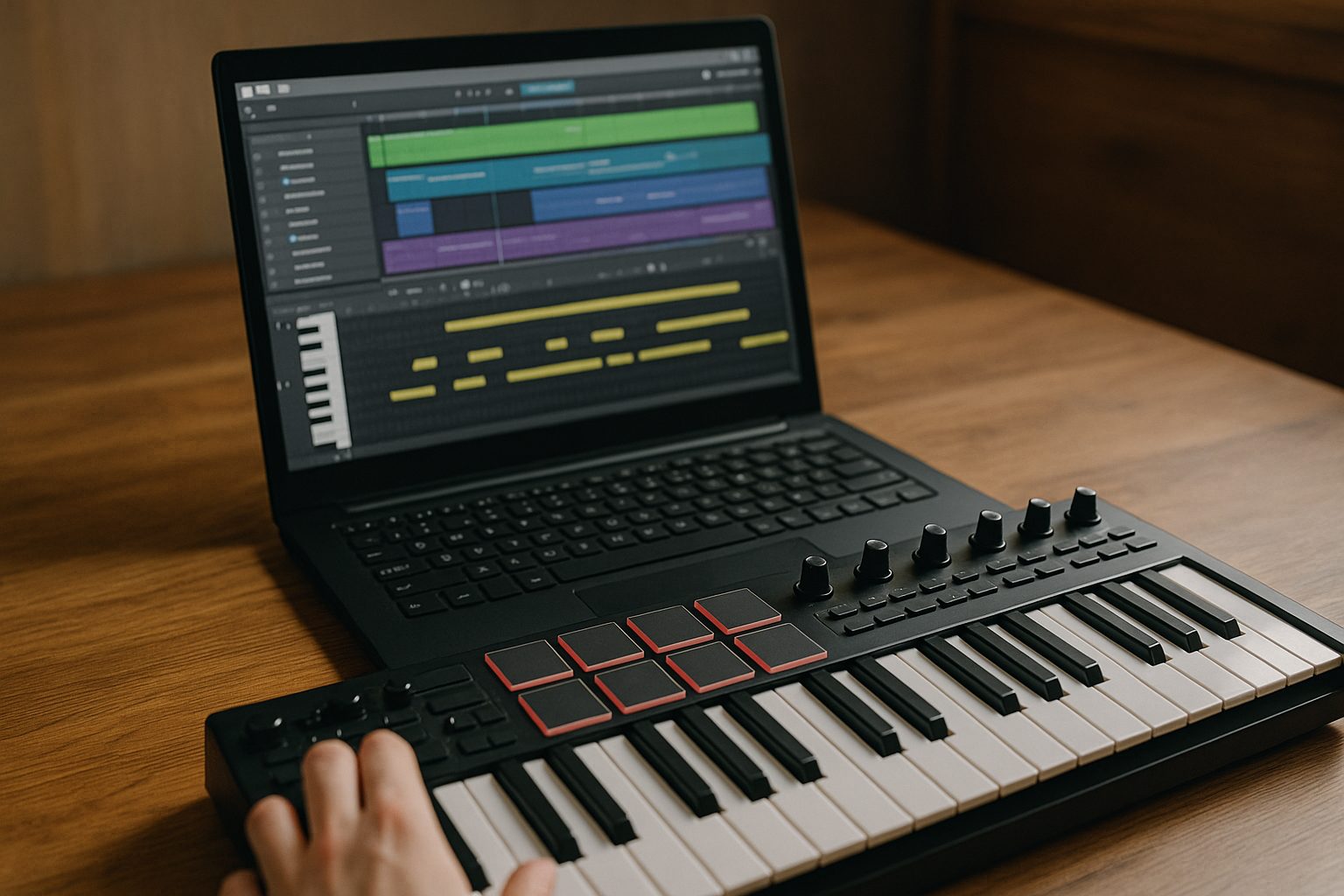
音楽制作と聞くと、プロのスタジオや高価な機材を想像するかもしれません。しかし、現代ではあなたのPC一台と無料の作曲アプリがあれば、誰でも手軽に、そして本格的に音楽制作を始めることができます。特に「打ち込み」という手法は、楽器演奏の経験がない方でも、直感的に音楽を形にできる強力な味方です。
なぜ今、PCでの無料作曲アプリが注目されるのか?
近年、PC向けの無料作曲アプリが急速に進化し、その機能性は有料ソフトに匹敵するほどになっています。なぜこれほどまでに注目されているのでしょうか?
まず、最大の理由は「手軽に始められる」という点です。高価なDAW(Digital Audio Workstation)ソフトを購入する必要がなく、インターネット環境さえあれば、すぐにダウンロードして音楽制作をスタートできます。これにより、音楽制作の敷居がぐっと下がり、より多くの人がクリエイティブな活動に挑戦できるようになりました。
次に、「高機能化」が進んでいることも挙げられます。無料だからといって機能が限定的というわけではありません。プロの現場でも使われるようなミキシング機能、エフェクト、豊富な音源などが無料で提供されているアプリも少なくありません。これにより、初心者でもプロ顔負けのクオリティの楽曲を制作することが可能になっています。
さらに、「コミュニティの活性化」も大きな要因です。無料アプリのユーザーが増えることで、オンライン上には情報交換や作品発表の場が活発に形成されています。困った時に質問できる場所があったり、他の人の作品から刺激を受けたりすることで、モチベーションを維持しやすくなっています。
これらの理由から、PCでの無料作曲アプリは、音楽制作を始めたいすべての人にとって、今最も注目すべきツールとなっているのです。
「打ち込み」って何?PCでの打ち込みが初心者におすすめな理由
「打ち込み」とは、PCの画面上で、音符やリズム、音の強弱などを一つずつ入力していく作曲方法のことです。まるで、コンピュータに演奏指示を出すようなイメージですね。楽器を実際に演奏するのではなく、マウスやキーボードを使って、視覚的に音楽を構築していきます。
この打ち込みが、なぜ初心者におすすめなのでしょうか?
- 楽器演奏スキル不要!:ピアノが弾けなくても、ドラムが叩けなくても大丈夫です。画面上で音符を配置するだけで、どんな楽器の音でも鳴らすことができます。あなたの頭の中にあるメロディを、そのまま形にできるのが最大の魅力です。
- 何度でもやり直し可能!:間違えてもすぐに修正できますし、気に入らなければ何度でもやり直せます。納得がいくまで試行錯誤できるので、失敗を恐れずに挑戦できます。
- 視覚的に分かりやすい!:音の長さや高さ、リズムなどが画面上で視覚的に表示されるため、音楽理論に詳しくなくても直感的に理解しやすいです。まるで絵を描くように、音を配置していく感覚で作曲ができます。
- 精密なコントロールが可能!:音の長さ、強さ、タイミングなど、細かなニュアンスまで調整できるため、人間が演奏するよりも正確で、思い通りの表現が可能です。これにより、あなたのイメージ通りのサウンドを追求できます。
PCでの打ち込みは、あなたの「音楽を作りたい!」という気持ちを、最も手軽に、そして確実に形にできる方法なんです。ぜひ、この楽しさを体験してみてください。
スマホアプリとの違いは?PCならではの強みと活用法
前回の記事ではスマホアプリについても触れましたが、PC向けの作曲アプリには、スマホアプリにはないPCならではの強みがあります。これらを理解することで、あなたの音楽制作の幅は大きく広がります。
| 項目 | PC向け作曲アプリ | スマホ・タブレット向け作曲アプリ |
|---|---|---|
| 画面サイズ | ◎ 広い画面で多くの情報を表示し、効率的な作業が可能 | △ 画面が小さく、細かい作業には不向きな場合がある |
| 操作性 | ◎ マウスとキーボードで精密な操作が可能、ショートカットも活用できる | △ タッチ操作中心、直感的だが細かい調整は難しい場合も |
| 機能性 | ◎ プロレベルのDAWが多く、VSTプラグインなどで拡張性が高い | △ 無料版は機能が限定的であることが多い、拡張性も低い |
| 処理能力 | ◎ 高い処理能力で、多数のトラックやエフェクトを同時に扱える | △ 処理能力に限界があり、トラック数やエフェクトに制限がある |
| 外部機器接続 | ◎ MIDIキーボード、オーディオインターフェースなど多様な機器を接続可能 | △ 接続できる機器が限られる、変換アダプタが必要な場合も |
| こんな人におすすめ | 本格的に作り込みたい、将来的にプロを目指したい、細かい作業が好き、PC作業に慣れている方 | 隙間時間にサッと作りたい、手軽に始めたい初心者、移動中に作業したい方 |
PC向けの作曲アプリは、広い画面で多くの情報を一覧でき、マウスとキーボードによる精密な操作が可能な点が最大の強みです。これにより、複雑なアレンジやミキシング作業も効率的に行えます。また、VSTプラグインなどの拡張機能が豊富なため、無料アプリでも音源やエフェクトの種類を無限に増やすことができます。これは、スマホアプリではなかなかできないPCならではの大きなメリットです。
さらに、PCはスマホに比べて処理能力が高く、多くのトラックやエフェクトを同時に使用しても動作が安定しています。これにより、大規模な楽曲制作や、音質の高いサウンドデザインに挑戦できます。MIDIキーボードやオーディオインターフェースといった外部機器との連携もスムーズで、よりプロフェッショナルな環境を構築することも可能です。
これらのPCならではの強みを活かすことで、あなたの音楽制作はより本格的で、クリエイティブなものになるでしょう。
無料でもここまでできる!PC向け作曲アプリの可能性
「無料」と聞くと、「機能が少ないんじゃないか」「音質が悪いんじゃないか」と心配になるかもしれません。しかし、現在のPC向け無料作曲アプリは、その常識を覆すほどの可能性を秘めています。
例えば、後ほど詳しくご紹介するCakewalk Sonarは、かつては数万円で販売されていたプロ仕様のDAWが、今では完全に無料で提供されています。これ一つで、作曲、編曲、録音、ミキシング、マスタリングといった音楽制作の全工程を行うことができます。VSTプラグインにも対応しているため、無料の音源やエフェクトを追加することで、表現の幅は無限大に広がります。
また、Waveform FreeやLMMSといったアプリも、それぞれユニークな機能や特徴を持ちながら、プロレベルの音楽制作が可能です。これらのアプリを使えば、EDM、ロック、ポップス、ジャズ、クラシックなど、あらゆるジャンルの音楽を制作することができます。
無料アプリだからといって、あなたのクリエイティビティが制限されることはありません。むしろ、無料でこれだけのことができるという事実は、音楽制作への挑戦を後押ししてくれるはずです。大切なのは、アプリの機能を最大限に引き出し、あなたのアイデアを形にする情熱です。otonariは、あなたがその可能性を最大限に引き出せるよう、全力でサポートしますね。
厳選!PC向け無料作曲アプリ徹底比較&おすすめ活用術
music grow labo
ここからは、otonariが厳選したPC向けの無料作曲アプリを詳しくご紹介していきます。それぞれのアプリの特徴や、どんな人におすすめなのかを分かりやすく解説しますので、あなたにぴったりのアプリを見つける参考にしてくださいね。
【Windowsユーザー必見】Cakewalk Sonar:プロ仕様を無料で手に入れる
Windowsユーザーの方で、本格的なDAWを無料で使いたいなら、迷わず「Cakewalk Sonar」をおすすめします。元々は「SONAR」という名前で販売されていたプロ向けのDAWで、その高機能さから多くのプロミュージシャンやクリエイターに愛されていました。それがBandLab社に買収されたことで、なんと完全に無料で提供されるようになったのです。
- 特徴:
- プロレベルの機能: MIDI編集、オーディオ録音、ミキシング、マスタリングなど、音楽制作に必要なすべての機能が揃っています。
- VSTプラグイン対応: 無料・有料問わず、様々なVSTプラグイン(音源やエフェクト)を追加して、機能を拡張できます。これにより、音色のバリエーションやサウンドデザインの幅が格段に広がります。
- 高音質: 内部処理の音質も非常に高く、プロの現場でも通用するクオリティのサウンドを追求できます。
- 安定性: 長年の開発実績に裏打ちされた安定した動作で、ストレスなく音楽制作に集中できます。
- 日本語対応(有志による): 公式には日本語対応していませんが、有志による日本語化パッチが存在するため、英語が苦手な方でも安心して使えます。
- 打ち込み機能:
- 高機能なピアノロールエディタ: 音符の長さ、ベロシティ(強弱)、ピッチベンド、モジュレーションなど、細かなニュアンスまで打ち込むことができます。これにより、人間が演奏しているかのような自然な表現が可能です。
- ステップシーケンサー: ドラムパターンなどを直感的に打ち込めるステップシーケンサーも搭載しています。
- こんな人におすすめ:
- Windowsユーザーで、無料でプロレベルのDAWを使いたい方。
- 将来的にプロの音楽制作を目指したい方、または趣味でも本格的に音楽制作に取り組みたい方。
- MIDI打ち込みを極めたい方、細かな音のニュアンスまでこだわりたい方。
- 豊富なVSTプラグインを活用して、自分だけのサウンドを追求したい方。
Cakewalk Sonarは、無料DAWの常識を覆すほどのポテンシャルを秘めています。最初は機能の多さに戸惑うかもしれませんが、公式のチュートリアル動画や、多くのユーザーが公開している解説記事などを参考に、ぜひ挑戦してみてください。otonariも、このアプリであなたの音楽制作が大きく飛躍することを願っています!
【クロスプラットフォーム】Waveform Free:ユニークな機能で差をつける
Windows、Mac、LinuxのどのOSでも使える無料DAWを探しているなら、「Waveform Free(ウェイブフォーム・フリー)」がおすすめです。Tracktion Software社が提供しており、そのユニークなワークフローと直感的な操作性が特徴です。
- 特徴:
- クロスプラットフォーム対応: Windows、Mac、Linuxの主要なOSすべてに対応しているため、OSを問わず同じ環境で音楽制作ができます。
- ユニークなワークフロー: 他のDAWとは一線を画す、独自の操作体系を持っています。慣れるまで少し時間がかかるかもしれませんが、慣れると非常に効率的に作業を進められます。
- 豊富な内蔵プラグイン: EQ、コンプレッサー、リバーブなど、基本的なエフェクトはもちろん、ユニークなサウンドを生み出すプラグインも多数内蔵されています。
- VSTプラグイン対応: 外部のVSTプラグインも追加できるため、機能拡張も自由自在です。
- モジュラー式のミキサー: ミキサーがモジュラー式になっており、自分好みにカスタマイズできるのが魅力です。
- 打ち込み機能:
- ピアノロールエディタ: 音符の打ち込みはもちろん、オートメーション(音量やエフェクトの変化)も細かく設定できます。
- ステップシーケンサー: リズムやフレーズを直感的に打ち込めるステップシーケンサーも搭載しています。
- こんな人におすすめ:
- Windows、Mac、LinuxのどのOSでも作曲したい方。
- 他のDAWとは違う、新しい音楽制作のワークフローを試したい方。
- 豊富な内蔵プラグインで音作りを楽しみたい方。
- 自分好みにDAWをカスタマイズしたい方。
Waveform Freeは、その独特な操作性から最初は戸惑うかもしれませんが、使いこなせば非常に強力なツールとなります。公式のチュートリアル動画も充実しているので、ぜひ活用して、あなたの音楽制作に新たな風を吹き込んでみてください。
【軽量・多機能】LMMS:Linuxユーザーにも愛される無料DAW
Windows、Mac、そしてLinuxユーザーの方で、特に軽量で多機能な無料DAWを探しているなら「LMMS(Linux MultiMedia Studio)」がおすすめです。FL Studioに似たインターフェースを持つため、FL Studioに興味がある方にもとっつきやすいかもしれません。
- 特徴:
- クロスプラットフォーム対応: Windows、Mac、Linuxに対応しており、特にLinuxユーザーにとっては貴重な選択肢となります。
- 軽量動作: 比較的動作が軽く、古いPCやスペックの低いPCでも快適に動作する傾向があります。
- 豊富な内蔵音源とエフェクト: シンセサイザー、サンプラー、ドラムマシンなど、様々な音源やエフェクトが内蔵されています。
- VSTプラグイン対応: 外部のVSTプラグインも利用できるため、音源やエフェクトの選択肢を広げられます。
- パターンベースの作曲: FL Studioのようにパターンを組み合わせて曲を構築していくスタイルで、直感的に作曲を進められます。
- 打ち込み機能:
- ピアノロールエディタ: 音符の打ち込みはもちろん、ベロシティやパン、ボリュームなどのオートメーションも細かく設定できます。
- ビート/ベースラインエディタ: ドラムやベースラインの打ち込みに特化したエディタがあり、効率的にリズムパートを作成できます。
- こんな人におすすめ:
- Windows、Mac、LinuxのどのOSでも作曲したい方、特にLinuxユーザー。
- PCのスペックがあまり高くない方、軽量なDAWを探している方。
- FL Studioのようなパターンベースの作曲スタイルに興味がある方。
- 豊富な内蔵音源やエフェクトを使って、手軽に様々なジャンルの音楽を作りたい方。
LMMSは、その軽量さと多機能性から、多くのユーザーに愛されています。特に、Linux環境で音楽制作をしたい方にとっては、非常に強力な選択肢となるでしょう。ぜひ一度試して、その可能性を感じてみてください。
【音声編集も!】Audacity:手軽に始められる無料ソフトの定番
厳密にはDAWではありませんが、「Audacity(オーダシティ)」は、音声の録音や編集に特化した無料のオーディオエディタとして、多くの人に利用されています。簡単な楽曲制作や、ボーカルの録音、ポッドキャスト制作など、幅広い用途で活躍します。
- 特徴:
- 無料かつオープンソース: 誰でも無料で利用でき、開発も活発に行われています。
- クロスプラットフォーム対応: Windows、Mac、Linuxに対応しています。
- 音声録音・編集: マイクからの録音はもちろん、既存のオーディオファイルのカット、コピー、ペースト、エフェクト処理などが可能です。
- シンプルな操作性: 直感的なインターフェースで、初心者でもすぐに使いこなせます。
- VSTプラグイン対応: 外部のVSTエフェクトプラグインを追加して、音質を向上させたり、ユニークなサウンドを作ったりできます。
- 打ち込み機能:
- Audacity自体には、MIDIの打ち込み機能はありません。しかし、他のDAWで作成したMIDIデータをオーディオに変換してAudacityで編集したり、Audacityで録音したボーカルを他のDAWに取り込んでミックスしたりと、他のソフトと連携して使うことで、その真価を発揮します。
- こんな人におすすめ:
- ボーカルや楽器の録音、ポッドキャスト制作など、音声編集がメインの方。
- 手軽にオーディオファイルを編集したい方。
- 他のDAWと組み合わせて、より高度な音楽制作を行いたい方。
- 無料かつ安定したオーディオエディタを探している方。
Audacityは、音楽制作の「打ち込み」部分を直接担うソフトではありませんが、ボーカルや生楽器の録音、効果音の作成など、音楽制作の様々な場面で役立つ非常に便利なツールです。ぜひ、あなたの音楽制作のワークフローに取り入れてみてください。
【オンラインDAW】BandLab:ブラウザで完結!共同制作も可能
PCにソフトをインストールすることなく、ブラウザ上で音楽制作を完結させたいなら「BandLab(バンドラボ)」がおすすめです。クラウドベースのDAWなので、インターネット環境さえあれば、どこからでもアクセスでき、共同で音楽制作ができるコラボレーション機能も充実しています。
- 特徴:
- クラウドベースのDAW: ソフトのインストール不要で、ブラウザからアクセスできます。PCの容量を気にせず、どこでも作業が可能です。
- 豊富な音源とエフェクト: 内蔵されている音源やエフェクトが非常に豊富で、様々なジャンルの音楽に対応できます。
- ループとサンプル: 膨大な数のループ素材やサンプル音源が用意されており、手早く曲のアイデアを形にできます。
- コラボレーション機能: 複数のユーザーで一つのプロジェクトを共有し、リアルタイムで共同制作が可能です。遠隔地の仲間とも一緒に音楽を作れます。
- SNS機能: 自分の作品を公開したり、他のクリエイターと交流したりできるSNS機能も充実しています。
- 打ち込み機能:
- ピアノロールエディタ: ブラウザ上でも快適にMIDIの打ち込みができます。音符の編集はもちろん、オートメーションも設定可能です。
- ドラムマシン/シーケンサー: ドラムパターンを直感的に作成できるツールも充実しています。
- こんな人におすすめ:
- PCにソフトをインストールしたくない方、ブラウザで手軽に音楽制作を始めたい方。
- 他の人と一緒に音楽を作りたい方、共同制作に興味がある方。
- 豊富な音源やループを使って、手早く曲のアイデアを形にしたい方。
- 自分の作品を公開したり、他のクリエイターと交流したりしたい方。
BandLabは、PCのブラウザでこれだけのことができるのかと驚くほどの高機能DAWです。特にコラボレーション機能は、仲間と一緒に音楽を作る楽しさを教えてくれるでしょう。ぜひ、あなたのクリエイティブな活動に活用してみてください。
無料作曲アプリで打ち込みを始めるためのPC設定と準備
PCで無料作曲アプリを使って打ち込みを始める前に、いくつか準備をしておくと、より快適に音楽制作を進めることができます。otonariが、初心者の方にも分かりやすく解説しますね。
- PCのスペックを確認する:
- CPU: Intel Core i5以上、または同等以上のAMD Ryzenプロセッサーがおすすめです。処理能力が高いほど、多くのトラックやエフェクトをスムーズに扱えます。
- メモリ(RAM): 8GB以上が推奨されます。特に、多くの音源やエフェクトを使う場合は16GB以上あると安心です。メモリが少ないと、動作が重くなったり、アプリが落ちたりする原因になります。
- ストレージ: SSD(Solid State Drive)がおすすめです。HDD(Hard Disk Drive)に比べてデータの読み書きが速く、アプリの起動や音源の読み込みがスムーズになります。容量は256GB以上あると良いでしょう。
- オーディオインターフェースの検討(必須ではないが推奨):
- オーディオインターフェースとは、PCとマイクや楽器を接続するための機器で、音質を向上させたり、音の遅延(レイテンシー)を減らしたりする役割があります。無料アプリで始める段階では必須ではありませんが、より良い音質で録音したい場合や、レイテンシーをなくしたい場合は導入を検討すると良いでしょう。
- MIDIキーボードの検討(必須ではないが推奨):
- MIDIキーボードは、PCに接続して音符を打ち込むための鍵盤型のコントローラーです。マウスで一つずつ音符を打ち込むよりも、直感的にメロディやコードを入力できます。こちらも無料アプリで始める段階では必須ではありませんが、より効率的に打ち込みたい場合は非常に便利です。
- PCのオーディオ設定を確認する:
- 使用する作曲アプリのオーディオ設定で、PCのサウンドデバイスが正しく認識されているか確認しましょう。ASIOドライバー(Windowsの場合)を導入すると、音の遅延をさらに減らすことができます。
- 作業スペースの確保:
- 集中して音楽制作に取り組めるよう、静かで快適な作業スペースを確保しましょう。ヘッドホンやモニタースピーカーがあると、より正確な音で作業できます。
これらの準備を整えることで、あなたのPCでの音楽制作環境は格段に快適になります。最初はすべてを揃える必要はありません。まずはPCと無料アプリから始めて、必要に応じて少しずつ機材を揃えていくのがおすすめです。
打ち込みをさらに楽しく!PC向け無料プラグインの導入方法
PC向け無料作曲アプリの大きな魅力の一つが、「VSTプラグイン」を追加できることです。VSTプラグインとは、DAWソフトに機能を追加するための拡張プログラムで、音源(楽器の音)やエフェクト(音に変化を加える効果)など、様々な種類があります。これらを導入することで、あなたの音楽制作の幅は無限に広がります。
無料のVSTプラグインは、インターネット上に数多く公開されています。探し方としては、「free VST plugins」「無料 VST 音源」「無料 VST エフェクト」などのキーワードで検索すると、たくさんの情報が見つかります。
導入方法の一般的な流れ:
- プラグインをダウンロードする: 信頼できるサイトから、使いたいプラグインのファイルをダウンロードします。ファイル形式は「.dll」(Windows)や「.vst」(Mac)などが多いです。
- 指定のフォルダに配置する: ダウンロードしたプラグインファイルを、DAWソフトが認識する特定のフォルダにコピーします。DAWによってフォルダの場所は異なりますが、一般的には「Program Files/VSTPlugins」のようなパスが多いです。
- DAWでスキャンする: DAWソフトを起動し、設定メニューから「プラグインスキャン」や「VSTフォルダの再スキャン」といった項目を実行します。これにより、DAWが新しいプラグインを認識します。
- プラグインを使用する: スキャンが完了すれば、DAWの音源リストやエフェクトリストに新しいプラグインが表示され、使用できるようになります。
注意点:
- 互換性: ダウンロードするプラグインが、あなたのDAWソフトやOSのバージョンに対応しているか確認しましょう。
- 安全性: 不明なサイトからのダウンロードは避け、信頼できる開発元やコミュニティが提供しているプラグインを選びましょう。
- CPU負荷: 高機能なプラグインは、PCのCPUに負荷をかけることがあります。動作が重くなる場合は、使用数を減らすなどの調整が必要です。
無料プラグインを上手に活用することで、あなたの音楽制作はさらに楽しく、そしてプロフェッショナルなものになるでしょう。ぜひ、色々なプラグインを試して、あなただけのサウンドを見つけてくださいね。
無料作曲アプリでよくある疑問を解決!Q&A
PC向けの無料作曲アプリについて、よくある疑問にお答えします。otonariが、あなたの不安を解消しますね。
Q1: 無料アプリで作った曲は、著作権はどうなりますか?商用利用はできますか?
A1: 基本的に、あなたが作った曲の著作権はあなたに帰属します。ただし、アプリに内蔵されている音源やループ素材、または無料プラグインの中には、商用利用に制限があるものや、クレジット表記が必要なものもあります。各アプリやプラグインの利用規約を必ず確認するようにしましょう。不安な場合は、その音源の使用を避けるか、有料のロイヤリティフリー素材を利用することをおすすめします。
Q2: 無料アプリで、本当にプロのような曲が作れますか?
A2: はい、可能です。無料アプリでも、プロレベルの機能を持つものが増えていますし、何よりも大切なのは、あなたのアイデアとスキルです。プロのミュージシャンの中にも、無料DAWやフリープラグインを駆使して素晴らしい楽曲を制作している人はたくさんいます。大切なのは、アプリの機能を最大限に引き出し、あなたの音楽的センスを磨くことです。
Q3: 途中で有料ソフトに乗り換える場合、データは引き継げますか?
A3: アプリによりますが、MIDIデータ(音符の情報)は多くのDAWで共通の形式(SMF: Standard MIDI File)でエクスポート・インポートできるため、引き継ぎやすいです。オーディオデータもWAVなどの汎用形式でエクスポートできます。ただし、プロジェクトファイル(DAWの設定やエフェクト情報など)は、基本的に異なるDAW間での互換性はありません。乗り換えを検討する際は、事前にデータの引き継ぎ方法を確認しておきましょう。
Q4: 音楽理論の知識がなくても作曲できますか?
A4: はい、できます。無料アプリには、コードアシスト機能や、自動で伴奏を生成してくれる機能など、音楽理論の知識がなくても作曲をサポートしてくれる機能が充実しています。また、打ち込みは視覚的に音を配置していく作業なので、直感的に音楽を構築できます。もちろん、音楽理論を学ぶことで、より表現の幅が広がり、作曲の楽しさも深まりますが、まずは「作ってみたい」という気持ちを大切に、自由に音を並べてみましょう。
Q5: 困った時に質問できる場所はありますか?
A5: 多くの無料作曲アプリには、公式フォーラムやユーザーコミュニティが存在します。YouTubeなどの動画サイトでも、多くのチュートリアル動画が公開されています。困った時は、これらのリソースを積極的に活用しましょう。otonariも、あなたの音楽制作を応援していますので、いつでも相談してくださいね。
まとめ:PC向け無料作曲アプリであなたの音楽制作を加速させる10のポイント
PC向けの無料作曲アプリについて、たくさんのヒントをお伝えしてきました。最後に、あなたの音楽制作がさらに輝くためのポイントをまとめて再確認しましょう。
- 無料アプリでも本格的な音楽制作は可能!:高価な機材なしで、プロレベルの機能を持つ無料アプリが多数存在します。
- 「打ち込み」は作曲の強力な味方!:楽器演奏スキルがなくても、PC上で音符を配置するだけで音楽を形にできます。
- PCならではのメリットを最大限に活用!:広い画面、精密な操作、高い処理能力、豊富な拡張性(VSTプラグイン)がPCの強みです。
- Cakewalk SonarはWindowsユーザーの救世主!:無料でプロ仕様のDAWを手に入れ、本格的な音楽制作に挑戦しましょう。
- Waveform FreeやLMMSも要チェック!:ユニークな機能や軽量性で、あなたの制作スタイルに合ったアプリを見つけましょう。
- 無料プラグインで音源・エフェクトを無限に拡張!:インターネット上には高品質な無料VSTプラグインが豊富にあります。
- PCのスペックと設定を最適化!:快適な制作環境のために、CPU、メモリ、ストレージ、オーディオ設定を確認しましょう。
- MIDIキーボードやオーディオI/Fも検討!:必須ではないですが、導入することで制作効率と音質が向上します。
- コミュニティやチュートリアルを積極的に活用!:困った時は一人で抱え込まず、情報源や仲間を頼りましょう。
- 何よりも「楽しむ」気持ちを忘れずに!:音楽制作はクリエイティブな遊びです。あなたの情熱を大切に、自由に音を奏でましょう!
あなたの内側にある「音楽を作りたい!」という情熱を、ぜひPC向けの無料作曲アプリと打ち込みで形にしてみてください。この記事が、あなたの音楽制作の旅において、少しでもお役に立てれば幸いです。何か困ったことがあれば、いつでもotonariに相談してくださいね!
作った曲をプロクオリティに仕上げる無料オンライン相談はこちら

この記事を読んだ人におすすめの記事
【無料で使える作曲アプリ】初心者でも今日から始められる打ち込み完全ガイド