こんにちは、otonariです!
作った曲をプロクオリティに仕上げる無料オンライン相談はこちら
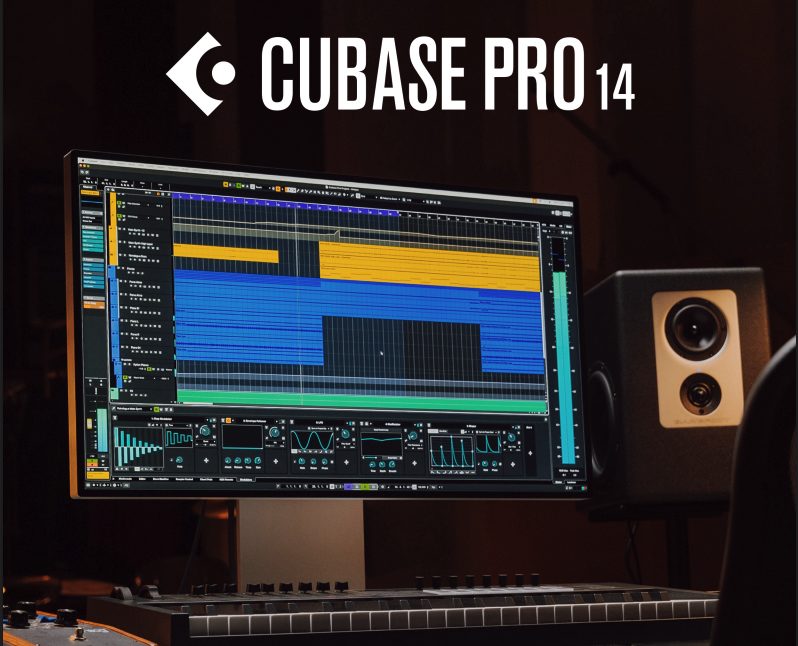
Cubase Pro 14で何が変わった?注目の新機能と進化ポイント
music grow labo
Cubase Pro 14の主な新機能概要
Cubase Pro 14は、単なるバージョンアップではありません。音楽制作のワークフローを劇的に改善し、クリエイティブなアイデアを形にするための強力なツールが多数追加されています。ここでは、特に注目すべき新機能の概要をotonariがピックアップしてご紹介しますね。
・進化したオーディオ編集機能:より直感的で効率的なオーディオの切り貼りや調整が可能になりました。
・強化されたMIDI機能:新しいMIDIツールやパターンシーケンサーの導入で、MIDI打ち込みの自由度が格段にアップしています。
・ミキシングとマスタリングの改善:プロクオリティのサウンドをより簡単に実現するためのエフェクトやツールが追加・強化されています。
・ワークフローの最適化:起動速度の向上やプロジェクト管理の改善など、日々の作業がスムーズになるような細かな配慮がされています。
・新しい音源とエフェクト:あなたの音楽に新たな彩りを与える、魅力的なサウンドが手に入ります。
これらの新機能が、あなたの音楽制作にどんな影響を与えるのか、これから詳しく見ていきましょう。
進化したオーディオ機能:より直感的な編集体験
Cubase Pro 14では、オーディオの編集がこれまで以上に快適になりました。特に、範囲選択ツールの進化は目覚ましいものがあります。これまでのバージョンでも強力でしたが、新機能とワークフローの改善により、より直感的に、そしてスピーディーにオーディオイベントの切り貼りや調整ができるようになっています。
例えば、ボーカルのピッチ補正やタイミング調整、ノイズ除去といった作業が、よりスムーズに行えるようになったことで、あなたの歌や楽器の演奏を、まるでプロが調整したかのように仕上げることが可能です。細かなオーディオ編集に時間を取られがちだった方も、Cubase Pro 14なら、もっとクリエイティブな作業に集中できるようになるはずです。
また、オーディオイベントの音量調整が、オートメーションを書く場合と違って、音量調整をした後にイベントを移動しても音量調整の内容がそのまま移動してくれるようになったのは、非常に便利な改善点です。ボーカルトラックの細かな音量調整など、これまで手間がかかっていた作業が、ぐっと楽になりますよ。
MIDI機能の強化:創造性を刺激する新ツール
MIDIは、ソフトウェア音源を演奏させたり、ドラムパターンを打ち込んだりする上で欠かせない機能ですが、Cubase Pro 14ではこのMIDI機能が大幅に強化されています。特に注目したいのが、ModulatorsやDrum Track、そしてPattern Sequencerといった新しいツールの導入です。
- Modulators:音色に動きや変化を与えるための強力なツールです。これを使うことで、シンセサイザーの音をより複雑に、そしてダイナミックに変化させることができます。
- Drum Track:ドラムパートの制作に特化した機能で、より直感的に、そして効率的にドラムパターンを構築できるようになりました。様々なジャンルのドラムキットやパターンが用意されているので、ドラム打ち込みが苦手な方でも、すぐに本格的なドラムサウンドを作り出すことができます。
- Pattern Sequencer:複雑なフレーズやリズムパターンを簡単に作成・管理できるシーケンサーです。これまでのMIDI打ち込みでは難しかったような、ユニークなパターンも手軽に生み出すことが可能になります。
これらの新機能は、あなたの音楽制作におけるアイデアの幅を大きく広げてくれるでしょう。新しいリズムやメロディのひらめきが、これまで以上に簡単に形になるはずです。
ミキシングとマスタリング:プロクオリティのサウンドへ
楽曲の最終的なクオリティを左右するミキシングとマスタリング。Cubase Pro 14では、この重要な工程をサポートするための機能も強化されています。より洗練されたエフェクトや、直感的な操作性で、あなたの楽曲をプロクオリティのサウンドへと導きます。
例えば、新しいエフェクトプラグインの追加や、既存のエフェクトの改善により、音のクリアさや迫力を向上させることができます。また、ミキシングコンソール(MixConsole)の操作性も向上しており、各トラックの音量バランスやパン(定位)、エフェクトの調整が、これまで以上にスムーズに行えるようになっています。
マスタリングにおいても、最終的な音圧や音質を調整するためのツールが充実しており、あなたの楽曲を商業レベルのサウンドに仕上げることが可能です。難しい専門知識がなくても、Cubase Pro 14の強力なツールを使えば、あなたの楽曲はきっと聴く人の心に響くはずです。
ワークフローの改善:効率的な音楽制作のために
音楽制作は、時に多くの時間と手間がかかる作業です。Cubase Pro 14は、そんなあなたの負担を減らし、より効率的に作業を進められるように、様々なワークフローの改善が施されています。
- 起動速度の向上:Cubaseの起動がこれまで以上に速くなり、すぐに作業に取り掛かれるようになりました。これは、ちょっとしたことですが、日々の作業においては大きなストレス軽減になりますよね。
- バックアッププロジェクトの管理改善:大切なプロジェクトファイルを安全に管理できるよう、バックアップ機能が強化されています。万が一のトラブル時にも、安心して作業を続けられるようになります。
- DAWprojectへの対応:異なるDAW間でのプロジェクト共有がよりスムーズになる「DAWproject」形式に対応しました。他のDAWを使っている仲間との共同作業も、これまで以上に快適になるでしょう。
- スコアエディターの強化:楽譜作成機能も進化しており、特にDorico(スタインバーグの楽譜作成ソフトウェア)のプロジェクトを直接Cubaseで読み込めるようになったのは、作曲家の方にとっては朗報です。
これらの改善は、あなたの音楽制作の時間を短縮し、より多くのアイデアを形にするための手助けとなるでしょう。限られた時間の中で、最大限のクリエイティビティを発揮できるよう、Cubase Pro 14はあなたをサポートしてくれます。
Cubase Pro 14を最大限に活用する!実践的な使い方とヒント
Cubase Pro 14のインストールと初期設定
Cubase Pro 14のパワーを体験するためには、まず正しくインストールし、初期設定を行うことが大切です。otonariが、その手順を優しく解説しますね。
- ダウンロードとインストール:Steinbergの公式サイトからCubase Pro 14のインストーラーをダウンロードし、指示に従ってインストールを進めます。
- Steinberg IDの作成とアクティベーション:Cubaseを使用するには、Steinberg IDの作成と、ソフトウェアのアクティベーションが必要です。My Steinbergページでユーザー登録を行い、ライセンスをアクティベートしましょう。
- オーディオインターフェースの設定:Cubaseを起動したら、まずはオーディオインターフェースの設定を確認します。「スタジオ」→「スタジオ設定」から、使用しているオーディオインターフェースのASIOドライバーが正しく選択されているか確認してください。ここが正しく設定されていないと、音が出なかったり、録音ができなかったりします。
- MIDIデバイスの設定:MIDIキーボードなどを使用する場合は、「スタジオ設定」の「MIDIポート設定」で、お使いのMIDIデバイスが認識されているか確認しましょう。
これらの初期設定をしっかり行うことで、Cubase Pro 14の機能を最大限に引き出すことができます。もし途中で分からないことがあれば、Steinbergの公式サイトにある「Cubase 14 操作ガイド」や「オペレーションマニュアル」も参考にしてみてくださいね。
参考:Cubase Pro 14.0.30 オペレーションマニュアル – Steinberg Help
新機能を使った楽曲制作の始め方
Cubase Pro 14の新機能を活用して、実際に楽曲制作を始めてみましょう。ここでは、いくつかの新機能を使った制作のヒントをご紹介します。
- Modulatorsで音に動きを:シンセサイザーのトラックにModulatorsを挿入し、様々なパラメーターを動かしてみましょう。これまでの固定的な音色に、予測不能な動きや変化を加えることができます。
- Drum Trackでリズムを構築:新しいDrum Trackを使って、ドラムパートを構築してみましょう。豊富なプリセットパターンを試したり、自分で新しいパターンを打ち込んだりすることで、楽曲の土台となるリズムを素早く作り上げることができます。
- Pattern Sequencerで複雑なフレーズを:Pattern Sequencerを使って、これまで手打ちでは難しかったような複雑なアルペジオやシーケンスフレーズを作成してみましょう。あなたの音楽に、新しいグルーヴやテクスチャを加えることができます。
- 進化した範囲選択ツールでオーディオ編集:ボーカルやギターの録音後、進化した範囲選択ツールを使って、不要な部分をカットしたり、タイミングを微調整したりしてみましょう。よりスムーズで直感的な操作で、あなたの演奏を完璧に仕上げることができます。
これらの新機能は、あなたのクリエイティビティを刺激し、これまで以上に自由な音楽表現を可能にしてくれるはずです。まずは色々と触ってみて、どんなことができるのか試してみてくださいね。
既存プロジェクトをCubase Pro 14で開く際の注意点
Cubase Pro 14にアップグレードした際、これまでのプロジェクトを新しいバージョンで開くこともあるでしょう。ほとんどの場合、問題なく開くことができますが、いくつか注意しておきたい点があります。
- 互換性の確認:古いバージョンのCubaseで作成したプロジェクトは、Cubase Pro 14で開くことができますが、一部の古いプラグインや機能が正しく動作しない可能性があります。プロジェクトを開く前に、重要なプロジェクトはバックアップを取っておくことを強くおすすめします。
- プラグインの再スキャン:Cubase Pro 14を初めて起動した際や、新しいプラグインをインストールした際は、プラグインの再スキャンが必要になる場合があります。これにより、Cubaseがすべてのプラグインを正しく認識し、使用できるようになります。
- パフォーマンスの確認:古いプロジェクトを新しいバージョンで開いた際、パフォーマンスが向上することもあれば、逆に重くなることもあります。これは、新しい機能や処理が増えたことによるものです。もし動作が重いと感じたら、後述するパフォーマンス最適化のヒントを参考にしてみてください。
基本的には、新しいバージョンで開くことで、より安定した環境で作業ができるようになりますので、安心して移行を進めてくださいね。
パフォーマンス最適化のヒント
Cubase Pro 14は非常に強力なDAWですが、多くのトラックやプラグインを使用すると、パソコンに負荷がかかり、動作が重くなることがあります。快適な音楽制作のために、パフォーマンスを最適化するヒントをotonariがお伝えします。
- PCのスペックを確認する:Cubase Pro 14を快適に動作させるためには、ある程度のCPU、メモリ、ストレージのスペックが必要です。特にメモリは、多くの音源やエフェクトを同時に使う場合に重要になります。
- ASIO Guardを有効にする:Cubaseの「スタジオ設定」→「オーディオシステム」にある「ASIO Guard」を有効にすると、CPUの負荷を軽減し、パフォーマンスを向上させることができます。
- バッファーサイズを調整する:同じく「スタジオ設定」の「オーディオシステム」にある「バッファーサイズ」を調整することで、レイテンシー(音の遅延)とCPU負荷のバランスを取ることができます。録音時は小さく、ミックス時は大きくすると良いでしょう。
- 不要なトラックやプラグインを無効にする:使用していないトラックや、CPU負荷の高いプラグインは、一時的に無効にすることで、パフォーマンスを向上させることができます。
- フリーズ機能を使う:CPU負荷の高いインストゥルメントトラックやオーディオトラックは、「フリーズ」機能を使うことで、そのトラックをオーディオファイルに変換し、CPU負荷を大幅に軽減することができます。
- SSDを使用する:プロジェクトファイルやサンプルライブラリをSSDに保存することで、読み込み速度が向上し、全体的なパフォーマンスが改善されます。
これらのヒントを参考に、あなたの制作環境を快適に保ち、ストレスなく音楽制作を楽しんでくださいね。
Cubase Pro 14でよくあるトラブルとその解決策
どんなに優れたソフトウェアでも、時には予期せぬトラブルが発生することがあります。Cubase Pro 14でも、いくつかのよくあるトラブルとその解決策を知っておくと安心です。otonariが、代表的なものをご紹介します。
- 音が出ない:
- オーディオインターフェースのASIOドライバーが正しく選択されているか確認しましょう。
- オーディオコネクション(入出力)の設定が正しいか確認しましょう。
- トラックの音量がミュートになっていないか、フェーダーが下がっていないか確認しましょう。
- 使用している音源やエフェクトが正しくロードされているか確認しましょう。
- 録音ができない:
- オーディオインターフェースの入力が正しく設定されているか確認しましょう。
- トラックの録音有効ボタン(赤い丸)がオンになっているか確認しましょう。
- モニタリングが有効になっているか確認しましょう。
- 動作が重い、フリーズする:
- 前述のパフォーマンス最適化のヒントを参考に、設定を見直しましょう。
- PCの再起動や、Cubaseの再起動を試してみましょう。
- グラフィックドライバーを最新のものに更新してみましょう。
- プラグインが認識されない:
- プラグインが正しくインストールされているか確認しましょう。
- Cubaseのプラグインマネージャーで、プラグインのパスが正しく設定されているか確認し、再スキャンを試してみましょう。
もしこれらの解決策で問題が解決しない場合は、Steinbergの公式サポートフォーラムや、DTM関連のオンラインコミュニティで質問してみるのも良いでしょう。多くのユーザーが経験を共有しているので、きっと解決のヒントが見つかるはずです。
まとめ:Cubase Pro 14を使いこなすための15のポイント
- Cubase Pro 14は、オーディオ編集、MIDI機能、ミキシング、ワークフローなど多岐にわたる新機能と改善が施されています。
- 特に注目すべきは、より直感的になったオーディオ編集機能と、創造性を刺激する新しいMIDIツールです。
- プロクオリティのサウンドを実現するためのミキシング・マスタリング機能も強化されています。
- 起動速度の向上やバックアッププロジェクトの管理改善など、全体的なワークフローが効率化されています。
- Cubase Pro 14を最大限に活用するためには、新機能の理解と実践的な使い方が重要です。
- インストールや初期設定は、公式サイトのガイドを参考に正確に行いましょう。
- 既存プロジェクトを開く際は、互換性の問題がないか事前に確認することが大切です。
- 快適な動作のためには、PCのスペック確認とパフォーマンス最適化の設定が不可欠です。
- もしトラブルが発生した場合は、公式サポートやオンラインコミュニティを活用して解決策を探しましょう。
- 新機能のModulatorsやDrum Track、Pattern Sequencerなどを積極的に試して、音作りの幅を広げましょう。
- スコアエディターの強化により、Doricoプロジェクトとの連携がスムーズになりました。
- オートメーションの書き込みがより柔軟になり、細かな音量調整などが容易になっています。
- Cubase Pro 14は、初心者からプロまで、あらゆるレベルのユーザーに対応する強力なDAWです。
- 定期的なアップデート情報をチェックし、常に最新の機能や改善点を把握するようにしましょう。
- この新しいバージョンを使いこなすことで、あなたの音楽制作は間違いなく次のレベルへと進化します!
Cubase Pro 14は、あなたの音楽制作の可能性を無限に広げてくれるツールです。最初は戸惑うこともあるかもしれませんが、一つずつ機能を試しながら、あなたのペースで使いこなしていってくださいね。otonariは、あなたの音楽制作の旅を、これからも全力で応援しています!
引用元について
この記事で解説している内容は、Steinberg社のCubase Pro 14に関する一般的な情報に基づいています。より詳細な情報や、最新の機能については、以下の公式サイトや関連情報をご参照ください。
- Cubase: 感性を刺激するデザイン – Steinberg
- Cubase 14がリリース! 注目&オススメの新機能を解説 – Sleepfreaks
- 『Cubase 14』リリース!! 新機能や改良点などを厳選して紹介し… – YouTube
- Cubase Pro 14.0.30 オペレーションマニュアル – Steinberg Help


この記事読んだあなたにおすすめの記事
Cubaseの使い方を徹底解説!初心者でも迷わない音楽制作の第一歩
【2025年最新】Cubaseの値段はいくら?種類ごとの価格と賢い選び方
Cubase AIでどこまでできる?無料版DAWの可能性と賢い活用法