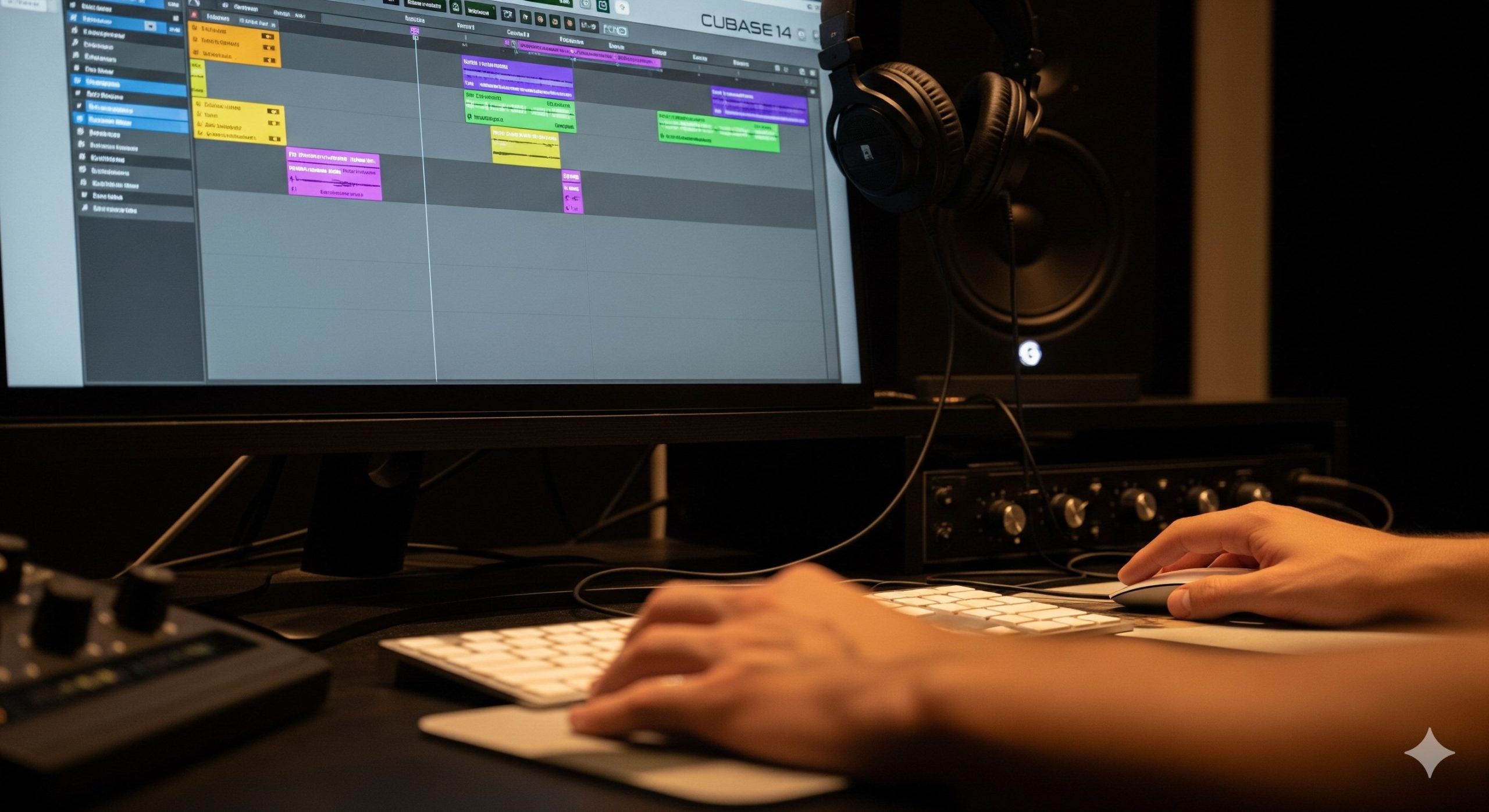
music grow labo
こんにちは、otonariです!
「Cubase 14 を手に入れたけど、何から始めたらいいんだろう?」「新しいバージョンになって、使い方が変わったのかな?」そんな風に思っているあなた、ご安心ください!
Cubaseは、世界中のプロのミュージシャンから愛される、非常に高機能なDAWソフトです。
でも、その多機能さゆえに、初めて触る方や、バージョンアップで戸惑っている方にとっては、少し敷居が高く感じられるかもしれませんね。
でも大丈夫!この記事では、Cubase 14 をこれから使い始めるあなたのために、インストールから基本的な使い方、そしてCubase 14 で追加された注目の新機能まで、otonariが優しく丁寧に解説していきます。
音楽制作は、あなたの内なる創造性を形にする、とても素晴らしい活動です。Cubase 14 を使いこなすことで、あなたのアイデアがもっと自由に、もっと簡単に表現できるようになるでしょう。さあ、一緒にCubase 14 の世界へ飛び込んで、あなたの音楽制作ライフをスタートさせましょう!
DTMはじめたいならまずは【椿音楽教室】でDTMを無料体験!
Cubase 14 の使い方をマスターして音楽制作を始めよう
Cubase 14 をインストールする前に知っておくべきこと
Cubase 14 を使い始めるには、まずインストールが必要です。インストール自体は難しくありませんが、いくつか事前に確認しておくとスムーズに進められますよ。
- システム要件の確認: あなたのパソコンがCubase 14 を快適に動作させるためのスペックを満たしているか、事前に確認しましょう。Steinbergの公式サイトで最新のシステム要件が公開されています。特に、OSのバージョン、CPU、RAM(メモリ)、ハードディスクの空き容量は重要です。
- ライセンスのアクティベーション: Cubase 14 は、ライセンスのアクティベーションが必要です。通常、購入時に提供されるダウンロードアクセスコード(DAC)を使って、Steinberg Download AssistantとSteinberg Activation Managerを通じて行います。インターネット接続が必要になりますので、安定した環境で行いましょう。
- オーディオインターフェースの準備: 音楽制作を本格的に行うなら、オーディオインターフェースは必須です。パソコンの内蔵サウンドカードでも音は出ますが、より高音質で低遅延な環境で作業するためには、専用のオーディオインターフェースを用意することをおすすめします。
これらの準備が整っていれば、Cubase 14 のインストールはスムーズに進むはずです。もし途中で分からないことがあれば、Steinbergの公式サポートページや、オンラインのコミュニティで質問してみるのも良いでしょう。
Cubase 14 の起動と初期設定
インストールが完了したら、いよいよCubase 14 を起動してみましょう。初めて起動する際には、いくつかの初期設定が必要になる場合があります。
- オーディオデバイスの設定: Cubaseを起動したら、まずオーディオデバイス(オーディオインターフェース)の設定を行います。「スタジオ」メニューから「スタジオ設定」を選び、「VSTオーディオシステム」で、あなたが使用するオーディオインターフェースを選択してください。ここで適切なデバイスが選択されていないと、音が出ないなどの問題が発生することがあります。
- ASIOドライバーの選択: Windowsの場合、ASIOドライバーという低遅延でオーディオを処理するためのドライバーを選択することが重要です。オーディオインターフェースに付属しているASIOドライバーをインストールし、Cubaseで選択しましょう。
- MIDIデバイスの設定: MIDIキーボードやコントローラーを使用する場合は、「スタジオ設定」の「MIDIポート設定」で、使用するMIDIデバイスが有効になっているか確認してください。
これらの初期設定を済ませておけば、Cubase 14 を快適に使い始めることができます。もし音が出ないなどの問題が発生した場合は、まずこのオーディオデバイスの設定を確認してみてくださいね。
プロジェクトの作成と保存の基本
Cubase 14 で音楽制作を始めるには、まず新しいプロジェクトを作成します。そして、作業した内容はこまめに保存することがとても大切です。
新しいプロジェクトの作成
Cubaseを起動すると、通常は「プロジェクトアシスタント」が表示されます。ここで「新規プロジェクトを作成」を選択し、テンプレートを選びます。例えば、ボーカルとギターを録音したいなら「Empty」プロジェクトから始めるのが良いでしょう。インストゥルメントやオーディオトラックが最初から用意されているテンプレートもありますので、目的に合わせて選んでみてください。
プロジェクトの保存
作業中は、こまめにプロジェクトを保存する習慣をつけましょう。予期せぬトラブルでCubaseが終了してしまっても、保存していればそこから作業を再開できます。
- 「ファイル」メニューから「保存」または「別名で保存」: 初めて保存する際は「別名で保存」を選び、プロジェクト名と保存場所を指定します。
- ショートカットキーを活用: WindowsならCtrl + S、MacならCommand + Sで素早く保存できます。これはCubaseだけでなく、他の多くのソフトウェアでも共通のショートカットなので、ぜひ覚えておきましょう。
プロジェクトは、関連するオーディオファイルや設定ファイルなどをまとめて保存する「プロジェクトフォルダー」として作成されます。このフォルダーごとバックアップを取っておくと安心ですよ。
Cubaseのショートカット完全攻略!作業効率を爆上げする必須テクニック集
オーディオトラックとMIDIトラックの追加方法
Cubase 14 で音楽を制作する上で、最も基本となるのが「トラック」です。音を録音したり、ソフトウェア音源を鳴らしたりするために、トラックを追加していきます。
オーディオトラックの追加
オーディオトラックは、マイクで録音したボーカルやギター、外部の楽器の音などを録音するために使います。また、WAVやMP3などのオーディオファイルを読み込む際にも使用します。
- プロジェクトウィンドウで右クリック: トラックリストの空いている場所で右クリックし、「オーディオトラックを追加」を選択します。
- 「プロジェクト」メニューから「トラックを追加」: メニューバーの「プロジェクト」から「トラックを追加」→「オーディオ」を選択します。
- ショートカットキー: WindowsならCtrl + T、MacならCommand + Tで素早く追加できます。
追加する際に、モノラルかステレオか、トラック数などを設定できます。ボーカルやギターはモノラル、シンセサイザーやドラムの打ち込みはステレオで作成することが多いです。
MIDIトラックの追加
MIDIトラックは、MIDIキーボードなどを使ってソフトウェア音源を演奏したり、ピアノロールで打ち込みを行ったりするために使います。音そのものではなく、音を鳴らすための「情報」を記録するトラックです。
- プロジェクトウィンドウで右クリック: トラックリストの空いている場所で右クリックし、「MIDIトラックを追加」を選択します。
- 「プロジェクト」メニューから「トラックを追加」: メニューバーの「プロジェクト」から「トラックを追加」→「MIDI」を選択します。
- ショートカットキー: WindowsならCtrl + Shift + T、MacならCommand + Shift + Tで素早く追加できます。
MIDIトラックを追加したら、そのトラックにソフトウェア音源(インストゥルメント)を読み込むことで、音を鳴らせるようになります。インストゥルメントトラックという、MIDIトラックとインストゥルメントが一体になった便利なトラックもありますよ。
Cubaseのショートカット完全攻略!作業効率を爆上げする必須テクニック集
楽器の録音とMIDI打ち込みの基本
トラックを追加したら、いよいよ音を入れていきましょう。Cubase 14 では、オーディオの録音とMIDIの打ち込み、どちらも簡単に行えます。
オーディオの録音
マイクやギターなどをオーディオインターフェースに接続し、Cubaseで録音します。
- オーディオトラックの準備: 録音したいオーディオトラックを選択し、トラックの「録音可能」ボタン(Rボタン)と「モニター」ボタン(スピーカーアイコン)をオンにします。モニターをオンにすると、録音中に自分の演奏をリアルタイムで聞くことができます。
- 入力ルーティングの設定: トラックのインスペクター(左側のパネル)で、オーディオインターフェースのどの入力端子から音を取り込むかを設定します。
- 録音開始: トランスポートパネル(通常は画面下部)の「録音」ボタン(赤い丸)をクリックするか、テンキーの*(アスタリスク)を押すと録音が開始されます。
- 録音停止: 再度「録音」ボタンをクリックするか、テンキーの*を押すと録音が停止します。
録音したオーディオは、プロジェクトウィンドウのオーディオトラックに「イベント」として表示されます。これを編集して、楽曲に組み込んでいきます。
MIDIの打ち込み
MIDIキーボードを使って演奏を録音したり、マウスでピアノロールに音符を直接入力したりできます。
- MIDIトラックまたはインストゥルメントトラックの準備: 録音したいMIDIトラックまたはインストゥルメントトラックを選択し、ソフトウェア音源を読み込みます。トラックの「録音可能」ボタン(Rボタン)をオンにします。
- MIDIキーボードでの演奏録音: MIDIキーボードを接続している場合、トランスポートパネルの「録音」ボタンをクリックすると、演奏がリアルタイムで記録されます。
- ピアノロールでの打ち込み: MIDIトラックのイベントをダブルクリックすると、ピアノロールエディターが開きます。ここで鉛筆ツールを使って音符を配置したり、長さを調整したり、ベロシティ(音の強さ)を編集したりできます。
MIDIは後からいくらでも編集できるのが大きなメリットです。音程やリズムを修正したり、別の音源に差し替えたりと、自由自在に調整できますよ。
ミキサー(MixConsole)の基本的な使い方
楽曲の音量バランスを調整したり、エフェクトをかけたりするのが「ミキサー」、Cubaseでは「MixConsole」と呼ばれています。楽曲のクオリティを大きく左右する重要な部分です。
- MixConsoleの表示: メニューバーの「スタジオ」から「MixConsole」を選択するか、F3キーを押すと表示されます。
- フェーダーで音量調整: 各トラックには縦長のフェーダーがあります。これを上下に動かすことで、そのトラックの音量を調整できます。
- パンで定位調整: フェーダーの上にある「Pan」ノブを左右に回すことで、音が左右のどこから聞こえるか(定位)を調整できます。
- ミュートとソロ: 各トラックには「M」(ミュート)と「S」(ソロ)ボタンがあります。Mボタンを押すとそのトラックの音が消え、Sボタンを押すとそのトラックだけが聞こえるようになります。
- インサートエフェクト: 各トラックには「インサート」セクションがあり、ここにリバーブやコンプレッサーなどのエフェクトを挿入できます。
- センドエフェクト: 複数のトラックに共通のリバーブなどをかけたい場合は、「センド」を使ってエフェクトを共有すると効率的です。
MixConsoleは、まるで実際のミキシングコンソールを操作しているかのように、視覚的に分かりやすく設計されています。それぞれのトラックの音量や定位、エフェクトのバランスを調整しながら、理想のサウンドを作り上げていきましょう。
エフェクトとインストゥルメントの追加と使い方
Cubase 14 には、楽曲を彩るための様々なエフェクト(音を加工するツール)とインストゥルメント(ソフトウェア音源)が豊富に搭載されています。これらを活用することで、あなたの音楽表現の幅が格段に広がります。
エフェクトの追加と使い方
エフェクトは、音に深みを与えたり、特定の周波数を強調したり、空間的な広がりを加えたりするために使います。リバーブ、ディレイ、コンプレッサー、イコライザー(EQ)などが代表的です。
- インサートエフェクト: 特定のトラックにだけエフェクトをかけたい場合は、MixConsoleまたはトラックのインスペクターの「インサート」セクションにエフェクトを挿入します。
- センドエフェクト: 複数のトラックに同じ種類のエフェクト(例えば、同じリバーブ)をかけたい場合は、FXチャンネルトラックを作成し、そこにエフェクトをインサートします。そして、各トラックの「センド」からFXチャンネルに音を送ります。
- エフェクトの調整: エフェクトをダブルクリックすると、そのエフェクトのコントロールパネルが開きます。そこで様々なパラメーターを調整して、音の変化を試してみましょう。
Cubase 14 には、新しいエフェクトも追加されていますので、後ほど詳しくご紹介しますね。
インストゥルメントの追加と使い方
インストゥルメントは、ピアノ、ギター、シンセサイザー、ドラムなど、様々な楽器の音を鳴らすためのソフトウェア音源です。Cubase 14 にも高品質なインストゥルメントが多数搭載されています。
- インストゥルメントトラックの追加: 「プロジェクト」メニューから「トラックを追加」→「インストゥルメント」を選択し、使用したいインストゥルメントを選びます。
- MIDIキーボードで演奏: インストゥルメントトラックを選択し、MIDIキーボードを演奏すると、その音源の音が鳴ります。
- プリセットの選択: 多くのインストゥルメントには、様々な音色があらかじめ用意された「プリセット」があります。これを切り替えることで、簡単に好みの音色を見つけることができます。
PadshopやGroove Agent SEなど、Cubaseに付属しているインストゥルメントだけでも、非常に幅広いジャンルの音楽制作が可能です。ぜひ色々な音源を試して、あなたの楽曲にぴったりのサウンドを見つけてください。
Cubase 14 での簡単なアレンジと編集テクニック
録音や打ち込みが終わったら、次は楽曲を構成する「アレンジ」と、細部を整える「編集」の作業です。Cubase 14 では、これらの作業も直感的に行えます。
イベントの移動とコピー
プロジェクトウィンドウに表示されているオーディオイベントやMIDIイベントは、マウスでドラッグすることで簡単に移動できます。また、Altキー(MacならOptionキー)を押しながらドラッグすると、イベントを複製できます。同じフレーズを繰り返したい時などに非常に便利です。
イベントの分割と結合
イベントを途中で切り分けたい場合は、ハサミツール(ショートカットキー5)を選択し、分割したい場所をクリックします。または、分割したいイベントを選択し、再生カーソルを合わせてAlt + X(MacならOption + X)を押すことでも分割できます。
逆に、分割されたイベントを一つにまとめたい場合は、接着ツール(ショートカットキー6)を使います。複数のイベントを選択してCtrl + J(MacならCommand + J)を押すことでも結合できます。
クオンタイズでリズムを整える
MIDIの打ち込みで、少しリズムがずれてしまった…という時でも大丈夫です。クオンタイズ機能を使えば、音符をグリッド(拍子)にぴったり合わせることができます。
- クオンタイズの実行: クオンタイズしたいMIDIイベントを選択し、Qキーを押します。
- クオンタイズ設定: ツールバーのクオンタイズ設定で、どの音符の長さに合わせるか(例:16分音符、8分音符など)を設定できます。
クオンタイズは、リズムを正確にするだけでなく、あえて少しずらして人間らしいグルーヴを出す「グルーヴクオンタイズ」といった応用的な使い方もできますよ。
楽曲のエクスポートと共有方法
あなたの素晴らしい楽曲が完成したら、いよいよ他の人に聞いてもらうための準備です。Cubase 14 で作成したプロジェクトは、WAVやMP3などのオーディオファイルとして書き出すことができます。
- 書き出し範囲の設定: まず、書き出したい楽曲の範囲をロケーターで設定します。プロジェクトウィンドウの上部にあるルーラーで、開始位置と終了位置をドラッグして指定します。
- オーディオミックスダウンの書き出し: メニューバーの「ファイル」から「書き出し」→「オーディオミックスダウン」を選択します。
- 設定の確認: 書き出し設定ウィンドウで、ファイル形式(WAV、MP3など)、サンプリングレート、ビット深度、ファイル名、保存場所などを設定します。ウェブにアップロードするならMP3、高音質で保存したいならWAVが一般的です。
- 書き出し実行: 「オーディオを書き出し」ボタンをクリックすると、設定した場所にオーディオファイルが作成されます。
これで、あなたの楽曲をCDに焼いたり、ストリーミングサービスにアップロードしたり、友人に聞かせたりできるようになります。完成した時の感動はひとしおですよ!
Cubase 14 の新機能の使い方を身に付け制作を加速させる
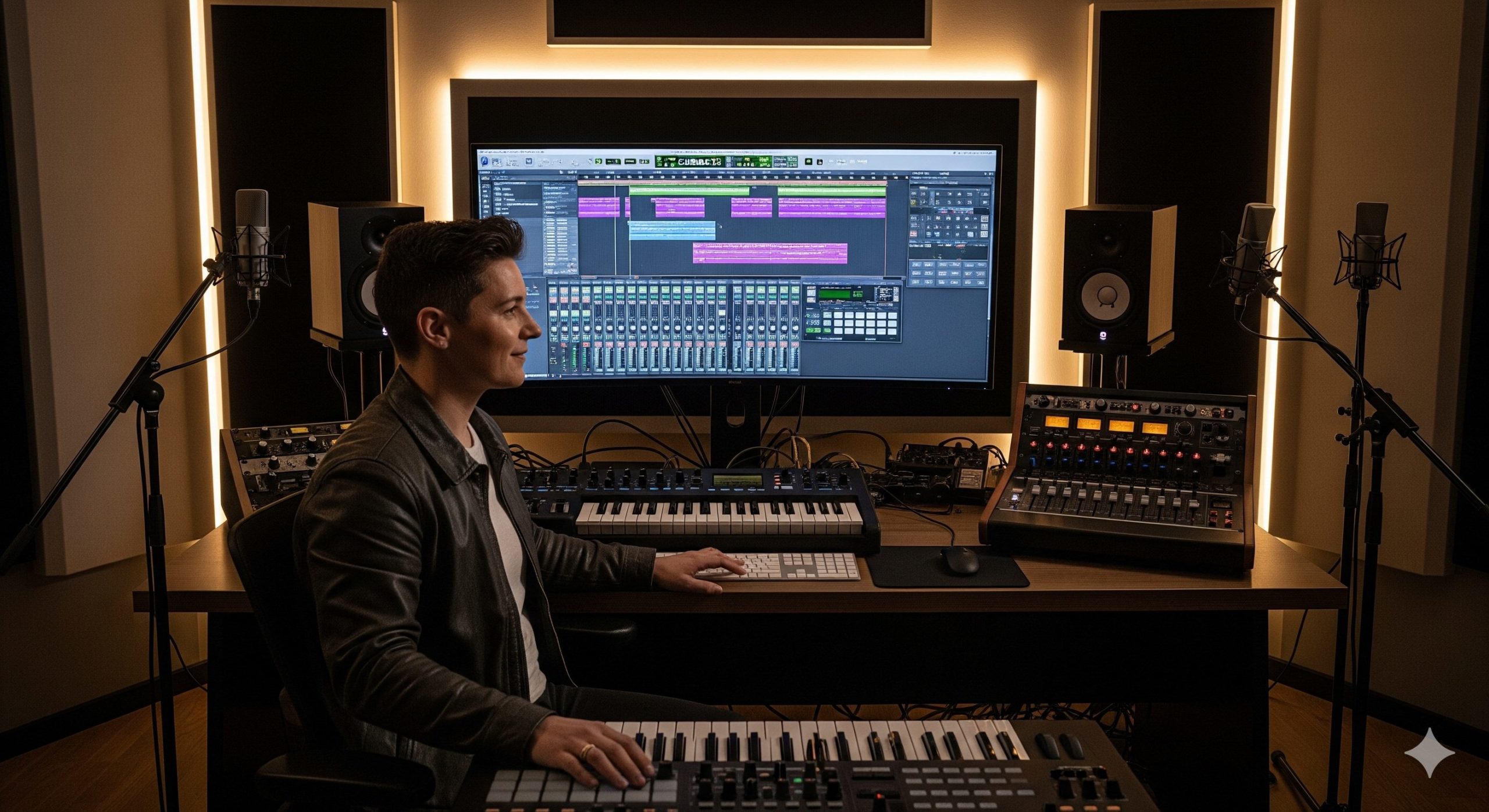
music grow labo
注目の新機能「パターンエディター」とは?
Cubase 14 の目玉機能の一つが、この「パターンエディター」です。これは、特にビートメイキングやループベースの楽曲制作において、あなたの作業を劇的に効率化してくれる強力なツールです。
従来のCubaseでは、ドラムパターンなどを繰り返し使う場合、MIDIイベントをコピー&ペーストしたり、パートを結合したりする必要がありました。しかし、パターンエディターを使えば、複数のMIDIパターンをブロックとして管理し、それらを自由に組み合わせて楽曲を構築できます。
- 直感的なパターン構築: パターンエディター内で、ドラムやベースなどのパターンを視覚的に作成・編集できます。
- 柔軟なアレンジ: 作成したパターンブロックをプロジェクトウィンドウにドラッグ&ドロップするだけで、簡単に楽曲をアレンジできます。パターンの並び替えや繰り返しも自由自在です。
- リアルタイムでの試行錯誤: パターンを再生しながら、別のパターンに切り替えたり、エフェクトをかけたりと、リアルタイムで様々なアイデアを試すことができます。
このパターンエディターは、特にヒップホップ、EDM、テクノなどのジャンルで威力を発揮するでしょう。アイデアを素早く形にしたいあなたには、ぜひ試していただきたい機能です。
参考: とてつもなく強力な新機能!Cubase 14のパターンエディターの可能性 – サウンド&レコーディング・マガジン
ドラムトラックでリズム制作を効率化
Cubase 14 では、「ドラムトラック」という新しいトラックタイプが導入されました。これは、ドラムパートの制作に特化したトラックで、より直感的かつ効率的にリズムを構築できるようになります。
ドラムトラックは、ドラムマシンとパターンエディターを組み合わせたような機能を持っており、ドラムキットの選択から、各ドラムパーツの打ち込み、ミキシングまでを一元的に行えます。これにより、複雑なドラムパターンもスムーズに作成・編集できるようになります。
- 専用のインターフェース: ドラムトラック専用の編集画面で、各ドラムパーツの音量、パン、ピッチなどを視覚的に調整できます。
- 豊富なプリセット: 様々なジャンルに対応したドラムキットのプリセットが用意されており、すぐにプロフェッショナルなドラムサウンドを試すことができます。
- パターンシーケンサーとの連携: パターンエディターと組み合わせることで、複雑なドラムパターンをブロックとして管理し、楽曲全体のリズム構成を柔軟にアレンジできます。
ドラムトラックの導入により、Cubase 14 はビートメイキングのDAWとしても、さらに強力なツールへと進化しました。リズム制作に時間をかけずに、よりクリエイティブな部分に集中したいあなたにぴったりの機能です。
参考: Steinberg Cubase 14リリース!ビートメイク特化の新機能&作業効率化 – サウンド&レコーディング・マガジン
新しいエフェクト「Shimmer」と「Studio Delay」を使いこなす
Cubase 14 では、あなたの楽曲に新たな彩りを与える、魅力的な新しいエフェクトが追加されました。特に注目なのが、「Shimmer」と「Studio Delay」です。
Shimmer
Shimmerは、リバーブとピッチシフトを組み合わせたような、幻想的で広がり豊かなサウンドを作り出すエフェクトです。ボーカルやパッド系のサウンドにかけると、まるで夢の中にいるような、美しいアンビエント感を演出できます。特に、映画音楽やアンビエントミュージック、エレクトロニカなどのジャンルで活躍するでしょう。
Studio Delay
Studio Delayは、クラシックなディレイサウンドから、モダンで実験的なディレイサウンドまで、幅広い表現が可能なディレイエフェクトです。シンプルな操作性でありながら、フィードバック、フィルター、モジュレーションなど、詳細なパラメーター調整が可能で、あなたのサウンドに奥行きと動きを与えます。
これらの新しいエフェクトは、あなたのクリエイティブなアイデアをさらに引き出し、楽曲のサウンドデザインを次のレベルへと引き上げてくれるはずです。ぜひ色々なトラックに試して、その効果を体験してみてください。
参考: Steinberg Cubase 14レビュー | SynthSonic
その他の便利な新機能と改善点
Cubase 14 は、上記以外にも多くの新機能と改善が施されています。ここでは、特にあなたの作業効率を向上させるであろうポイントをいくつかご紹介します。
- Modulatorsの搭載: Modulatorsは、様々なパラメーターを動的に変化させるためのツールです。例えば、フィルターのカットオフをLFOで揺らしたり、パンをランダムに動かしたりと、音に動きと生命感を与えることができます。
- MixConsoleの改善: MixConsoleの視認性や操作性がさらに向上しました。より直感的にミキシング作業を行えるようになり、あなたのワークフローがスムーズになるでしょう。
- DAWprojectの対応: DAWprojectは、異なるDAW間でプロジェクトファイルを共有するための新しい標準フォーマットです。これにより、他のDAWを使っているクリエイターとの共同作業がより簡単になります。
- パフォーマンスの向上: 全体的なパフォーマンスが向上し、より多くのトラックやプラグインを使用しても、安定して動作するようになりました。これにより、大規模なプロジェクトでも安心して作業できます。
これらの改善は、日々の音楽制作において、あなたのストレスを軽減し、より快適な環境を提供してくれるはずです。Cubase 14 は、単なるバージョンアップではなく、あなたの音楽制作を強力にサポートするための進化を遂げています。
まとめ:Cubase 14 を使いこなして、あなたの音楽制作を次のレベルへ!
- Cubase 14 は、初心者からプロまで幅広いユーザーに対応する強力なDAWです。
- インストールから初期設定、基本的なプロジェクト作成まで、順を追って進めれば誰でも簡単に始められます。
- オーディオ録音やMIDI打ち込みの基本をマスターすることで、あなたのアイデアを形にできます。
- MixConsoleやエフェクト、インストゥルメントの活用で、楽曲のクオリティを向上させましょう。
- Cubase 14 の新機能であるパターンエディターやドラムトラックは、リズム制作を大幅に効率化します。
- 新しいエフェクトやその他の改善点も、あなたの音楽制作をさらに豊かにするでしょう。
- 困った時は、公式マニュアルやオンラインチュートリアル、コミュニティを活用しましょう。
- 焦らず、少しずつ機能を覚えていくことが、Cubase 14 を使いこなすための鍵です。
- Cubase 14 を活用することで、あなたの音楽制作の幅が広がり、よりクリエイティブな表現が可能になります。
- この記事で紹介した使い方や新機能を参考に、ぜひあなたの音楽制作を楽しんでください。
- 継続的にCubase 14 を使い続けることで、あなたのスキルは確実に向上します。
- 疑問点があれば、いつでもotonariに相談してくださいね。
- Cubase 14 は、あなたの音楽制作の強力なパートナーとなるでしょう。
- 音楽制作の楽しさを最大限に引き出すために、Cubase 14 を使いこなしましょう。
- あなたの音楽が、世界に羽ばたくことを願っています!
いかがでしたでしょうか?Cubase 14 は、あなたの音楽制作を強力にサポートしてくれる、素晴らしいDAWです。この記事で解説した基本的な使い方や新機能を参考に、ぜひあなたの音楽制作をスタートさせてみてください。
最初は戸惑うこともあるかもしれませんが、焦らず、一つずつ機能を試していくことが大切です。Cubase 14 は、あなたのクリエイティブなアイデアを形にするための無限の可能性を秘めています。otonariは、あなたの音楽制作がもっと楽しく、もっと充実したものになることを心から願っています。
もし、Cubase 14 の使い方でさらに深い疑問が出てきたり、特定の機能についてもっと詳しく知りたい場合は、いつでもお気軽にotonariに相談してくださいね。あなたの音楽制作の旅を、全力で応援します!
引用元について
この記事で解説しているCubase 14 の機能や使い方に関する情報は、Steinbergの公式情報および一般的なDAWの知識に基づいています。Cubaseのバージョンや設定、OS環境によって一部異なる場合があります。最新の情報や詳細については、以下の公式サイトや関連情報をご参照ください。
- Cubase Pro 14.0.30 オペレーションマニュアル – Steinberg Help
- Cubase – Steinberg
- とてつもなく強力な新機能!Cubase 14のパターンエディターの可能性 – サウンド&レコーディング・マガジン
- Steinberg Cubase 14リリース!ビートメイク特化の新機能&作業効率化 – サウンド&レコーディング・マガジン
- Steinberg Cubase 14レビュー | SynthSonic


この記事を読んだあなたにおすすめの記事はこちら
Cubaseのショートカット完全攻略!作業効率を爆上げする必須テクニック集
【Cubase Pro14徹底解説】新機能から使い方までの完全ガイド