music grow labo
こんにちは、otonariです!
Cubaseを使っていて、
「あれ?メトロノームの音が鳴らない…」と困った経験はありませんか?
音楽制作において、メトロノーム(クリック音)はリズムのガイドとして非常に重要な役割を果たします。特にレコーディングの際には、正確な演奏のためにメトロノームが必須ですよね。
でも、いざ使おうと思ったら音が出ない…そんな時、どこを確認すればいいのか分からず、途方に暮れてしまうこともあるかもしれません。ご安心ください!この記事では、Cubaseのメトロノームが鳴らない時の主な原因と、その解決策をotonariが優しく丁寧に解説していきます。
基本的な設定から、意外と見落としがちなポイント、さらにはメトロノームをより快適に使うためのカスタマイズ方法まで、あなたの「メトロノームが鳴らない問題」を解決し、スムーズな音楽制作をサポートするための情報が満載です。この記事を読めば、もうメトロノームのことで悩むことはありません!さあ、一緒に解決策を見つけて、快適な音楽制作ライフを取り戻しましょう!
作った曲をプロクオリティに仕上げる無料オンライン相談はこちら
Cubaseのメトロノームが鳴らない時にまず確認すべきこと
music grow labo
メトロノームクリックが有効になっているか確認しよう
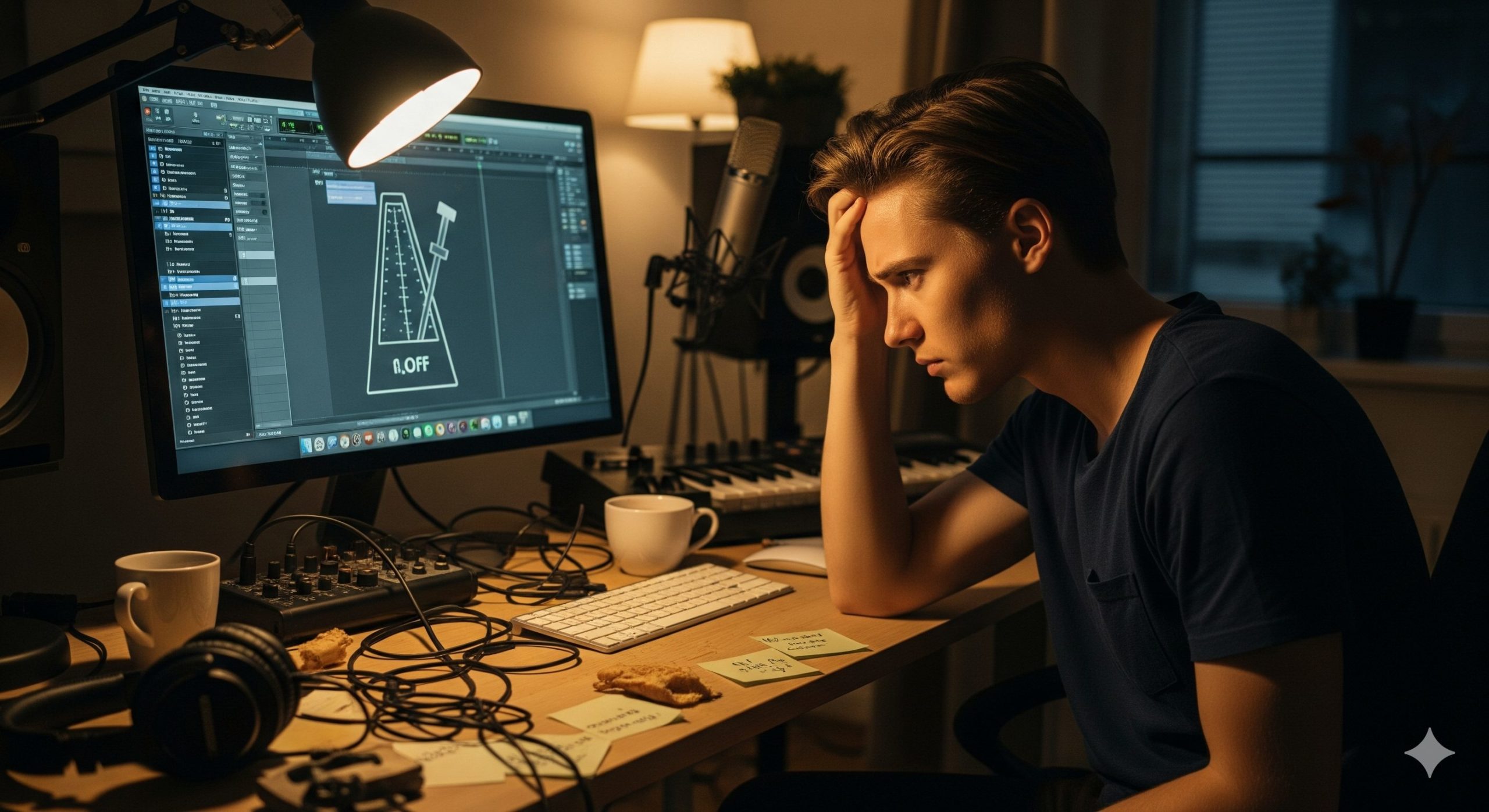
Cubaseでメトロノームが鳴らない時、まず最初に確認すべきは、メトロノーム機能自体が有効になっているかどうかです。意外と見落としがちなポイントですが、ここがオフになっていると、どんなに他の設定が正しくても音は鳴りません。
Cubaseのプロジェクトウィンドウの右下、またはトランスポートパネルに、メトロノームのアイコンがあります。このアイコンが「オン」(通常は黄色や緑色に点灯)になっているか確認してください。もしオフ(灰色など)になっていたら、クリックしてオンに切り替えましょう。これで音が鳴るようになることも多いですよ。
参考: ヤマハ | 【Cubase共通】メトロノームが鳴りません。
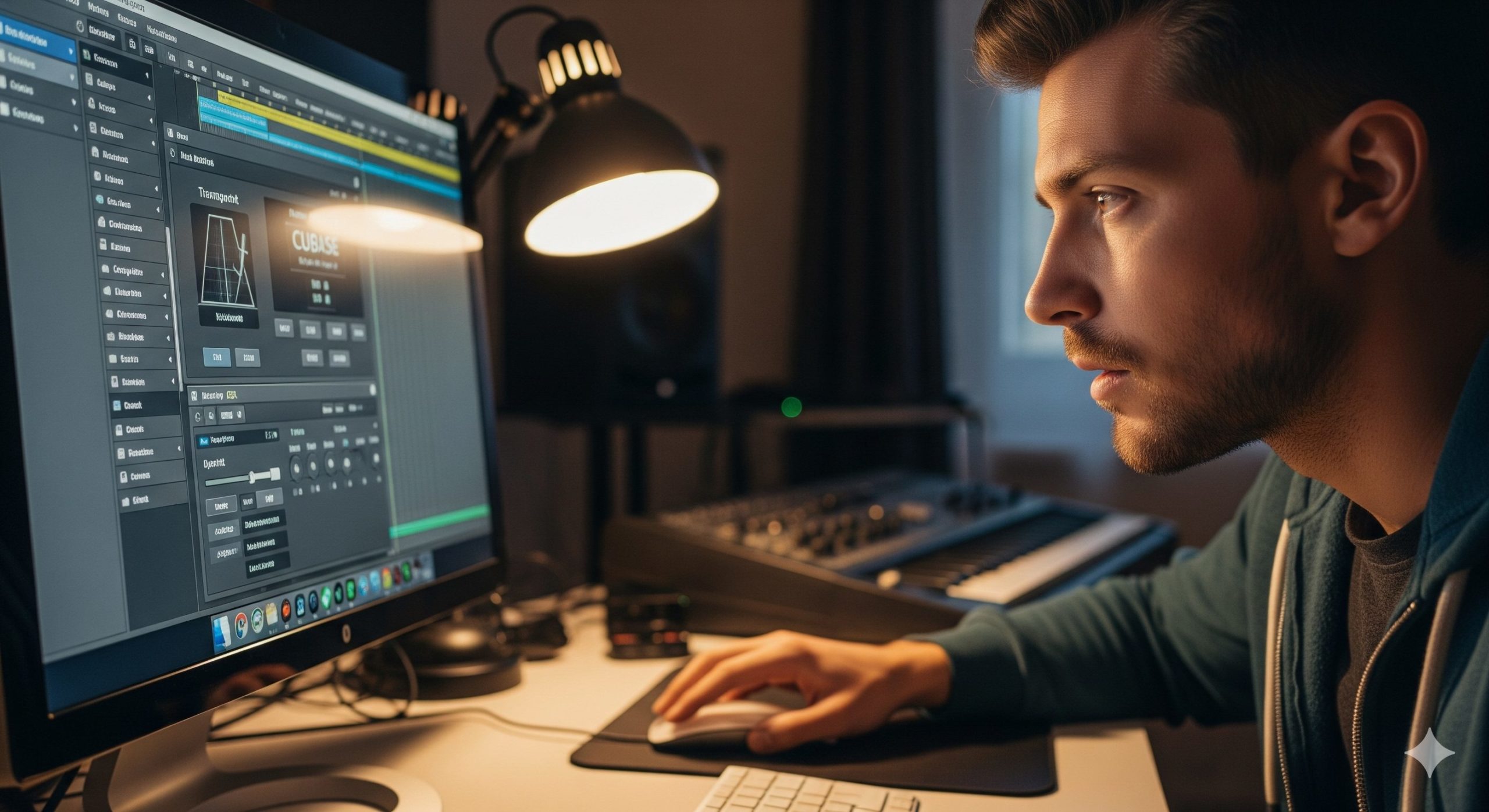
メトロノーム設定ダイアログで出力先と音量を確認しよう
メトロノームクリックがオンになっているのに音が出ない場合、次に確認すべきは「メトロノーム設定」ダイアログです。ここでは、メトロノームの音量や、どこから音を出すか(出力先)を設定できます。
Cubaseの上部メニューから「トランスポート」→「メトロノーム設定」を選択してダイアログを開きます。または、トランスポートパネルのメトロノームアイコンを右クリック(Macの場合はControl+クリック)して「メトロノーム設定を開く」を選択しても開けます。
ダイアログが開いたら、以下の点を確認しましょう。
- 「オーディオクリック出力」: ここでメトロノームの出力先が正しく設定されているか確認します。通常は、メインのステレオ出力(例: Stereo Out)が選択されているはずです。もし「なし」になっていたり、意図しない出力先が選択されていたりしたら、正しい出力先を選び直しましょう。
- 「オーディオクリック音量」: スライダーが一番左(音量ゼロ)になっていないか確認します。もしゼロになっていたら、適切な音量に調整してください。
- 「クリック音」タブ: ここでメトロノームの音色や音量をさらに細かく設定できます。各拍の音量スライダーがゼロになっていないか、また「クリック音を有効にする」がオンになっているか確認しましょう。
これらの設定が正しく行われているかを確認することで、メトロノームの音が出ない問題が解決することがよくあります。まるで「音よ、どこへ行くんだい?」と問いかけて、正しい道筋を教えてあげるようなイメージですね。
参考: 「メトロノーム設定 (Metronome Setup)」ダイアログ – Steinberg.help
参考: ヤマハ | 【Cubase共通】クリック音の出力先を設定する方法は?
コントロールルームを使用している場合の注意点
Cubaseの「コントロールルーム」機能を使っている場合、メトロノームの出力設定が少し複雑になることがあります。コントロールルームは、モニターミックスやキューミックスなどを柔軟に設定できる便利な機能ですが、メトロノームの音が出ない原因になることもあります。
もしコントロールルームを有効にしている場合は、「スタジオ」メニューから「オーディオコネクション」を開き、「コントロールルーム」タブを選択します。ここで、「クリック」セクションの出力先が正しく設定されているか、また音量スライダーがゼロになっていないかを確認してください。コントロールルームのクリック出力がオフになっていたり、間違った出力先が選択されていたりすると、メトロノームの音は聞こえません。
コントロールルームは非常に強力な機能ですが、その分設定も多岐にわたります。もしコントロールルームの設定に自信がない場合は、一時的に無効にして、メトロノームの音が出るか確認してみるのも一つの手です。その後、必要に応じてコントロールルームを再設定していくと良いでしょう。
参考: 【Enjoy! CUBASE】コントロールルームの疑問に答えます! – YouTube
オーディオインターフェースの接続とドライバーを確認しよう
Cubaseから音が出ない問題全般に言えることですが、メトロノームの音が出ない場合も、オーディオインターフェースの接続やドライバーに問題がある可能性があります。Cubaseは、オーディオインターフェースを介して音の入出力を行いますので、ここが正しく機能していないと、メトロノームの音も聞こえません。
- 接続の確認: オーディオインターフェースがパソコンに正しく接続されているか、電源が入っているかを確認しましょう。USBケーブルやThunderboltケーブルが緩んでいないか、別のポートに差し替えてみるなども有効です。
- ドライバーの確認: オーディオインターフェースのドライバーが正しくインストールされているか、最新の状態であるかを確認してください。メーカーの公式サイトから最新のドライバーをダウンロードし、インストールし直すことで問題が解決することがあります。
- 他のアプリケーションでの確認: Cubase以外のアプリケーション(例えば、YouTubeや音楽プレイヤーなど)で音が出るか確認してみましょう。もし他のアプリケーションでも音が出ない場合は、オーディオインターフェースやパソコンのシステム設定に問題がある可能性が高いです。
オーディオインターフェースは、Cubaseとあなたの耳をつなぐ大切な橋渡し役です。この橋がしっかりしていないと、どんなに良い音がCubaseで作られても、あなたの元には届きませんからね。
参考: 【永久保存版】Cubaseから音が出ないときの解決策「15選」 – YouTube
Cubaseのオーディオ設定(スタジオ設定)を確認しよう
Cubaseには、オーディオに関する詳細な設定を行う「スタジオ設定」があります。ここでオーディオインターフェースが正しく認識・選択されていないと、メトロノームだけでなく、Cubase全体の音が出なくなってしまいます。
Cubaseの上部メニューから「スタジオ」→「スタジオ設定」を選択してダイアログを開きます。左側のリストから「VSTオーディオシステム」を選択し、以下の点を確認しましょう。
- 「ASIOドライバー」(Windows)または「オーディオシステム」(Mac): ここで、お使いのオーディオインターフェースのドライバーが正しく選択されているか確認します。もし「Generic Low Latency ASIO Driver」(Windows)や「Built-in Audio」(Mac)など、意図しないドライバーが選択されていたら、お使いのオーディオインターフェースのドライバーを選択し直しましょう。
- 「デバイス設定」: 選択したドライバーの右隣にある「コントロールパネル」ボタン(または「デバイス設定」)をクリックし、オーディオインターフェースの設定画面を開きます。ここで、サンプリングレートやバッファーサイズなどが適切に設定されているか確認します。バッファーサイズが大きすぎるとレイテンシー(音の遅延)が大きくなり、小さすぎると音飛びやノイズの原因になることがあります。
これらの設定は、Cubaseがオーディオインターフェースと連携するための「言葉」のようなものです。言葉が通じないと、Cubaseもオーディオインターフェースも困ってしまいますから、しっかり合わせてあげましょう。
参考: Cubase でのオーディオ入出力設定 – Steinberg
参考: 5分でわかるCubase!音が出ない原因はここにあった! – DTM in Life
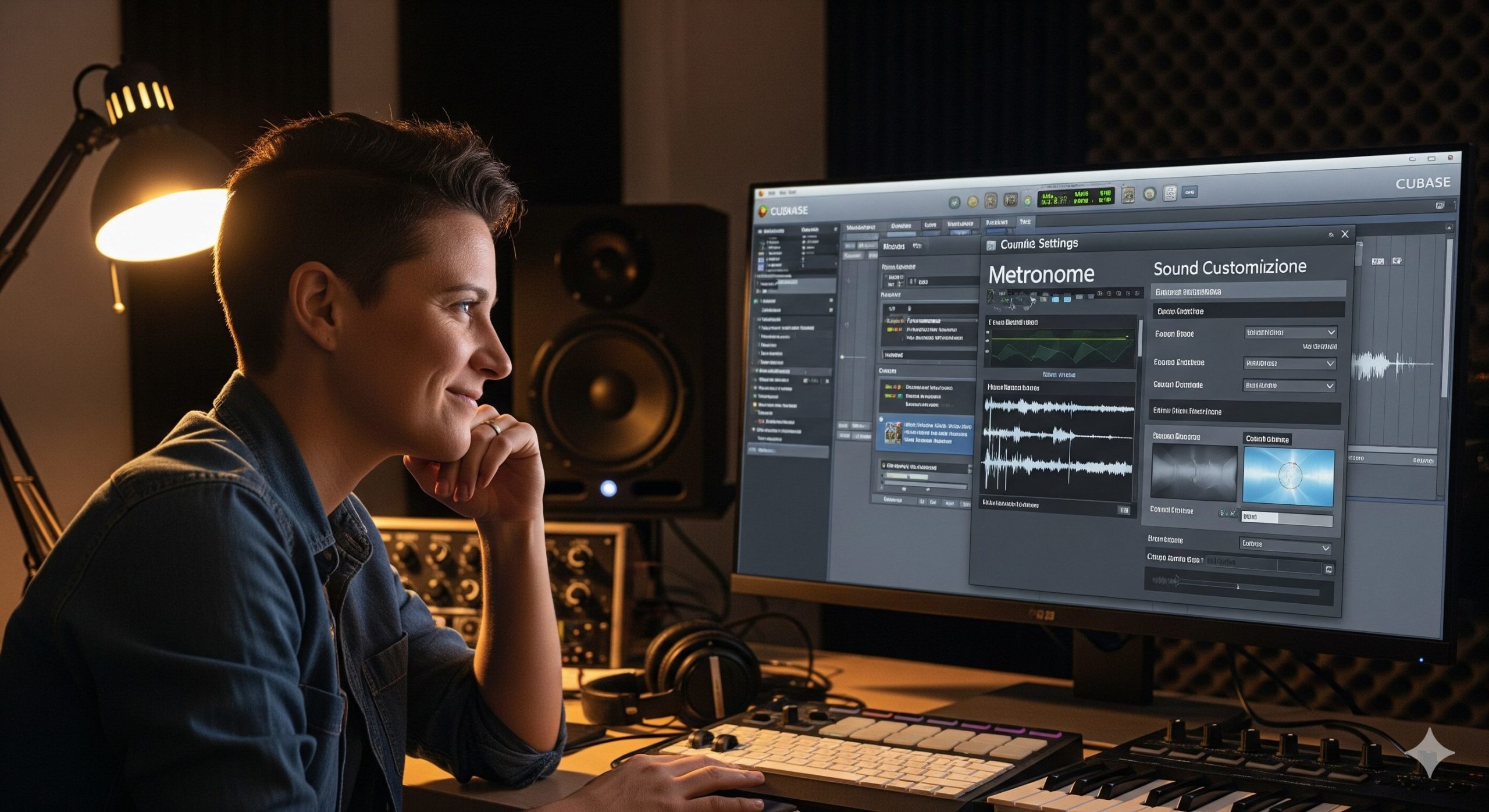
メトロノームの音をカスタマイズして快適に使う方法
music grow labo
メトロノームの音色や音量を調整する方法
メトロノームの音が鳴るようになったら、次はもっと快適に使えるようにカスタマイズしてみましょう。Cubaseでは、メトロノームの音色や音量を細かく調整することができます。これにより、あなたの好みや、制作している楽曲の雰囲気に合わせて、最適なメトロノームサウンドを見つけることができます。
「トランスポート」メニューから「メトロノーム設定」を開き、「クリック音」タブを選択します。ここには、様々な設定項目があります。
- 音色(サンプル)の選択: Cubaseには、デフォルトでいくつかのメトロノーム音色が用意されています。「ハイクリック」と「ロークリック」それぞれに異なる音色を設定できます。色々な音色を試してみて、一番聞き取りやすいもの、耳障りにならないものを選びましょう。
- 音量の調整: 各拍の音量スライダーを使って、アクセント拍(1拍目)と非アクセント拍(2拍目以降)の音量を個別に調整できます。アクセント拍を少し大きくすることで、拍の頭が分かりやすくなり、リズムをより正確に感じ取ることができます。
- パンの調整: メトロノームの音を左右どちらかに寄せることも可能です。例えば、ヘッドホンで作業している場合、片耳だけメトロノームが聞こえるように設定すると、もう片方の耳で演奏音をよりクリアに聞くことができます。
メトロノームの音は、あなたの音楽制作の集中力に直結します。心地よい音量と音色に調整することで、よりスムーズに、そして楽しく作業を進めることができるはずです。
参考: クリックをカスタマイズする Cubase 使い方 – Sleepfreaks
カスタムクリック音を設定して自分好みに
Cubaseに用意されているデフォルトのメトロノーム音色も良いですが、「もっと自分らしい音にしたい!」「特定の楽曲に合わせたクリック音が欲しい!」と思うこともあるかもしれません。そんな時は、オリジナルのオーディオファイルをメトロノーム音として設定する「カスタムクリック音」機能が非常に便利です。
「メトロノーム設定」ダイアログの「クリック音」タブで、「オーディオクリック設定」セクションにある「カスタムサウンドを使用」をオンにします。すると、「ハイクリック」と「ロークリック」の項目に、オーディオファイルを読み込むためのボタンが表示されます。ここに、お好みのWAVファイルやAIFFファイルを読み込むことで、その音をメトロノームとして使用できるようになります。
例えば、パーカッションの音や、短い効果音、あるいは自分の声で「ワン、ツー、スリー、フォー」と録音したものを設定することも可能です。これにより、より直感的で、あなたの音楽制作にフィットするメトロノーム環境を構築できます。まるで、あなた専属のドラマーが、あなたのリズムを刻んでくれるような感覚ですね!
参考: オーディオクリックのカスタムサウンドを設定する – Steinberg Help
カウントインの設定で録音準備をスムーズに
レコーディングをする際、曲の頭からすぐに演奏を始めるのはなかなか難しいですよね。そんな時に役立つのが「カウントイン」機能です。カウントインとは、録音開始前にメトロノームが数小節分だけ先に鳴ってくれる機能のことで、演奏者がリズムを掴むための準備期間を与えてくれます。
「メトロノーム設定」ダイアログの「クリック & カウントイン」タブで、「カウントインを有効にする」にチェックを入れます。そして、その下の「カウントイン小節数」で、何小節分カウントインを鳴らすかを設定します。通常は1小節か2小節に設定することが多いですが、曲のテンポや複雑さによって調整しましょう。
この機能を活用することで、録音のたびに「あれ、いつから始まるんだっけ?」と焦ることがなくなり、よりリラックスして演奏に集中できるようになります。まるで、スポーツ選手がスタートの合図の前に、深呼吸をして集中力を高めるようなものですね。
メトロノームの拍子やテンポを変更する方法
楽曲制作において、テンポや拍子は非常に重要な要素です。Cubaseでは、メトロノームの拍子やテンポを簡単に変更することができます。これにより、様々なジャンルの楽曲に対応し、柔軟な音楽制作が可能になります。
- テンポの変更: プロジェクトウィンドウの下部にあるトランスポートパネルに、現在のテンポが表示されています。ここをクリックして直接数値を入力するか、テンポトラックを使ってテンポの変化をオートメーションで設定することもできます。テンポトラックを使えば、曲の途中でテンポを変化させることも可能です。
- 拍子の変更: テンポ表示の隣に拍子が表示されています。ここをクリックして、例えば4/4拍子から3/4拍子へ、あるいは複雑な拍子へと変更することができます。拍子が変わると、メトロノームのアクセント拍の位置も自動的に調整されます。
これらの設定をマスターすることで、あなたの音楽表現の幅は大きく広がります。まるで、指揮者がオーケストラを自在に操るように、あなたの楽曲のテンポと拍子をコントロールできるようになるでしょう。
よくある疑問:メトロノームに関するQ&A
ここまでで、メトロノームが鳴らない時の解決策や、カスタマイズ方法について解説してきましたが、それでもまだ疑問が残るかもしれません。ここでは、メトロノームに関するよくある質問とその回答をまとめました。
- Q: メトロノームの音が小さすぎて聞こえません。どうすればいいですか?
A: 「メトロノーム設定」ダイアログの「オーディオクリック音量」スライダーを上げてみてください。また、各拍の音量も個別に調整できます。それでも小さい場合は、オーディオインターフェースの出力レベルや、モニター環境の音量設定も確認しましょう。
- Q: メトロノームの音が遅れて聞こえます。どうすればいいですか?
A: これは「レイテンシー」と呼ばれる現象です。Cubaseの「スタジオ設定」→「VSTオーディオシステム」で、オーディオインターフェースのバッファーサイズを小さくしてみてください。ただし、小さくしすぎると音飛びやノイズの原因になることがありますので、最適なバランスを見つけることが重要です。
- Q: メトロノームの音が途中で途切れてしまいます。
A: パソコンの処理能力が不足している可能性があります。他のアプリケーションを閉じたり、Cubaseのバッファーサイズを大きくしたりすることで改善されることがあります。また、オーディオインターフェースのドライバーが最新かどうかも確認しましょう。
- Q: メトロノームの音を特定のヘッドホンだけに送りたいのですが。
A: コントロールルーム機能を使用することで、特定の出力にのみメトロノームを送ることができます。コントロールルームの設定で、メトロノームの出力先を目的のヘッドホン出力に設定してください。
まとめ:Cubaseのメトロノームトラブル解決と活用術のポイント
- Cubaseでメトロノームが鳴らない場合、まずは「メトロノームクリックの有効化」を確認しましょう。
- メトロノーム設定ダイアログで、出力先や音量が適切に設定されているか確認することが重要です。
- コントロールルームを使用している場合は、メトロノームの出力設定に注意が必要です。
- オーディオインターフェースの接続やドライバーのインストール状況も、音が出ない原因となることがあります。
- Cubaseのスタジオ設定で、オーディオデバイスが正しく選択されているか確認しましょう。
- メトロノームの音色や音量を調整することで、より快適なレコーディング環境を構築できます。
- カスタムクリック音を設定すれば、自分だけのオリジナルメトロノーム音を使用可能です。
- カウントイン機能を活用することで、録音前の準備をスムーズに行うことができます。
- メトロノームの拍子やテンポは、トランスポートパネルやテンポトラックで簡単に変更できます。
- よくある疑問を参考に、メトロノームに関する悩みを解決しましょう。
- これらのポイントを押さえることで、Cubaseでの音楽制作がさらに効率的になります。
- メトロノームは、正確な演奏や録音に不可欠なツールです。
- トラブルを解決し、メトロノームを使いこなして、あなたの音楽制作を次のレベルへ引き上げましょう。
- この記事が、あなたのCubaseライフをより快適にする一助となれば幸いです。
- 困った時は、この記事を思い出して、一つずつ確認してみてくださいね。
※本記事の情報は2025年9月10日時点のものです。Cubaseのバージョンアップにより、機能や設定が変更される場合があります。最新の情報はSteinberg公式サイトをご確認ください。
作った曲をプロクオリティに仕上げる無料オンライン相談はこちら

この記事を読んだあなたにおすすめの記事はこちら
Cubaseのキー変更が驚くほど簡単になる!コードトラックと移調の活用術
MacでCubaseを使うなら必見!動作環境から設定、トラブル解決まで完全ガイド