music grow labo
「スマホで手軽にAI作曲ができたらな…」「Suno AIって日本語で、しかもスマホで使えるの?」
こんにちは!あなたのクリエイティブな毎日を応援するotonariです。
最近、音楽業界を賑わせているAI作曲ツール「Suno AI」。まるで魔法のように、テキストを入力するだけでハイクオリティな楽曲を生み出してくれると話題ですよね。
この記事を読んでいるあなたも、「Suno AIをスマホで使ってみたいけど、どうすればいいの?」と気になっているのではないでしょうか。
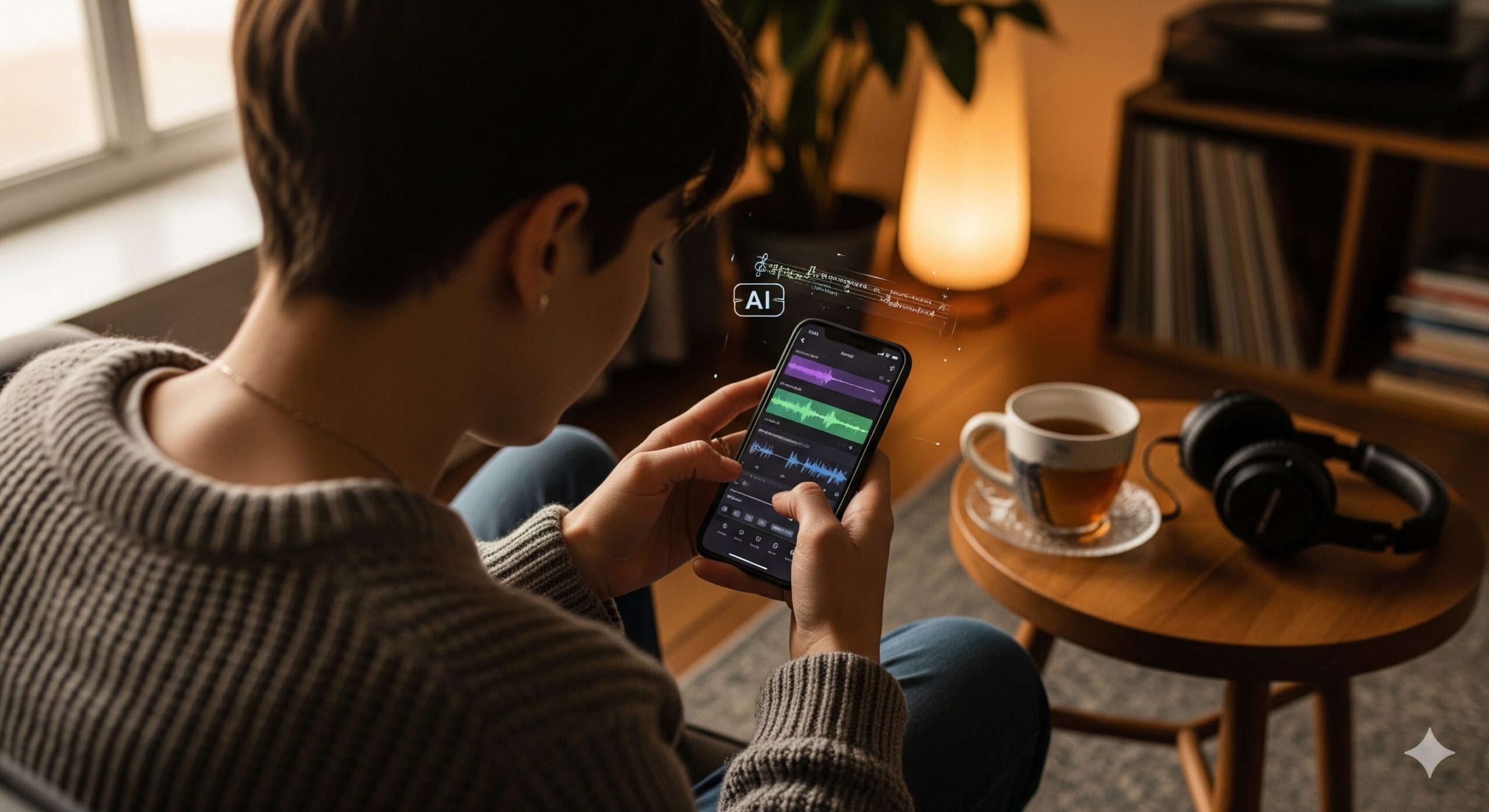
パソコンがないと使えないと思われがちなSuno AIですが、実はスマホさえあれば、いつでもどこでも日本語で作曲を楽しむことができるんです!
この記事では、Suno AIをスマホで使いこなすための具体的な手順から、料金プラン、商用利用の可否、さらにはクオリティの高い楽曲を作るコツまで、あなたの疑問にすべてお答えします。この記事を読み終える頃には、あなたもスマホ片手にAI作曲家デビューを果たしているはずですよ!
DTMはじめたいならまずは【椿音楽教室】でDTMを無料体験!
【結論】Suno AIはスマホのブラウザから日本語で利用できる!
まず結論からお伝えしますね。Suno AIは、特別なアプリをインストールする必要なく、お使いのスマホのWebブラウザ(SafariやGoogle Chromeなど)から直接、日本語で利用できます。
アカウント登録さえ済ませれば、思いついたメロディや歌詞をその場で形にできる手軽さが、Suno AIがスマホユーザーにも支持されている大きな理由です。通勤中の電車の中、公園のベンチ、カフェでの一息…あなたの日常が、作曲スタジオに早変わりします。
「本当にそんなに簡単なの?」と思いますよね。大丈夫です。ここから、具体的な使い方を一つひとつ丁寧に解説していきますので、一緒に見ていきましょう!
Suno AIってどんなサービス?改めておさらい
Suno AIは、アメリカのSuno社が開発した革新的なAI作曲サービスです。最大の特徴は、歌詞や曲のスタイルをテキストで指示するだけで、ボーカル付きのオリジナル曲を自動で生成してくれる点にあります。
これまで作曲には専門的な知識や高価な機材が必要でしたが、Suno AIの登場により、誰もが鼻歌を歌うような感覚で曲作りを楽しめる時代になりました。生成される楽曲のクオリティも非常に高く、「AIが作ったとは思えない」と多くのユーザーを驚かせています。
スマホアプリはある?iPhone・Androidでの始め方
「App StoreやGoogle Playで検索してもアプリが見つからない…」という声をよく聞きます。それもそのはず、2025年9月現在、Suno AIの公式スマートフォンアプリはリリースされていません。
しかし、ご安心ください。前述の通り、スマホのブラウザから公式サイトにアクセスすれば、PC版とほぼ同等の機能を利用できます。
始め方はとっても簡単です。
- お使いのスマホでSuno AI公式サイトにアクセスします 。
- 画面の指示に従って、Googleアカウント、Microsoftアカウント、またはDiscordアカウントでサインアップ(新規登録)します。
- 登録が完了すれば、すぐに作曲を始められます!
ブックマークやお気に入りに追加しておくと、次回からすぐにアクセスできて便利ですよ。
【重要】Suno AIの料金プランと無料版でできること
Suno AIには、無料プランと2つの有料プラン(Pro Plan / Premier Plan)があります。スマホで使う場合も料金体系は同じです。
「無料でどこまでできるの?」という点が一番気になりますよね。下の表に各プランの違いをまとめました。
| 項目 | Free Plan (無料) | Pro Plan (有料) | Premier Plan (有料) |
|---|---|---|---|
| 月額料金 | $0 | $10 (月払い) / $8 (年払い) | $30 (月払い) / $24 (年払い) |
| クレジット/月 | 50クレジット (10曲分) | 2,500クレジット (500曲分) | 10,000クレジット (2,000曲分) |
| 商用利用 | 不可 | 可能 | 可能 |
| クレジット表記 | 必要 | 不要 | 不要 |
| 同時生成数 | 2 | 10 | 10 |
※2025年9月時点の情報です。最新情報は公式サイトをご確認ください 。
無料プランでも毎日50クレジット(約10曲分)が付与されるので、個人的に楽しむ分には十分すぎるほどです。ただし、YouTubeやSNSでの収益化、店舗BGMなど、商用目的で利用する場合は有料プランへの加入が必須となるので注意しましょう。
PC版とスマホ版の違いは?機能に差はある?
「スマホ版だと機能が制限されるんじゃない?」と心配する方もいるかもしれませんが、基本的な作曲機能にPC版とスマホ版で差はほとんどありません。
歌詞の入力、スタイルの指定、楽曲の生成、ライブラリの管理など、主要な機能はすべてスマホのブラウザ上で完結します。ただし、画面のサイズが小さいことから、以下の点でPC版のほうが操作しやすいと感じる場面はあるかもしれません。
- 長文の歌詞入力: スマホの小さなキーボードで長い歌詞を打ち込むのは少し大変かもしれません。
- 詳細な設定: Custom Modeでの細かい設定や、生成された多数の楽曲を比較検討する際は、画面が大きいPCの方が見やすいでしょう。
とはいえ、これらは慣れの問題でもあります。スマホの操作に長けている方であれば、大きなデメリットにはならないはずです。
スマホでSuno AIを使うメリット・デメリット
ここで、スマホでSuno AIを利用するメリットとデメリットを整理しておきましょう。
【メリット】
- 圧倒的な手軽さ: いつでもどこでも、思いついた瞬間に作曲できる。
- 特別な機材が不要: スマホ一台あればOK。高価なPCやソフトは必要ありません。
- 直感的な操作: タッチ操作でサクサク曲作りが進められます。
【デメリット】
- 画面が小さい: 長文の歌詞入力や細かい設定には不向きな場合も。
- 通信環境に依存: Wi-Fi環境がない場所ではデータ通信量を消費します。
- アプリがない: ブラウザを開く手間が少しだけかかります。
デメリットもいくつかありますが、それを補って余りある「手軽さ」がスマホ利用の最大の魅力と言えるでしょう。
【実践】スマホで日本語オリジナル曲を作成する5ステップ
music grow labo
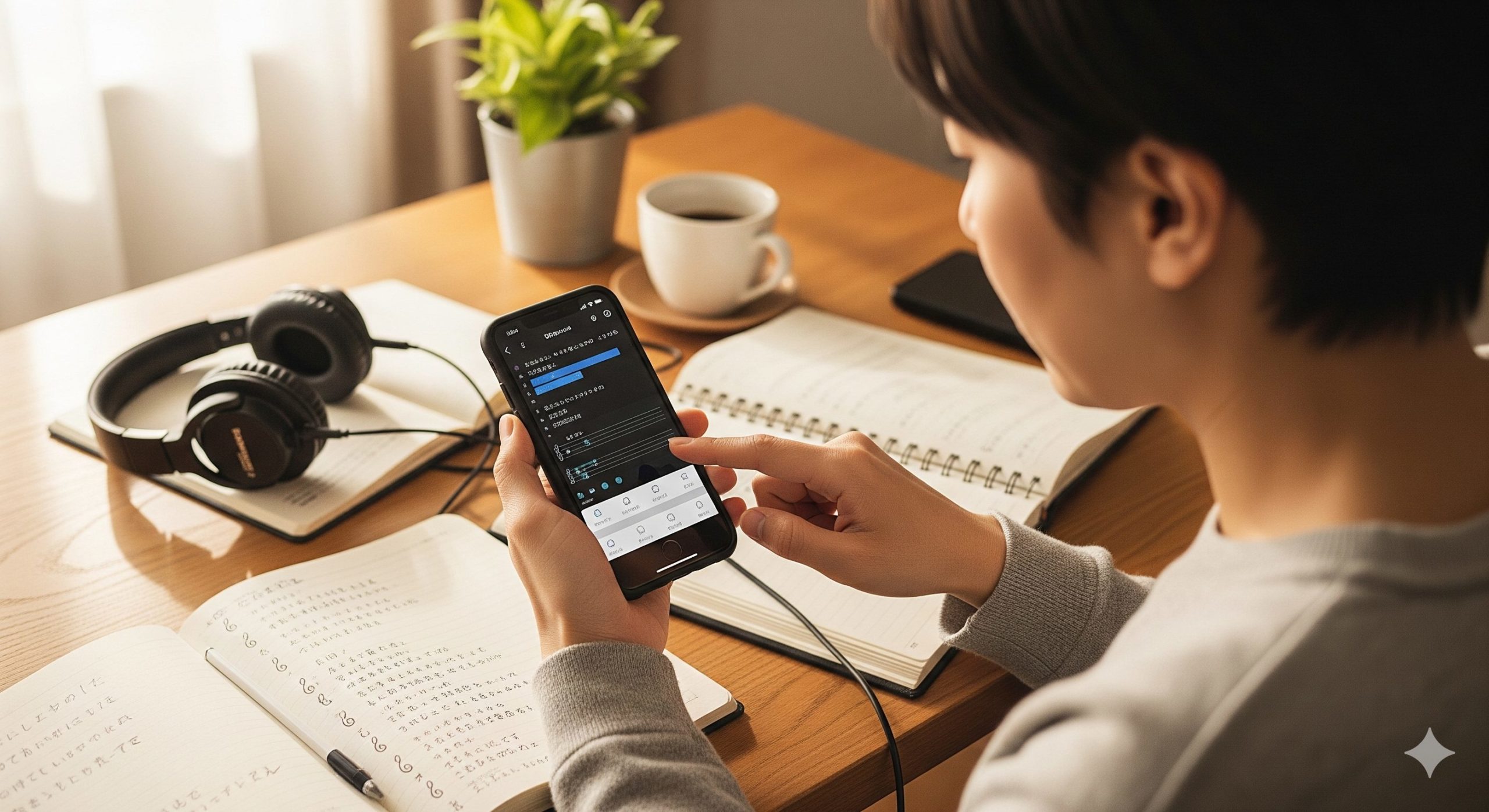
お待たせしました!それでは、実際にスマホを使って日本語のオリジナル曲を作る手順を5つのステップで見ていきましょう。
ステップ1:モードを選択する
Suno AIには、歌詞とスタイルを簡単に入力する「Simple Mode」と、より詳細な設定が可能な「Custom Mode」があります。まずは「Custom Mode」をオフにしたシンプルな状態から始めるのがおすすめです。
ステップ2:歌詞を入力する
「Song Description」の欄に、作りたい曲のテーマや歌詞のイメージを入力します。「夏の終わりの切ないラブソング」「都会の夜景を見ながら聴きたいチルな曲」のように、ざっくりとしたイメージからでもOKです。もちろん、自分で考えた歌詞を直接入力することもできます。
ステップ3:曲のスタイル(ジャンル)を指定する
「Style of Music」の欄に、希望する音楽ジャンルを入力します。「J-POP」「City Pop」「Lo-fi Hip Hop」など、日本語で入力しても大丈夫です。複数のジャンルを組み合わせることも可能です。
ステップ4:生成ボタンをタップ!
入力が完了したら、「Create」ボタンをタップします。数十秒待つと、AIが2パターンの楽曲を提案してくれます。
ステップ5:曲を確認・保存する
生成された曲を聴いてみて、気に入ったものがあれば、ダウンロードボタンからスマホに保存できます。イメージと違った場合は、再度歌詞やスタイルを調整して挑戦してみましょう!
スマホでもクオリティは落ちない?生成された曲の実例
「スマホで作った曲って、クオリティが低いんじゃないの?」という疑問を持つ方もいるかもしれません。しかし、心配は無用です。Suno AIの頭脳はクラウド上にあるため、スマホで生成してもPCで生成しても、楽曲のクオリティに差は生まれません。
実際にSNSなどで「#sunoai」と検索してみると、スマホで作成したとは思えないほど高品質な楽曲がたくさん投稿されています。ボーカルの自然さ、伴奏のクオリティ、曲の展開など、その完成度の高さにきっと驚くはずです。
もっと良い曲を作るには?スマホで使える歌詞生成のコツ
Suno AIを使いこなす上で重要なのが「歌詞」の作り方です。特に日本語の曲を作る場合、少しコツが必要になります。
- 構成を意識する: 歌詞を入力する際に、[Verse](Aメロ)、[Chorus](サビ)、[Bridge](Bメロ)といった構成タグを入れると、AIが曲の展開を理解しやすくなります。
- 具体的な情景を描写する: 「悲しい」とだけ書くのではなく、「冷たい雨が窓を叩く」のように、具体的な情景や行動を描写すると、より深みのある歌詞になります。
- AIに歌詞を考えてもらう: もし歌詞が思いつかなければ、「Make Random Lyrics」ボタンを押してみましょう。AIがランダムな歌詞を提案してくれます。それをヒントに自分で修正していくのも一つの手です。
これらのコツは、スマホのメモアプリなどであらかじめ歌詞を練っておくと、Suno AIの画面でスムーズに入力できますよ。
Suno AIで生成した曲の著作権と商用利用について
楽曲制作において、著作権は非常に重要な問題です。Suno AIの利用規約では、著作権の帰属は利用しているプランによって異なります。
- 無料プラン (Free Plan): 生成した楽曲の所有権はSuno社に帰属します。ユーザーは非商用目的に限り、Suno社のクレジット(例:「Made with Suno」)を表示すれば利用できます。
- 有料プラン (Pro/Premier Plan): 生成した楽曲の所有権はユーザーに帰属します。そのため、クレジット表記なしで、YouTubeの収益化、音楽配信サービスでの販売、店舗BGMなど、あらゆる商用目的で利用することが可能です。
趣味で楽しむなら無料プランで十分ですが、少しでも収益化を考えているなら、必ず有料プランに登録しましょう 。
スマホで使う際に知っておきたい注意点と安全性
手軽で便利なスマホでの利用ですが、いくつか知っておきたい注意点があります。
- データ通信量: 楽曲の生成やストリーミング再生はデータ通信量を消費します。長時間利用する場合は、Wi-Fi環境下での使用がおすすめです。
- アカウントの管理: Googleアカウントなどで簡単にログインできますが、第三者に不正利用されないよう、スマホのロックやアカウントのパスワード管理は徹底しましょう。
- 偽アプリに注意: 前述の通り、Suno AIの公式アプリは存在しません。「Suno AI公式」を謳う偽アプリや、高額な課金を要求する類似アプリには十分注意してください。必ず公式サイトから利用するようにしましょう。
これらの点に気をつければ、スマホでも安全・快適にSuno AIを楽しむことができます。
Suno AI以外にもある?スマホで使えるAI作曲サービス3選
Suno AI以外にも、スマホで利用できる素晴らしいAI作曲サービスはいくつか存在します。ここでは代表的なものを3つご紹介します。
| サービス名 | 特徴 | 得意なジャンル |
|---|---|---|
| Udio | Sunoの強力なライバル。より自然で人間らしいボーカル生成に定評あり。 | ポップス、ロック、R&Bなど幅広い |
| Soundraw | ボーカルなしのBGM・インスト曲の生成に特化。動画クリエイターに人気。 | EDM, Lo-fi, シネマティックなど |
| Amper Music | 曲の長さやムード、構成を細かく調整できる。プロ向けの機能が豊富。 | クラシック、ロック、フォークなど |
それぞれに特徴があるので、Suno AIと合わせて試してみて、自分の作りたい音楽に合ったサービスを見つけるのも楽しいかもしれませんね。
【総まとめ】この記事でわかるSuno AI|日本語でのスマホ利用の10個のポイント
最後に、この記事の重要なポイントを10個にまとめました。これさえ押さえておけば、あなたも今日からスマホでAI作曲マスターです!
- ポイント1:Suno AIはスマホのブラウザから日本語で使える。
- ポイント2:公式アプリはなく、偽アプリに注意が必要。
- ポイント3:無料プランでも毎日10曲程度は作曲を楽しめる。
- ポイント4:YouTube収益化などの商用利用には有料プランが必須。
- ポイント5:スマホ版とPC版で楽曲のクオリティに差はない。
- ポイント6:メリットは「手軽さ」、デメリットは「画面の小ささ」。
- ポイント7:作曲は歌詞とスタイルを入力してボタンを押すだけ。
- ポイント8:歌詞に[Verse]や[Chorus]を入れると曲の構成が良くなる。
- ポイント9:有料プランなら作った曲の著作権は自分自身のものになる。
- ポイント10:Wi-Fi環境での利用がデータ通信量の節約におすすめ。
いかがでしたでしょうか?Suno AIを使えば、音楽の専門知識がなくても、スマホ一つで世界に一つだけのオリジナル曲を生み出すことができます。ぜひこの記事を参考に、あなたの創造力を解き放ってみてくださいね!
作った曲をプロクオリティに仕上げる無料オンライン相談はこちら

この記事を読んだあなたにおすすめの記事はこちら
【プロが教える】Suno AIで歌詞を操る!あなたの曲が劇的に変わる修正術
【最新版】Suno | AI Musicの始め方から使い方、料金・著作権まで!初心者向け完全ガイド