music grow labo
こんにちは、otonariです!
「Windows 11にアップグレードしたけど、音質調整のイコライザー機能が見当たらない…」「前は使えていたはずなのに、『拡張』タブが消えちゃった…」
そんな風に焦って、このページにたどり着いたのではないでしょうか?
安心してください。あなたが「Windows 11にはイコライザーがない」と感じるのは、決して間違いではありません。実は、Windows 11になってから、イコライザー機能へのアクセス方法が大きく変わり、多くのユーザーが迷子になっているんです。
でも大丈夫!このページでは、あなたが求めている音質調整をバッチリ実現するための、3つの確実な解決策を、初心者の方にもわかりやすい言葉で、一つひとつ丁寧に解説していきます。
この記事を最後まで読めば、「イコライザーがない」という悩みは解消され、あなたのPCの音質は劇的に向上しますよ!
Windows 11で「イコライザーがない」のはなぜ?見当たらない原因と解決の糸口
まず、なぜあなたのPCからイコライザー機能が見当たらないのか、その根本的な原因を理解しておきましょう。原因が分かれば、解決策も見えてきます。
イコライザー機能が「隠れてしまった」3つの主な原因
Windows 10までのイコライザー機能は、「サウンド」設定の中の「拡張」タブ(または「音の明瞭化」)にありました。しかし、Windows 11では、この機能の表示方法や、そもそも機能の有無が、いくつかの要因で変わってしまったのです。
原因1:サウンドドライバーの進化(Realtek Audio Consoleへの移行)
多くのPCに搭載されているRealtek社のオーディオドライバーが、従来の「Realtek HD オーディオマネージャー」から、ストアアプリ型の「Realtek Audio Console」(UWPアプリ)へと移行しました。この新しいアプリでは、イコライザー機能が別の場所に移動したり、PCのメーカーによっては機能自体が省略されているケースがあります。
特に、メーカー製のPCでは、独自のオーディオ設定アプリが優先され、Windows標準の「拡張」タブが非表示になることがよくあります。
原因2:Windows 11のサウンド設定の変更(「オーディオの補正」機能)
Windows 11の標準機能として、従来の「拡張」タブの機能が「オーディオの補正」という名前に変わりました。しかし、この「オーディオの補正」が表示されるかどうかは、使用しているオーディオデバイスやドライバーに依存します。多くの場合は、この機能自体が隠れてしまっているか、機能が限定的になっています。
原因3:ドライバーの競合や不具合(特にグラフィックボード関連)
これは少し専門的な話になりますが、NVIDIAやAMDなどのグラフィックボード(GPU)に内蔵されている「HD Audio」ドライバーと、マザーボード側の「Realtek Audio」ドライバーが競合し、サウンド設定の一部(特に「拡張」タブ)が消えてしまう不具合が報告されています。
この場合、ドライバーを再インストールしても解決しないことが多く、グラフィックボード側のオーディオドライバーを無効化するなどの対処が必要になることがあります。
Windows 11で失われたイコライザー機能を復活させる確実な3つの方法
「イコライザーがない」原因が分かったところで、次は音質調整を諦めないための確実な解決策をご紹介します。otonariがおすすめするのは、以下の3つの方法です。
解決策1:まず試すべき!Windows 11標準の「オーディオの補正」を探す
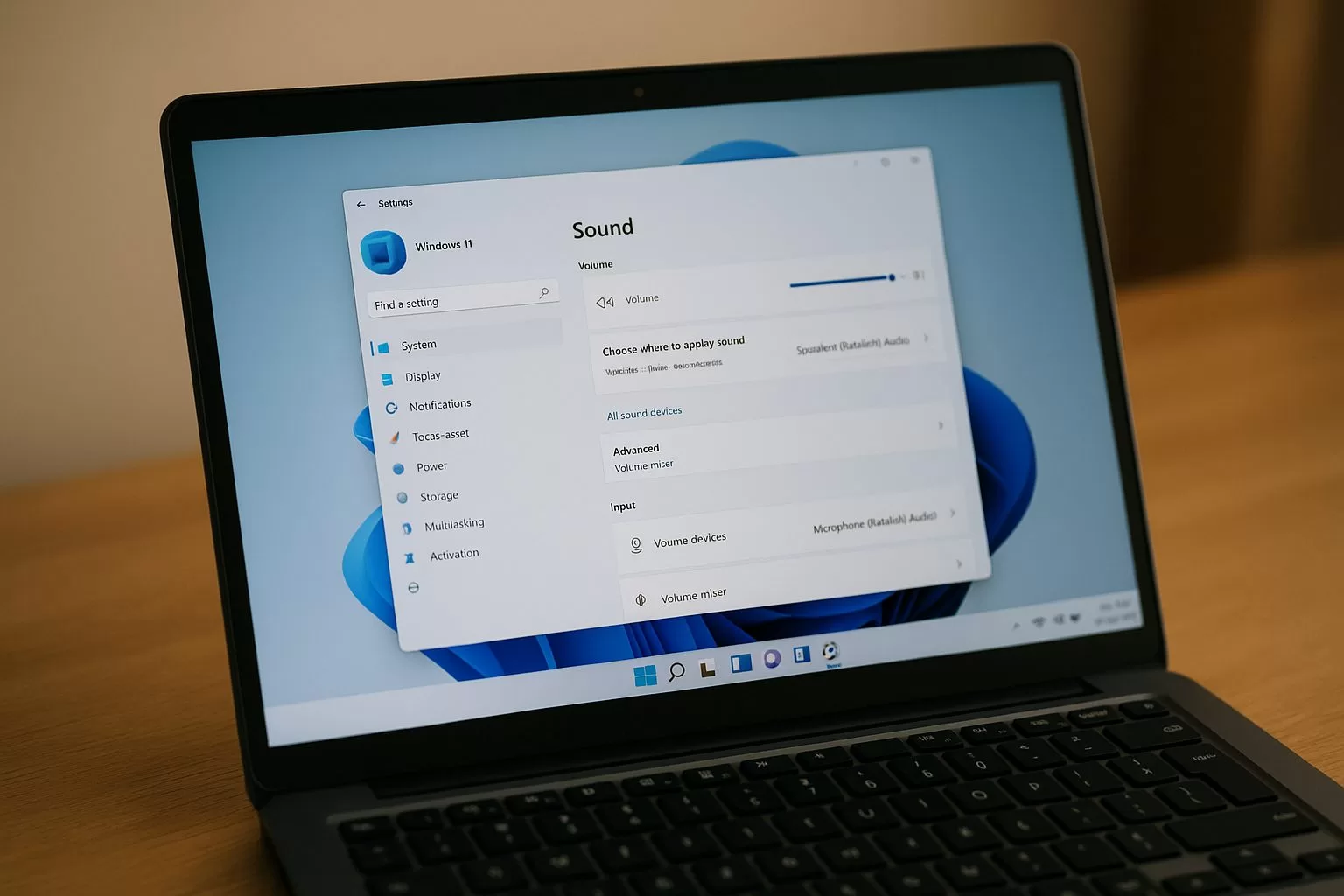
まずは、Windows 11に標準で搭載されている「オーディオの補正」機能を探してみましょう。運が良ければ、ここで簡易的な音質調整が可能です。
- タスクバーのスピーカーアイコンを右クリックし、「サウンドの設定」を開きます。
- 音質を調整したい出力デバイス(スピーカーやヘッドホン)をクリックします。
- 「出力の設定」または「プロパティ」の中に、「オーディオの補正」という項目を探します。
- 「オーディオの補正」が表示されたら、その中の「イコライザー」や「ラウドネス イコライゼーション」といった項目を有効にして調整してみましょう。
【注意点】この機能は、前述の通り表示されないことが多いです。もし見つからなかった場合は、次の方法に進んでください。
解決策2:メーカー独自の「Realtek Audio Console」アプリを確認する
あなたのPCにRealtek製のオーディオチップが搭載されている場合、「Realtek Audio Console」というアプリがインストールされている可能性があります。このアプリの中に、イコライザー機能が搭載されていることが多いです。
- スタートメニューから「Realtek Audio Console」を検索して起動します。
- アプリ内のメニュー(多くは「スピーカー」や「ヘッドホン」の設定項目)に、「イコライザー」や「サウンドエフェクト」といった項目がないか確認します。
- もしイコライザー機能があれば、そこで調整を行いましょう。
【注意点】メーカーによっては、このアプリ自体がインストールされていなかったり、イコライザー機能が省略されている場合があります。その場合も、次の決定版の解決策に進みましょう。
解決策3:【決定版】最強のフリーソフト「Equalizer APO + Peace GUI」を導入する
Windows 11標準の機能やメーカーアプリでイコライザーが見つからなかったり、機能が不十分だったりする場合の最終兵器が、このフリーソフトの組み合わせです。
Equalizer APO(Equalizer Audio Processing Object)は、Windowsのシステムレベルで動作する非常に強力なイコライザーエンジンです。そして、その設定を初心者でも簡単に、視覚的に行えるようにしてくれるのがPeace GUIという補助ソフトです。
この組み合わせを使えば、PCにどんなドライバーが搭載されていても、Windows 11の音質を完全にコントロールできるようになります。音質にこだわる方にとっては、もはや必須のツールと言えるでしょう。
| 機能 | Windows標準機能 | Realtek Audio Console | Equalizer APO + Peace GUI |
|---|---|---|---|
| イコライザーの有無 | PCによる(非表示が多い) | PCによる(省略が多い) | 必ず使える |
| 調整の細かさ | 簡易的(プリセット中心) | 簡易的〜中程度 | 非常に細かい(プロ仕様) |
| 動作の安定性 | 安定 | 安定 | 非常に安定 |
| 対応デバイス | 限定的 | Realtekチップ搭載機のみ | すべてのデバイス |
Equalizer APO + Peace GUIの導入と設定:Windows 11で最高の音質を手に入れる
Equalizer APOとPeace GUIの導入は、少し手順が多いですが、一度設定してしまえば、あなたの音楽ライフは一変します。ここでは、その導入手順の大まかな流れと、音質向上のためのポイントをお伝えします。
Equalizer APOのダウンロードとインストール手順
Equalizer APOは、以下の公式サイトからダウンロードできます。
インストール時には、「どのデバイスにイコライザーを適用するか」を選択する画面が出ます。ここで、あなたが普段使っているスピーカーやヘッドホンなどの出力デバイスにチェックを入れるのを忘れないようにしましょう。
引用元:SourceForge | Equalizer APO
Peace GUIのダウンロードと設定画面の起動
Peace GUIも同様に、以下の公式サイトからダウンロードします。
Peace GUIを起動すると、Equalizer APOの設定画面がグラフィカルで分かりやすいインターフェースで表示されます。ここで、音質調整の「心臓部」とも言える設定を行います。
引用元:SourceForge | Peace Equalizer, interface for Equalizer APO
Peace GUIを使ったイコライザー設定の基本(初心者向け)
Peace GUIの設定画面には、たくさんのツマミやボタンがあって、最初は戸惑うかもしれません。でも、心配いりません。まずは「プリセット」機能から試してみましょう。
Peace GUIには、「Rock」「Pop」「Jazz」といった音楽ジャンルに合わせたプリセットや、「Clear Voice(声の明瞭化)」といった用途別のプリセットが用意されています。これらを試すだけでも、音質は大きく変わります。
【otonariからのアドバイス】
もし自分で調整してみたい場合は、以下の2つのポイントを意識してみてください。
- 低音(Bass):60Hz〜200Hzあたりを少し持ち上げると、迫力が増します。
- 高音(Treble):8kHz〜16kHzあたりを少し持ち上げると、音の輪郭がはっきりし、クリアに聞こえます。
ただし、上げすぎると音が割れたり、耳に痛い音になるので、少しずつ調整するのがコツです。
Equalizer APOが動かない・反映されない場合のチェックポイント
まれに、Equalizer APOをインストールしても、設定が音に反映されないことがあります。そんな時は、以下の点をチェックしてみてください。
- Windowsの「オーディオ拡張機能」を無効化する:Windowsのサウンド設定で、使用しているデバイスの「オーディオ拡張機能を無効にする」にチェックが入っていないか確認し、もし入っていたらチェックを外しましょう。
- Configuratorでデバイスを再確認:Equalizer APOのインストール時に起動したConfiguratorを再度起動し、イコライザーを適用したいデバイスにチェックが入っているか確認します。
- 再起動:PCを再起動することで、設定が正しく反映されることがあります。
Windows 11の音質をさらに向上させる!イコライザー以外のテクニック
イコライザーで音質を調整する以外にも、Windows 11の音質を向上させるためのテクニックがいくつかあります。これらを組み合わせることで、さらにワンランク上のサウンド環境が手に入ります。
テクニック1:サウンドフォーマット(ビット深度とサンプリングレート)の変更
音の「解像度」とも言えるサウンドフォーマットを変更することで、音質が向上することがあります。
- 「サウンドの設定」から出力デバイスのプロパティを開きます。
- 「詳細」タブ(または「形式」)を探し、「既定の形式」を変更します。
- 通常は「24ビット、48000 Hz(スタジオの音質)」や「24ビット、96000 Hz」など、数値の高いものを選ぶと高音質になります。
ただし、PCやデバイスが対応していない形式を選ぶと音が出なくなる場合があるので、その場合は元に戻しましょう。
テクニック2:音量均一化機能「ラウドネス イコライゼーション」の活用
Windows標準の「オーディオの補正」機能の中に「ラウドネス イコライゼーション」という機能があります。これは、小さな音と大きな音の差を少なくし、音量を均一化してくれる機能です。
映画やゲームなど、音量の変化が激しいコンテンツを楽しむ際に、急な爆音に驚くことなく、快適に楽しむことができます。
参考:PC設定のカルマ | Windows 11 – ラウドネス イコライゼーションを設定する方法
テクニック3:ヘッドホンやスピーカーのドライバーを最新版に更新
音質の問題は、古いオーディオドライバーが原因であることも多いです。PCメーカーの公式サイトや、Realtekなどのチップメーカーのサイトから、最新のオーディオドライバーをダウンロードしてインストールすることで、音質が改善したり、失われた機能が復活したりすることがあります。
まとめ:Windows 11で「イコライザーがない」問題の解決と音質向上のポイント
otonariさん、お疲れ様でした!「Windows 11にイコライザーがない」という問題は、実は多くの人が抱える悩みでしたが、これで解決の道筋が見えたはずです。
最後に、この記事で学んだ音質向上のための重要なポイントを、おさらいとしてまとめておきましょう。
この記事のポイントをキーワードを織り交ぜながら10個以上箇条書きで記載
- 「Windows 11 イコライザー ない」と感じるのは、設定の場所が変わったか、機能が省略されたためである。
- 多くのPCで従来の「拡張」タブが「Realtek Audio Console」などのメーカー独自のアプリに置き換わっている。
- Windows 11標準のイコライザー機能は「オーディオの補正」という名前になっているが、表示されないことが多い。
- 標準機能が見つからない場合の決定版の解決策は、フリーソフトの「Equalizer APO」と「Peace GUI」の組み合わせである。
- Equalizer APOは、システムレベルで動作するため、すべてのオーディオデバイスにイコライザーを適用できる。
- Peace GUIを使えば、Equalizer APOの複雑な設定を視覚的かつ簡単に行うことができる。
- Equalizer APOの導入時には、使用する出力デバイスにチェックを入れるのを忘れないようにする。
- Equalizer APOが動かない場合は、Windowsのサウンド設定で「オーディオ拡張機能を無効にする」のチェックを外すのが重要。
- イコライザー以外にも、サウンドフォーマットを「24ビット、96000 Hz」などの高音質設定に変更することで音質が向上する。
- 音量の均一化をしたい場合は、Windows標準の「ラウドネス イコライゼーション」を活用する。
- 音質の問題は、オーディオドライバーの更新で解決することもある。
- イコライザー調整のコツは、低音(60Hz〜200Hz)と高音(8kHz〜16kHz)を少しずつ持ち上げること。
Windows 11でイコライザーを使いこなして、最高のサウンド環境を手に入れよう!
さあ、これであなたは「Windows 11にイコライザーがない」という悩みを乗り越え、最高の音質を手に入れる準備ができました。
音楽を聴くのも、映画を見るのも、ゲームをするのも、音質が良くなると楽しさが何倍にも膨れ上がります。ぜひ、Equalizer APOとPeace GUIを導入して、あなただけの最高のサウンド環境を構築してみてくださいね。
もし設定で困ったことがあれば、いつでもotonariに相談してください。あなたの快適なPCライフを応援しています!