music grow labo
こんにちは、 otonari です!
あなたは今、こんな風に思っていませんか?
- 「せっかく良いイヤホンを買ったのに、なんだか音が物足りない…」
- 「もっと低音をズンズン響かせたいけど、どうすればいいの?」
- 「イコライザーって難しそうだけど、使ってみたい!」
もし一つでも当てはまったなら、この記事は あなたのために 書きました。
イコライザー(EQ)と聞くと、なんだか専門的で難しそう…と感じるかもしれません。でも、安心してください!イコライザーは、あなたの音楽を 「自分好みの最高の音」 に変えるための、魔法のツールなんです。
この記事では、音響機器に詳しくない あなた でも、すぐに実践できるイコライザーの おすすめ設定 と 基本的な使い方 を、otonariが優しく、そして分かりやすくお伝えします。
この記事を読み終える頃には、きっとあなたの音楽ライフは劇的に変わっているはずです。さあ、一緒に「最高の音」を見つけに行きましょう!
イコライザーとは?音楽を自分好みにする魔法のツールの基本
まずは、イコライザーが一体どんなものなのか、その基本から見ていきましょう。
イコライザーの役割を初心者にもわかりやすく解説
イコライザー(Equalizer)は、直訳すると「均一にするもの」という意味ですが、音楽の世界では 「音の周波数(高さ)ごとのバランスを調整する機能」 のことを指します。
簡単に言えば、 「低音を強くしたり、高音をクリアにしたり」 といった、音の味付けをするためのツールです。
例えば、料理に例えるなら、イコライザーは「塩コショウ」や「スパイス」のようなもの。素材(元の音源)の良さを活かしつつ、あなたの好みに合わせて味(音質)を調整できるんです。
イコライザーの種類:グラフィックとパラメトリックの違い
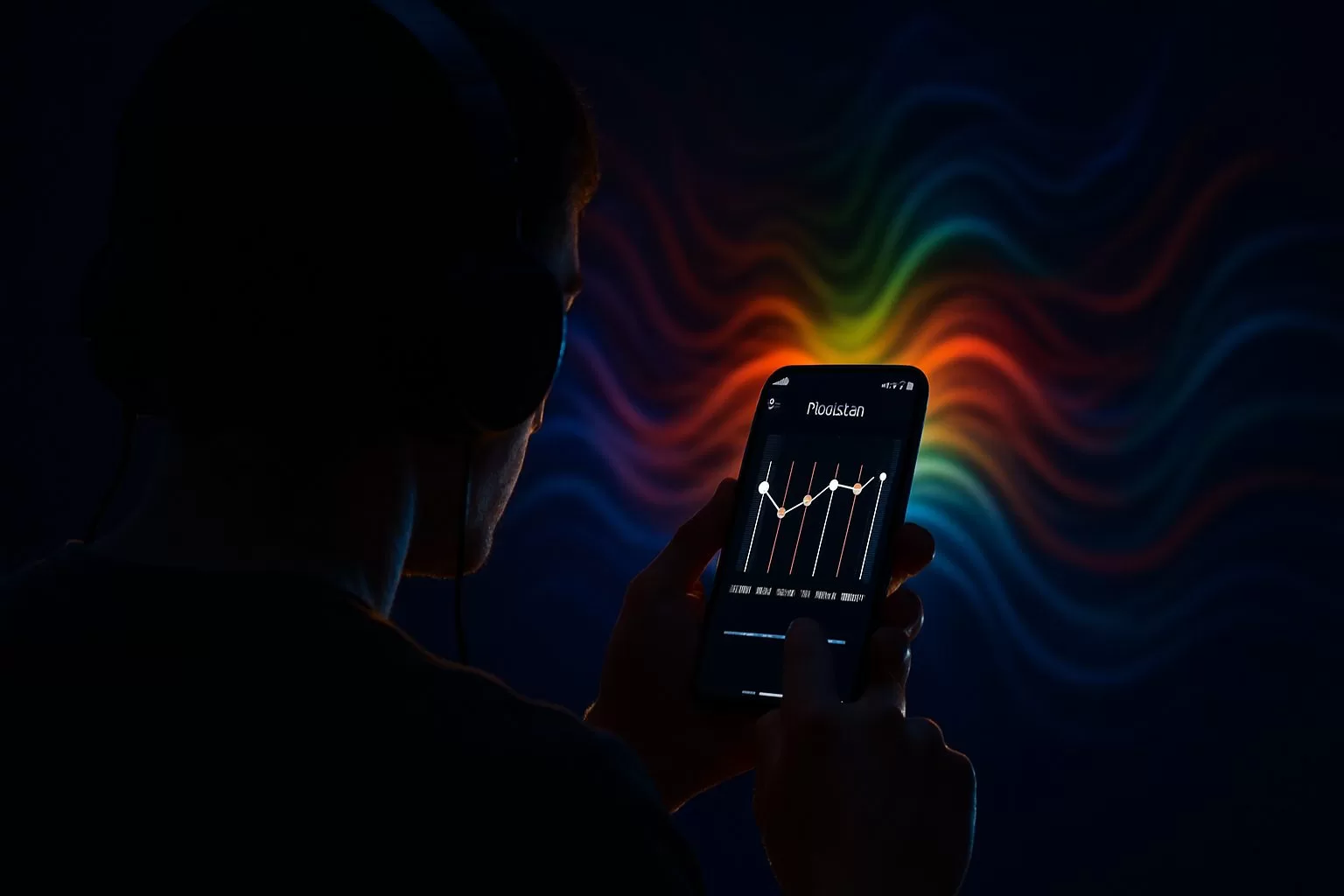
イコライザーには、大きく分けて2つの種類があります。あなたが普段使っているスマホや音楽アプリに搭載されているのは、ほとんどが「グラフィックイコライザー」か、より詳細な設定ができる「パラメトリックイコライザー」のどちらかです。
| 種類 | 特徴 | 向いている人 |
|---|---|---|
| グラフィックイコライザー | 調整できる周波数帯域が 固定 されている。スライダー(縦棒)を上下させて直感的に操作できる。 | 初心者、手軽に音を調整したい人 |
| パラメトリックイコライザー | 調整したい周波数帯域を 自由 に選べる。調整の幅(Q値)も細かく設定できる。 | 上級者、プロのエンジニア、徹底的に音を追求したい人 |
まずは グラフィックイコライザー から触ってみるのがおすすめです。見た目も分かりやすく、すぐに効果を実感できますよ。
音の周波数帯域の基礎知識:低音・中音・高音
イコライザーを操作する上で、音の「周波数帯域」の知識は欠かせません。難しく考えず、それぞれの帯域がどんな音を担当しているかを知っておきましょう。
- 低音域(20Hz〜250Hz):バスドラム、ベース、重低音。 迫力やグルーヴ感 を出す部分。
- 中音域(250Hz〜4kHz):ボーカル、ギター、ピアノなど、 音楽の主役 となる音。
- 高音域(4kHz〜20kHz):シンバル、ハイハット、ボーカルの倍音。 音のきらめきやクリアさ を出す部分。
この3つの帯域のバランスを変えることで、音楽の印象はガラッと変わります。
ジャンル別・目的別!イコライザーのおすすめ設定
「イコライザーをどう設定すればいいか分からない」というあなたのために、otonariが ジャンル別 と 目的別 の おすすめ設定 をご紹介します。まずはこの設定を試して、そこから微調整していくのが上達の近道です。
重低音を響かせたい!ロック・ヒップホップ向け設定
ロックやヒップホップは、 低音の迫力 が命!ライブ会場のような臨場感を再現したいなら、この設定を試してみてください。
【設定のポイント】
- 低音域(60Hz〜150Hz):思い切って +6dB〜+10dB と大きく持ち上げます。バスドラムやベースの振動が体に響くような感覚になります。
- 中音域(1kHz〜4kHz):ボーカルがこもらないよう、少しだけ +1dB〜+3dB 持ち上げます。
- 高音域(8kHz〜16kHz):シンバルのキレを出すために、少し +3dB〜+5dB 持ち上げます。
全体的に 「V字型」 のカーブを描くイメージです。低音と高音を強調し、中音を少し抑えることで、迫力満点のサウンドになります。
ボーカルを際立たせたい!ポップス・アニソン向け設定
J-POPやアニソンなど、 ボーカルが主役 の曲は、ボーカルのクリアさを重視した設定がおすすめです。
【設定のポイント】
- 中音域(1kHz〜3kHz):ボーカルの存在感を出すために、 +4dB〜+6dB 持ち上げます。
- 低音域(60Hz以下):ボーカルを邪魔しない程度に、少しだけ +2dB〜+4dB 持ち上げます。
- 高音域(10kHz〜16kHz):ボーカルの息遣いや高音の伸びを表現するために、 +3dB〜+5dB 持ち上げます。
ボーカルが最も聴こえやすい 「かまぼこ型」 のカーブを意識しましょう。ただし、中音域を上げすぎると「キンキン」した音になるので注意が必要です。
楽器の繊細さを楽しむ!クラシック・ジャズ向け設定
クラシックやジャズは、楽器一つ一つの 繊細な響き や 臨場感 が大切です。できるだけフラット(平坦)に近い設定から、必要な帯域を少しだけ持ち上げるのがコツです。
【設定のポイント】
- 低音域(100Hz以下):コントラバスやティンパニの響きを出すために、 +1dB〜+3dB と控えめに持ち上げます。
- 中音域(250Hz〜1kHz):楽器の音色を豊かにするために、 +1dB〜+2dB 持ち上げます。
- 高音域(10kHz〜16kHz):バイオリンやシンバルの 空気感 を出すために、 +2dB〜+4dB 持ち上げます。
全体的に 緩やかな「山型」 のカーブを描くイメージです。 「原音に忠実」 を意識し、過度な強調は避けるのがポイントです。
アプリ・ソフト別!おすすめイコライザー機能
イコライザー機能は、音楽を聴くための様々なアプリやソフトに搭載されています。ここでは、特におすすめのものをいくつかご紹介します。
| アプリ/ソフト名 | 特徴 | おすすめポイント |
|---|---|---|
| Spotify | 音楽ストリーミングサービスの定番。アプリ内にイコライザー機能が内蔵されている。 | プリセット(あらかじめ用意された設定)が豊富で、すぐに試せる。 |
| Apple Music | iPhoneユーザーにはおなじみ。設定アプリからイコライザーを調整可能。 | 「Late Night」など、ユニークなプリセットがあり、夜間のリスニングに便利。 |
| Poweramp (Android) | Android向けの高性能音楽プレイヤー。パラメトリックイコライザーを搭載。 | 音質調整の自由度が非常に高く、細部にこだわる人に最適。 |
| Equalizer APO (PC) | Windows用のフリーソフト。システム全体にイコライザーを適用できる。 | PCで再生する全ての音(YouTube、ゲームなど)に効果を適用したい場合に最強。 |
まずはあなたが普段使っているアプリのイコライザー機能を探してみてください。もし見つからなければ、上記のアプリを試してみるのも良いでしょう。
イコライザー設定の注意点:音割れや音質の劣化を防ぐには
イコライザーは魔法のツールですが、使い方を間違えると 音割れ や 音質の劣化 を招いてしまいます。以下の2点に注意しましょう。
1. 持ち上げすぎ(ブースト)に注意
特定の周波数帯を大きく持ち上げすぎると、音の信号が許容範囲を超えてしまい、 「クリッピング」 と呼ばれる音割れの原因になります。特に低音域は持ち上げすぎるとすぐに音割れしやすいので、調整は慎重に行いましょう。
2. 調整は「下げる」ことを基本に
プロのエンジニアは、音を良くするために 「持ち上げる(ブースト)」 よりも 「削る(カット)」 ことを基本とします。不要な帯域を削ることで、必要な音が際立ち、結果的に全体の音質がクリアになるからです。例えば、低音が強すぎるなら、低音を上げるのではなく、中音域を少し下げてみる、といったアプローチも試してみてください。
イコライザー設定の応用テクニック:プリセットをカスタマイズ
多くのイコライザーには、「Rock」「Pop」「Jazz」といった プリセット(あらかじめ用意された設定) があります。初心者のうちはこれを使うのが便利ですが、慣れてきたら、このプリセットを カスタマイズ してみましょう。
例えば、「Rock」のプリセットを適用した後、「もう少しだけボーカルを前に出したいな」と感じたら、中音域(1kHz〜3kHz)のスライダーを +1dB だけ上げてみる。この 「微調整」 こそが、イコライザーを使いこなす醍醐味です。
イコライザーとヘッドホン・イヤホンの相性
イコライザーの設定は、あなたが使っている ヘッドホンやイヤホンによって大きく変わります。
- 低音重視の機種:低音をさらにブーストすると、音がこもりすぎる可能性があります。
- 高音重視の機種:高音をブーストすると、耳に刺さるような痛い音になる可能性があります。
あなたの持っている機種の 「音の傾向」 を理解し、その弱点を補ったり、長所をさらに伸ばしたりするイメージでイコライザーを調整しましょう。 「このイヤホンにはこの設定!」 という、あなただけの黄金比を見つけるのが目標です。
イコライザー設定の具体的な手順:スマホアプリでの操作方法
ここでは、最も一般的なスマホアプリでのイコライザー設定手順を解説します。(アプリによって操作画面は異なりますが、基本的な流れは同じです)
【手順】
- イコライザー機能を開く:音楽アプリの設定画面や、スマホ本体の「サウンド設定」などから「イコライザー」を探してタップします。
- プリセットを選ぶ:「Rock」や「Pop」など、まずは好みに近いプリセットを選んで音を聴いてみます。
- 手動で調整する:プリセットをベースに、スライダーを上下させて音を調整します。
- 低音を強くしたいなら、左側のスライダー(60Hz〜150Hzあたり)を上げる。
- ボーカルをクリアにしたいなら、中央のスライダー(1kHz〜3kHzあたり)を上げる。
- 音量を調整する:イコライザーで音をブーストすると、全体の音量が大きくなることがあります。音割れを防ぐため、全体の音量(ゲイン)を少し下げて調整しましょう。
- 保存する:気に入った設定ができたら、名前をつけて保存しておきましょう。
イコライザー設定でよくある質問Q&A
イコライザー初心者の方からよくいただく質問にお答えします。
Q1. どの周波数帯を調整すればいいか分かりません。
A. まずは 「低音(100Hz以下)」「中音(1kHz〜3kHz)」「高音(10kHz以上)」 の3つだけを意識して調整してみてください。低音を上げると迫力が増し、中音を上げるとボーカルが前に出て、高音を上げると音がクリアになります。この3つを触るだけでも、音は大きく変わりますよ。
Q2. 最高のイコライザー設定はありますか?
A. 残念ながら、 「万人にとっての最高のイコライザー設定」は存在しません。 なぜなら、音の好みは人それぞれであり、聴く音楽のジャンル、使用するイヤホン・ヘッドホン、そして音源の状態によって最適な設定は変わるからです。 「あなたにとって最高の音」 を見つけることが、イコライザーを使う最大の目的です。
Q3. イコライザーを使うと音質が悪くなるって本当ですか?
A. 過度に調整しすぎると、音割れや不自然な音になり、結果的に音質が悪くなったと感じることはあります。しかし、適切な調整は 音質を向上させ、音楽をより楽しく聴く ためのものです。 「少しずつ、控えめに」 調整することを心がければ、音質が悪くなる心配はありません。
イコライザーを使いこなすための練習方法とコツ
イコライザーを上手に使いこなすための練習方法とコツをotonariから伝授します。
1. 基準となる「フラット」な音を覚える
まずはイコライザーを 全てゼロ(フラット) にした状態で、好きな曲を聴いてみましょう。これが 「元の音」 です。この音を基準として覚えることで、調整したときに「どこがどう変わったか」が明確に分かります。
2. 一つの帯域だけを極端に調整してみる
例えば、低音域(60Hz)だけを最大まで上げてみる。次に、高音域(16kHz)だけを最大まで上げてみる。このように 極端な調整 をすることで、それぞれの帯域が どんな音を担当しているか を体感的に理解できます。
3. 調整前と調整後を頻繁に比較する
イコライザーをオンにした状態と、オフにした状態を 何度も切り替えて 聴き比べましょう。調整後の音が「本当に良くなったか?」を客観的に判断することが、上達への一番の近道です。
まとめ:イコライザーのおすすめ設定で最高の音楽体験を!
イコライザーは、あなたの音楽体験を劇的に変える可能性を秘めたツールです。難しく考えず、まずは 「自分の好きな音」 を探すつもりで、気軽に触ってみてください。
この記事のポイントを、最後にまとめておきましょう。
- イコライザー は音の周波数バランスを調整する 魔法のツール である。
- 種類は グラフィック(初心者向け)と パラメトリック(上級者向け)がある。
- 音は 低音域(迫力)、 中音域(ボーカル)、 高音域(クリアさ)で構成される。
- ロック・ヒップホップは V字型 で低音と高音を強調するのが おすすめ設定。
- ポップス・アニソンは かまぼこ型 で中音域を強調し、ボーカルを際立たせる。
- クラシック・ジャズは 緩やかな山型 で、原音に忠実な 繊細さ を重視する。
- 調整は 「持ち上げすぎ」 に注意し、 「削る」 ことを基本に考える。
- 最高のイコライザー設定は人それぞれ であり、あなただけの音を見つけることが大切。
- 使用する ヘッドホン・イヤホンとの相性 を考えて調整する。
- まずは プリセット を試してから、 微調整 で自分好みにカスタマイズする。
- 調整前後の 比較 を頻繁に行い、客観的に音を判断する。
- スマホアプリやPCソフトなど、 身近なツール で簡単に イコライザー を試せる。
- イコライザーは 音楽をより深く楽しむ ための 最高の相棒 になる。
さあ、あなたも今日からイコライザーを使いこなし、 「最高の音」 で音楽を楽しんでくださいね!
イコライザーのおすすめ設定を試したあなたへ
otonariは、あなたの音楽ライフを応援しています。イコライザーで音質が向上したら、次は音楽制作や、さらに深い音響の世界を覗いてみませんか?
この記事を読んだあなたにおすすめの記事はこちら
またお会いしましょう!