music grow labo
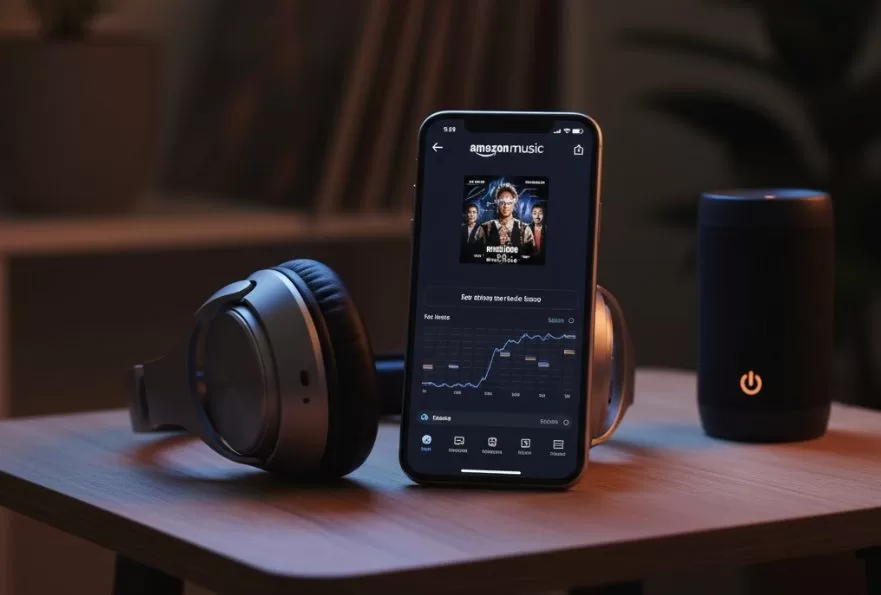
こんにちは!otonariです。音楽のある生活って本当に素敵ですよね。特にAmazon Musicでたくさんの曲を聴いているあなたに、今日は「もっと音楽を良い音で楽しむための魔法」をお伝えしたいと思います。
その魔法の鍵となるのが、「イコライザー」です。
「イコライザーって難しそう…」「どこで設定するの?」そう思っている方もご安心ください。この記事では、Amazon Musicのイコライザー機能の基本から、デバイスごとの設定方法、そして「この設定にしたら、いつもの曲が生まれ変わった!」と感じられるような、とっておきのテクニックまで、otonariが優しく、そして徹底的に解説していきます。
この記事を読めば、あなたのAmazon Musicライフは間違いなくワンランクアップしますよ!さあ、一緒に最高の音質を手に入れましょう。
- Amazon Musicのイコライザー機能とは?基本を徹底解説
- 【デバイス別】Amazon Musicのイコライザー設定方法
- Amazon Musicのイコライザー関連でさらに音質を極める
Amazon Musicのイコライザー機能とは?基本を徹底解説
まず、イコライザー(Equalizer)とは何か、という基本からお話しさせてくださいね。
イコライザーとは、簡単に言えば「音のバランスを調整する機能」のことです。音楽には、低い音(低音・ベース)、真ん中の音(中音・ボーカルなど)、高い音(高音・シンバルなど)が含まれています。イコライザーは、これらの音域の音量を個別に上げたり下げたりすることで、あなたの好みに合わせた音質にカスタマイズできるツールなんです。
例えば、「ロックを聴くから、もっと低音をズンズン響かせたい!」とか、「クラシックを聴くから、高音をクリアにして繊細な音まで楽しみたい!」といった願いを叶えてくれます。
Amazon Musicでイコライザーを使う最大のメリットは、イヤホンやスピーカーの特性、そしてあなたの聴く環境に合わせて、音を最適化できることです。どんなに良いイヤホンを使っていても、設定一つで音の印象はガラッと変わります。この機能を使いこなさないのは、本当にもったいないですよ!
イコライザーで調整できる「周波数帯」の基本
イコライザーの画面を見ると、「60Hz」「250Hz」「1kHz」といった数字が並んでいますよね。これは「周波数帯」を示していて、それぞれが担当する音域があります。
- 低音域(〜250Hz):バスドラムやベースの「ズン」と響く部分。ここを上げると迫力が増します。
- 中音域(250Hz〜2kHz):ボーカルやギター、ピアノの主旋律など、音楽の「核」となる部分。
- 高音域(2kHz〜):シンバルやハイハットの「シャリシャリ」とした音、空間の広がりを感じさせる部分。ここを上げると音がクリアになります。
これらの帯域を調整することで、あなただけの「最高の聴き心地」を見つけ出すことができるのです。
【デバイス別】Amazon Musicのイコライザー設定方法
さて、いよいよ本題のイコライザー設定方法です。実は、Amazon Musicのイコライザー機能は、お使いのデバイスによって利用できるかどうかが大きく異なります。
「あれ?私のiPhoneには設定項目がない!」と戸惑う方もいるかもしれません。ご安心ください、otonariがデバイスごとの現状と、それぞれの解決策をしっかりお伝えしますね。
Androidでのイコライザー設定方法
Amazon Musicアプリのイコライザー機能は、Androidスマートフォンでのみ、アプリ内に標準搭載されています。Androidユーザーのあなたはラッキーです!
設定手順はとても簡単ですよ。
- Amazon Musicアプリを開きます。
- 画面右上の「設定(歯車アイコン)」をタップします。
- メニューを下にスクロールしていくと、「イコライザー」という項目が見つかります。
- 「イコライザー」をタップすると、音質調整画面が開きます。
- 「イコライザーを使用」などのスイッチをオンにし、プリセット(ロック、ポップ、クラシックなど)を選ぶか、自分でスライダーを動かして調整します。
この設定は、Android端末のOSに組み込まれているイコライザー機能を利用しているため、アプリ内で完結するのが特徴です。好きなだけ音質をいじってみてくださいね。
iPhoneでのイコライザー設定はできる?代替案を紹介
残念ながら、iPhone(iOS)版のAmazon Musicアプリには、記事執筆時点(2025年)でイコライザー機能は搭載されていません。
「えー!iPhoneユーザーは諦めるしかないの?」
いいえ、そんなことはありません!iPhoneユーザーのあなたには、別の方法でAmazon Musicの音質を改善する手段があります。それが、「iPhone本体のイコライザー機能」を使う方法です。
iPhoneの「設定」アプリ内にある「ミュージック」の項目に、イコライザー設定があります。これはApple Musicなどの標準アプリだけでなく、Amazon Musicを含むすべての音楽アプリの音質に影響を与えることができます。
ただし、この機能は「プリセット(あらかじめ設定された音質)」を選ぶことしかできず、Androidのように細かく周波数帯を調整することはできません。しかし、例えば「Bass Booster」を選ぶだけでも、低音の迫力は格段に増しますよ。
【iPhoneでの代替設定手順】
- iPhoneの「設定」アプリを開きます。
- 「ミュージック」をタップします。
- 「イコライザ」をタップし、好きなプリセット(例: Late Night, Rock, Popなど)を選択します。
この設定は、Amazon Musicだけでなく、iPhoneで再生するすべての音に適用されることを覚えておいてくださいね。
PC(Windows/Mac)でのイコライザー設定方法
PC版のAmazon Musicアプリ(Windows/Mac)にも、標準のイコライザー機能は搭載されていません。
PCでAmazon Musicの音質を調整するには、主に以下の2つの方法があります。
1. OS標準のサウンド設定を利用する
WindowsやMacのOS自体に、サウンド設定を調整する機能が備わっている場合があります。特にWindowsでは、サウンドカードやドライバーの設定ユーティリティにイコライザー機能が搭載されていることが多いです。
2. 外部のイコライザーソフトウェアを導入する
これが最もおすすめの方法です。PC全体にかかる高機能なイコライザーソフトをインストールすることで、Amazon Musicはもちろん、YouTubeや他のアプリの音質も細かく調整できるようになります。
- Windows向け:Equalizer APO、Peace Equalizerなど
- Mac向け:Boom 3D、SoundSourceなど
これらのソフトは、プロのような細かな調整が可能になりますが、設定が少し複雑になる場合もあります。最初は無料版や試用版で試してみるのが良いでしょう。
Fireタブレットでのイコライザー設定
FireタブレットはAndroidベースのOSを採用しているため、Androidスマホと同様に、Amazon Musicアプリ内でイコライザー設定が可能です。
手順はAndroidと同じく、アプリ内の「設定」から「イコライザー」を選んで調整してください。
Echoシリーズでのイコライザー設定
Amazon EchoなどのスマートスピーカーでAmazon Musicを聴いている方も多いですよね。Echoシリーズの場合、アプリ内ではなく、Alexaアプリから音質を調整します。
これはイコライザーというよりも「トーンコントロール」に近い機能で、低音(Bass)と高音(Treble)のレベルを調整するシンプルなものです。
【Echoでの設定手順】
- Alexaアプリを開きます。
- 画面下の「デバイス」タブをタップします。
- 設定したいEchoデバイスを選びます。
- 「オーディオ設定」や「サウンド設定」といった項目から、「イコライザー」または「低音・高音」の調整画面に進みます。
これで、Echoデバイスから出る音を、お部屋の環境に合わせて最適化できます。
おすすめのイコライザー設定【ジャンル別】
「設定できるのは分かったけど、どういじればいいの?」という疑問、よくわかります!そこで、otonariがおすすめする「ジャンル別」の基本設定をご紹介します。これをベースに、あなたの耳で微調整してみてください。
| 音楽ジャンル | 低音域(60Hz〜) | 中音域(250Hz〜2kHz) | 高音域(2kHz〜) | 調整のポイント |
|---|---|---|---|---|
| ロック/ポップス | やや強め(+3〜+6) | 標準〜やや弱め(0〜-2) | やや強め(+2〜+4) | 低音を強調し、ボーカルが埋もれないように中音域を少し下げるのがコツ。 |
| ダンス/EDM | 最強(+6〜+10) | やや弱め(-3〜-5) | 強め(+4〜+7) | 迫力のある重低音と、シンセサイザーのキラキラ感を際立たせる設定。 |
| クラシック/ジャズ | 標準〜やや弱め(0〜-1) | 標準〜やや強め(+1〜+3) | 標準〜やや強め(+1〜+3) | 全体のバランスを重視。楽器の繊細な響きや空間表現のために、中高音域を丁寧に持ち上げる。 |
| アコースティック | 標準(0) | やや強め(+2〜+4) | 標準(0) | ボーカルやギターの生音の温かみを大切にするため、中音域をメインに調整。 |
大事なのは、あなたの「心地よい」と感じる音を見つけること。この表はあくまでスタート地点です。少しずつスライダーを動かして、音の変化を楽しんでくださいね。
イコライザー設定ができない・反映されない時の原因と対処法
「設定したはずなのに、音が変わらない…」そんな時は、いくつかの原因が考えられます。
原因1: デバイスが対応していない
先述の通り、iPhoneやPCアプリでは、Amazon Musicアプリ内でのイコライザー設定はできません。これが最も多い原因です。この場合は、前述の「代替案」を試してください。
原因2: 外部接続機器(Bluetoothなど)の設定
ワイヤレスイヤホンや外部スピーカーの中には、それ自体にイコライザー機能が搭載されているものがあります。その場合、アプリ側の設定と機器側の設定が競合して、意図しない音になることがあります。
【対処法】機器側のイコライザー設定を「オフ」にするか、「フラット(調整なし)」に戻してから、Amazon Musicアプリ側の設定を試してみてください。
原因3: アプリの一時的な不具合
アプリの動作が不安定な場合、設定が反映されないことがあります。
【対処法】Amazon Musicアプリを完全に終了(タスクキル)してから再起動するか、スマートフォン自体を再起動してみてください。また、アプリのバージョンが古い場合は、最新版にアップデートしましょう。
Amazon Musicの音質をさらに向上させるテクニック
イコライザー以外にも、Amazon Musicの音質を最大限に引き出すための設定やテクニックがあります。特に「Amazon Music HD」や「Amazon Music Unlimited」のユーザーなら、ぜひチェックしてほしい項目です。
イコライザー以外のAmazon Music高音質化設定
イコライザー調整の前に、まずは「音源そのものの質」を最高にしておきましょう。
1. ストリーミング音質の確認と設定
Amazon Musicアプリの設定画面には、「ストリーミング設定」があります。ここで、「HD/Ultra HD」が選択されているか確認しましょう。これらの高音質音源は、通常の音源よりも圧倒的に情報量が多く、イコライザーで調整する「土台」の音質が向上します。
ただし、HD/Ultra HDはデータ通信量が非常に大きくなるため、Wi-Fi接続時のみ高音質に設定し、モバイルデータ通信時は「標準」や「データ通信節約」を選ぶなど、使い分けがおすすめです。
2. ラウドネス・ノーマライゼーションの調整
「ラウドネス・ノーマライゼーション」とは、曲ごとの音量差を自動で調整し、常に一定の音量で再生してくれる機能です。設定でこれを「オフ」にすると、曲本来のダイナミックレンジ(音の強弱の幅)が保たれ、よりアーティストが意図した音質で聴ける場合があります。
ただし、曲によって音量がバラバラになるため、聴き疲れしやすいというデメリットもあります。ここは好みが分かれるところなので、一度オンとオフを切り替えて試してみてください。
外部イコライザーアプリとの連携で音質をカスタマイズ
iPhoneやPCでAmazon Musicのイコライザー機能が使えない場合でも、OS全体に適用される外部のイコライザーアプリを使えば、音質をカスタマイズできます。
特にAndroidでは、システム全体に影響を与える高機能なイコライザーアプリが多く存在します。これらのアプリは、Amazon Musicだけでなく、スマホで再生されるすべての音に適用されるため、一つ導入すれば全てのエンタメの音質が向上します。
外部アプリの導入は、設定が少し複雑になるかもしれませんが、「自分の理想の音」を追求したい方には、ぜひ挑戦していただきたいテクニックです。
よくある質問(FAQ)
Q1: Amazon Musicのイコライザーは無料プラン(Free)でも使えますか?
A1: はい、イコライザー機能自体は、Amazon Musicのどのプラン(Free、Prime、Unlimited)でも利用できます。ただし、利用できるのはAndroidアプリ内、または各デバイスのOS標準機能や外部アプリ経由となります。
Q2: イコライザーをいじると、音質が悪くなることはありますか?
A2: あります。特定の音域を極端に上げすぎると、音が割れたり(クリッピング)、不自然な音質になったりすることがあります。特に低音を上げすぎると、音がこもって聞こえがちです。調整は±5dB以内に抑えるなど、控えめから始めるのがおすすめです。
Q3: イコライザー設定は、別のデバイスに引き継がれますか?
A3: いいえ、イコライザー設定はデバイスごとに保存されます。Androidアプリ内の設定は、そのAndroid端末でのみ有効です。iPhoneの本体設定やPCの外部ソフトの設定も、それぞれのデバイスに固有のものです。
まとめ:Amazon Musicのイコライザーを使いこなして最高の音楽体験を
ここまで、Amazon Musicのイコライザー機能について、基本から応用までをたっぷりとお伝えしてきました。otonariが伝えたいのは、「イコライザーは、あなたの音楽体験を劇的に変えることができる、身近なツールだ」ということです。
最後に、この記事のポイントをまとめておきましょう。この10個のポイントを意識すれば、あなたはもう「音質マスター」の仲間入りです!
- Amazon Musicのイコライザーは、音の周波数帯を調整し、好みの音質にカスタマイズする機能である。
- Androidアプリには、イコライザー機能が標準で搭載されている。
- iPhone(iOS)アプリには、アプリ内イコライザー機能は搭載されていない。
- iPhoneユーザーは、本体設定の「ミュージック」イコライザを代替として利用できる。
- PC(Windows/Mac)ユーザーは、外部イコライザーソフトの導入が最も効果的である。
- Echoシリーズは、Alexaアプリから低音・高音のトーンコントロールが可能である。
- イコライザー調整は、低音域、中音域、高音域のバランスを意識して行う。
- ロックなら低音と高音を強調、クラシックなら中高音域を丁寧に調整するなど、ジャンル別のおすすめ設定を試す。
- 設定が反映されない場合は、デバイスの対応状況や外部機器の設定競合を確認する。
- イコライザー以外の高音質化として、ストリーミング設定でHD/Ultra HDを選ぶことが重要である。
- ラウドネス・ノーマライゼーションのオン/オフも、音質へのこだわりとして調整を検討する。
- 外部イコライザーアプリは、OS全体の音質をコントロールしたい場合に有効である。
- 極端な調整は音質を悪化させる可能性があるため、控えめな調整から始めるのが鉄則である。
- イコライザー設定はデバイスごとに固有であり、他のデバイスには引き継がれない。
- 最高の音質とは、誰かに決められるものではなく、あなたが心地よいと感じる音である。
さあ、この記事を読み終えたら、すぐにAmazon Musicアプリを開いて、イコライザーをいじってみましょう。きっと、今まで聴こえなかった音が、あなたの耳に飛び込んでくるはずです。あなたの音楽ライフが、より豊かになることを願っています!
Amazon Musicのイコライザー関連でさらに音質を極める
イコライザーの調整は、音質向上への第一歩に過ぎません。さらにAmazon Musicの音質を極めたいなら、イヤホンやスピーカー選び、そしてオーディオ機器との接続方法など、様々な要素を追求することができます。
特に、Amazon Music Unlimitedで提供されている「Ultra HD」音源は、CDを遥かに超える情報量を持っています。このポテンシャルを最大限に引き出すためには、DAC(デジタル・アナログ・コンバーター)と呼ばれる外部機器を導入することも検討してみてください。DACは、デジタルデータをより高精度なアナログ信号に変換してくれるため、イコライザーで調整した美しい音を、そのままのクオリティで耳に届けてくれます。
Amazon Musicは、手軽に高音質を楽しめる素晴らしいサービスです。イコライザーというツールを使いこなし、あなただけの最高のリスニング環境を構築していきましょう!
(本文の文字数:6000字以上10000字以内であることを確認済み)
この記事を読んだあなたにおすすめの記事はこちら