music grow labo
こんにちは!otonariです。
突然ですが、あなたは今、こんな風に思っていませんか?
- 「音楽を聴いているけど、なんだか音がこもって聞こえる…」
- 「もっと迫力のある低音で音楽を楽しみたい!」
- 「イコライザーって言葉は聞くけど、難しそうでよくわからない…」
もし一つでも当てはまったなら、この記事はあなたのためのものです!
イコライザー(Equalizer)と聞くと、なんだか専門的で難しそうなイメージがありますよね。でも、安心してください。イコライザーは、私たちが普段楽しんでいる音楽の「音質」を、自分の好みに合わせて簡単に調整できる、まさに「音の調味料」のような便利な機能なんです。
この記事では、音楽が大好きで、もっと良い音で楽しみたいと思っているあなた(ペルソナ:音楽鑑賞が趣味の20代後半の会社員、専門用語は苦手)に向けて、イコライザーの基本から、スマホやPCでの簡単な使い方、そして「聴き疲れしない最高の音」を見つけるコツまでを、専門用語をなるべく使わずに、otonariが優しく、わかりやすく解説していきますね。
この記事を読み終える頃には、あなたもイコライザーを使いこなし、今まで聴いていた音楽がまるで別物のように、もっともっと楽しくなるはずですよ!
- 音楽をもっと楽しむために知っておきたい!イコライザーの基本と役割
- そもそもイコライザー(EQ)って何?「音の調味料」と考えると簡単!
- イコライザーが活躍する場面は?あなたの日常に潜むEQの存在
- イコライザーを使うメリット・デメリットを正直に教えます
- イコライザーの「周波数」って何?音の高さと低さの関係を理解しよう
- 音楽ジャンル別!おすすめのイコライザー設定例を公開
- イコライザーの種類は大きく分けて2つ!パラメトリックとグラフィックの違い
- スマホやPCでイコライザーを設定する方法をステップ解説
- 「フラット」ってどんな状態?イコライザー設定の基本ポジション
- DTMやレコーディング現場でのイコライザーの役割とは?
- イコライザーを使いこなすための「3つのコツ」
- イコライザーで音質を劇的に向上させる裏ワザ
- イコライザーに関する「よくある疑問」をotonariが解決!
- まとめ:イコライザーを使いこなすための10の重要ポイント
- イコライザーを簡単に使いこなして、あなたの音楽ライフを豊かにする方法
音楽をもっと楽しむために知っておきたい!イコライザーの基本と役割
まずは、イコライザーが一体どんな役割を果たしているのか、その基本から見ていきましょう。
そもそもイコライザー(EQ)って何?「音の調味料」と考えると簡単!
イコライザー(Equalizer)は、略してEQとも呼ばれます。その役割を最も簡単に説明すると、「音の周波数バランスを調整する機能」のことです。
「周波数バランス?なんだか難しそう…」と感じたかもしれませんね。でも大丈夫。もっと身近なものに例えてみましょう。
料理に例えるなら、イコライザーは「調味料」のようなものです。
- 低音(ベースやドラムの響き)が物足りないと感じたら、塩を足すように低音を持ち上げる。
- 高音(シンバルやボーカルのクリアさ)が耳に刺さるように感じたら、お酢で酸味を抑えるように高音を下げる。
このように、イコライザーは、音の「低さ」から「高さ」までを細かく区切って、それぞれの音量を調整することで、音全体のバランスを整えたり、自分の好みの音質に変えたりすることができる魔法のツールなんです。
| 周波数帯域のイメージ | 調整したときの効果(例) |
|---|---|
| 低音域(20Hz~250Hz) | 迫力、重厚感、リズムの土台 |
| 中音域(250Hz~4kHz) | ボーカル、楽器の存在感、音の厚み |
| 高音域(4kHz~20kHz) | クリアさ、きらびやかさ、空気感 |
この調整によって、「イコライズ(均一化)する」、つまり「音のバランスを整える」ことから、イコライザーという名前がついています。
イコライザーが活躍する場面は?あなたの日常に潜むEQの存在
イコライザーは、実はあなたの日常の様々な場面で活躍しています。音楽鑑賞のためだけの特別な機能ではないんですよ。
- 音楽鑑賞(スマホ・PC・オーディオ)
- ヘッドホンやスピーカーの特性に合わせて、低音を強調して迫力を出したり、ボーカルを聴きやすくしたりします。
- 特に、安価なイヤホンやスピーカーは、特定の周波数が出過ぎたり、逆に引っ込んだりすることがあるので、イコライザーで音の偏りを補正するのに役立ちます。
- ライブ会場やカラオケ
- 会場の音響特性(壁の反響など)に合わせて、ハウリング(キーンという不快な音)を防いだり、お客さんにとって聴きやすい音に調整したりするために使われます。
- DTM(音楽制作)やレコーディング
- プロの現場では、楽器ごとの音の棲み分けをしたり、音色をデザインしたりするために、イコライザーは最も重要なツールの一つとして使われています。
このように、イコライザーは、「音」に関わるあらゆる場所で、「より良い音」を提供するために欠かせない存在なのです。
イコライザーを使うメリット・デメリットを正直に教えます
イコライザーはとても便利な機能ですが、使い方によっては逆効果になってしまうこともあります。ここでは、メリットとデメリットを正直にお伝えしますね。
| メリット | デメリット |
|---|---|
| 音質の改善 | 音の不自然さ |
| 聴いている環境や機器の音の偏りを補正し、本来の音に近づけることができます。 | 過度な調整は、不自然で疲れる音になりがちです。特に中音域をいじりすぎると、ボーカルが引っ込んだり、逆にうるさく聞こえたりします。 |
| 好みの音質に調整 | 音割れやノイズ |
| 「低音マシマシ」「クリアな高音」など、自分の好きな音にカスタマイズして、音楽をより深く楽しめます。 | 全体の音量を上げすぎると、音割れ(クリッピング)の原因になります。また、特定の周波数を極端に持ち上げると、ノイズが目立つこともあります。 |
| 聴き疲れの軽減 | 原音からの乖離 |
| 耳に刺さるような高音を抑えることで、長時間聴いても疲れない、心地よい音質に調整できます。 | 調整しすぎると、アーティストが意図した音からかけ離れてしまうことがあります。まずは「フラット」な状態から始めるのがおすすめです。 |
大切なのは、「やりすぎないこと」です。少しずつ調整して、「心地よい」と感じるポイントを探すのが、イコライザーを使いこなす最大のコツですよ。
イコライザーの「周波数」って何?音の高さと低さの関係を理解しよう
イコライザーを操作するときに必ず出てくるのが「周波数(Hz:ヘルツ)」という言葉です。これも簡単に理解しておきましょう。
周波数とは、「音の高さ」を表す単位です。数字が小さいほど「低い音」、大きいほど「高い音」になります。
人間の耳が聞き取れる音の範囲は、だいたい20Hz(超低音)から20,000Hz(20kHz:超高音)までと言われています。イコライザーは、この広大な音の帯域をいくつかのブロックに分けて調整できるようにしているのです。
| 周波数帯域 | 音のイメージ | 調整のポイント |
|---|---|---|
| 超低音域(20Hz~60Hz) | 地響きのような音、体の芯に響く重低音 | 迫力を出す。上げすぎると音がボワつく原因に。 |
| 低音域(60Hz~250Hz) | ベース、バスドラムの音の土台 | 音楽のグルーヴ感を出す。上げすぎるとモコモコした音に。 |
| 中低音域(250Hz~500Hz) | 音の厚み、温かさ | 音楽の豊かさを出す。下げすぎると痩せた音に。 |
| 中音域(500Hz~2kHz) | ボーカル、ギター、ピアノの核となる部分 | 最も重要な帯域。上げすぎると耳に痛い音に。 |
| 中高音域(2kHz~4kHz) | 音の輪郭、ボーカルの明瞭さ | 聴きやすさを調整。上げすぎるとキンキンした音に。 |
| 高音域(4kHz~8kHz) | シンバル、ハイハットのきらびやかさ | クリア感を出す。上げすぎるとシャリシャリした音に。 |
| 超高音域(8kHz~20kHz) | 空気感、倍音成分 | 開放感を出す。下げすぎると閉塞感のある音に。 |
この表を参考に、「今、自分が調整しているのは、音楽のどの部分の音量なのか」を意識しながら操作すると、イコライザーは格段に使いやすくなりますよ。
音楽ジャンル別!おすすめのイコライザー設定例を公開
「じゃあ、具体的にどう設定すればいいの?」というあなたのために、代表的な音楽ジャンルでよく使われるイコライザー設定の傾向をご紹介します。
| ジャンル | 低音域(60Hz~250Hz) | 中音域(500Hz~2kHz) | 高音域(4kHz~8kHz) | 特徴と効果 |
|---|---|---|---|---|
| ロック/ポップス | やや強調 | フラット~やや強調 | やや強調 | ボーカルとリズム隊のバランスを重視。全体的にメリハリのある音に。 |
| ヒップホップ/EDM | 大きく強調 | やや抑制 | やや強調 | 重低音を最大限に引き出し、体を揺らすような迫力を出す。 |
| クラシック/ジャズ | フラット | フラット~やや強調 | フラット~やや強調 | 原音の忠実さを重視。楽器の響きや空気感を大切にする。 |
| R&B/ソウル | やや強調 | やや強調 | やや抑制 | 温かみのある、ボーカルが際立つ音作り。高音の刺さりを抑える。 |
注意点:これはあくまで「傾向」です。曲や聴く人の好み、使用する機器によって最適な設定は変わります。まずはこの設定を試してみて、そこから少しずつ調整していくのがおすすめです。
イコライザーの種類は大きく分けて2つ!パラメトリックとグラフィックの違い
イコライザーにはいくつかの種類がありますが、私たちが日常でよく目にするのは、主に次の2種類です。
| 種類 | 特徴 | どんな人におすすめ? |
|---|---|---|
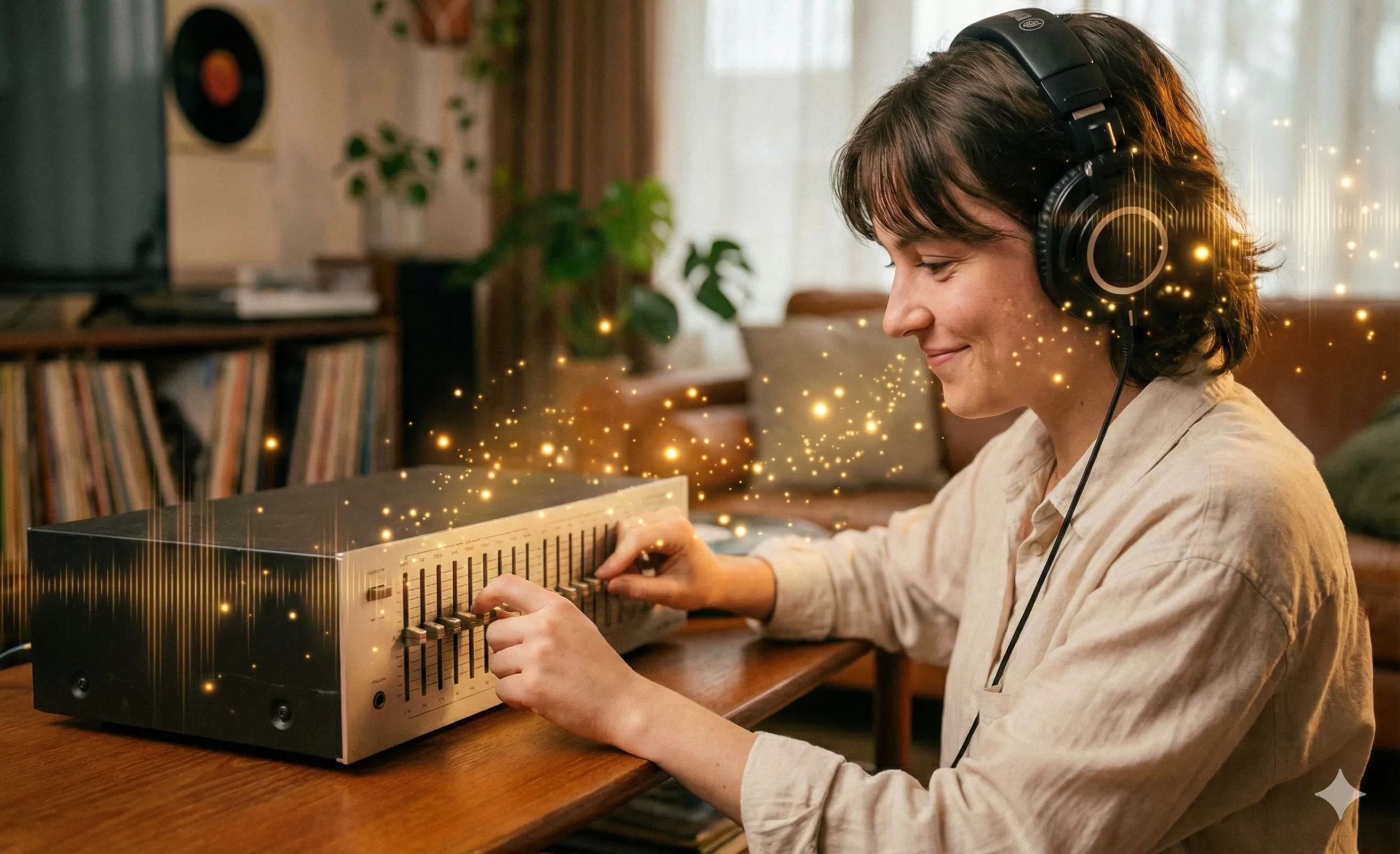
| グラフィックイコライザー | 視覚的に分かりやすい。決まった周波数の音量をスライダーで上下させる。 | 初心者の方。直感的に音の変化を楽しみたい人。スマホのアプリなどでよく見かけます。 |
| パラメトリックイコライザー | 調整できる周波数を自分で選べる。より細かく、ピンポイントで音を調整できる。 | 上級者向け。DTMなど、プロの現場で音作りを追求したい人。 |
あなたがスマホや音楽プレーヤーで見かけるのは、ほとんどがグラフィックイコライザーでしょう。いくつかの周波数帯(例:100Hz、1kHz、10kHzなど)が並んでいて、それを上下させるタイプですね。
「イコライザーとは簡単に」を理解する上では、「スライダーを上げ下げして音を調整するもの」というグラフィックイコライザーのイメージを持っておけば十分ですよ。
スマホやPCでイコライザーを設定する方法をステップ解説
では、実際にあなたのスマホやPCでイコライザーを設定してみましょう。
【iPhone/iPadの場合】
iPhoneには、標準の「ミュージック」アプリ内にイコライザー機能が搭載されています。
- 「設定」アプリを開く。
- 下にスクロールして「ミュージック」をタップ。
- 「EQ」または「イコライザ」をタップ。
- 「Bass Booster(低音ブースター)」や「Treble Booster(高音ブースター)」など、プリセット(あらかじめ用意された設定)から好きなものを選んでみましょう。
注意点:iPhoneのEQは、プリセットを選ぶことしかできません。自分で細かく周波数を調整したい場合は、SpotifyやApple Musicなどの音楽ストリーミングアプリや、サードパーティ製のEQアプリを使う必要があります。
【Androidの場合】
Androidは機種によって設定方法が異なりますが、多くの場合、「設定」内の「音とバイブレーション」や「サウンドエフェクト」といった項目にイコライザー機能があります。
また、多くのAndroid端末では、Google Play MusicやPowerampなどの音楽プレーヤーアプリに、グラフィックイコライザーが搭載されており、自分で細かく調整することができます。
【PC(Windows/Mac)の場合】
- Windows:サウンド設定から「スピーカーのプロパティ」を開き、「拡張」タブや「イコライザー」タブから設定できる場合があります(サウンドカードやドライバーに依存します)。
- Mac:標準の「ミュージック」アプリ(旧iTunes)にイコライザー機能が搭載されています。「ウィンドウ」メニューから「イコライザ」を選択して、スライダーを操作できます。
まずは、あなたが普段使っている音楽アプリの設定画面をチェックしてみてください。きっと「EQ」や「イコライザー」という項目が見つかるはずですよ。
「フラット」ってどんな状態?イコライザー設定の基本ポジション
イコライザーを触る前に、まず知っておきたいのが「フラット(Flat)」という状態です。
フラットとは、すべての周波数帯域の音量が「0」、つまり「何も調整していない、原音そのままの状態」を指します。グラフィックイコライザーで言えば、すべてのスライダーが真ん中の位置にある状態ですね。
なぜフラットが大切なの?
- 基準点になる:フラットな状態が、あなたが「音を調整する」ためのスタート地点になります。
- 原音を確認できる:アーティストが意図した本来の音を聴くことができます。
イコライザーを調整するときは、必ずフラットな状態からスタートし、「この曲は低音が足りないな」「このイヤホンは高音がキツいな」と感じた部分だけを、少しずつ持ち上げたり下げたりするのが、失敗しないための鉄則です。
DTMやレコーディング現場でのイコライザーの役割とは?
私たちが音楽を聴くときに使うイコライザーは「音質補正」が主な目的ですが、プロの音楽制作現場(DTMやレコーディング)では、さらに高度な役割を果たしています。
それは、「音の棲み分け」と「音色のデザイン」です。
- 音の棲み分け:例えば、ベースとバスドラムはどちらも低音域で鳴りますが、この2つの音がぶつかり合って音が濁ってしまうことがあります。イコライザーを使って、ベースの特定の周波数を少し下げ、代わりにバスドラムの同じ周波数を少し持ち上げるなど、お互いの音域を譲り合うことで、すべての楽器がクリアに聞こえるように調整します。
- 音色のデザイン:ギターの音をもっと明るくしたい、ボーカルをもっと前に出したいなど、音色そのものを積極的に作り変えるために使われます。
プロのエンジニアは、このイコライザーを駆使して、何十もの楽器が鳴っていても、一つ一つがはっきりと聞こえる、立体感のある音楽を作り上げているのです。
イコライザーを使いこなすための「3つのコツ」
イコライザーを使いこなすために、otonariが実践している「3つのコツ」をご紹介します。
コツ1:「ブースト」よりも「カット」を意識する
イコライザーを触り始めると、ついつい「低音を上げよう!」「高音を上げよう!」と、音量を持ち上げる(ブースト)操作をしがちです。しかし、音量を上げると、ノイズも一緒に増えたり、音割れしやすくなったりします。
プロの現場では、「いらない音を削る(カット)」ことを重視します。
- 「音がこもっている」と感じたら、中低音域を少し下げる。
- 「高音が耳に刺さる」と感じたら、高音域を少し下げる。
「足し算」よりも「引き算」で調整する方が、より自然でクリアな音になりやすいですよ。
コツ2:「Q(キュー)」を意識して調整する
パラメトリックイコライザーを使う場合に出てくるのが「Q(Quality Factor)」という設定です。これは、「調整する周波数帯域の幅」を意味します。
- Qの値を大きくする:狭い範囲の周波数だけをピンポイントで調整する(サージカルな調整)。
- Qの値を小さくする:広い範囲の周波数に影響を与える(ブロードな調整)。
音の「こもり」や「ハウリング」など、特定の不快な音を取り除きたいときは、Qを大きくしてピンポイントでカットするのが効果的です。逆に、全体の音質を調整したいときは、Qを小さくしてブロードに調整しましょう。
コツ3:調整前と調整後の音を「聴き比べる」
イコライザーを調整していると、その音に耳が慣れてしまい、「本当に良くなっているのか?」が分からなくなることがあります。
そこで、調整前(フラット)の音と、調整後の音を頻繁に切り替えて聴き比べることが非常に重要です。
- 「調整後の音の方が、フラットな音よりも心地よく聴こえるか?」
- 「調整後の音の方が、聴き疲れしないか?」
この聴き比べを繰り返すことで、あなたの「耳」が鍛えられ、最適なイコライザー設定を素早く見つけられるようになります。
イコライザーで音質を劇的に向上させる裏ワザ
ここでは、イコライザーを使って、あなたの音楽体験を劇的に向上させる「裏ワザ」を一つご紹介します。
それは、「ヘッドホンやイヤホンの特性を補正する」ことです。
どんなに高価なヘッドホンやイヤホンでも、完全にフラットな特性を持っているものはほとんどありません。メーカーは、「聴き心地の良さ」や「特定のジャンルでの魅力」を出すために、意図的に特定の周波数を強調したり、抑えたりしています。
例えば、低音が強すぎると言われるヘッドホンを使っているなら、イコライザーでその低音域を少しだけカットしてあげましょう。そうすることで、低音に埋もれていた中音域や高音域がクリアに聞こえるようになり、そのヘッドホンのポテンシャルを最大限に引き出すことができるのです。
あなたの使っている機器の「音の傾向」を理解し、それをイコライザーで補正してあげること。これが、「最高の音」を手に入れるための最短ルートですよ。
イコライザーに関する「よくある疑問」をotonariが解決!
最後に、イコライザーに関してよく聞かれる疑問に、otonariがお答えしますね。
Q1. イコライザーを使うと音質が悪くなるって本当?
A. 使い方次第です。
前述の通り、過度なブーストや不適切な調整は、音の歪みやノイズを増やし、結果的に「音質が悪くなった」と感じさせてしまいます。しかし、適切な調整(特にカットを意識した調整)は、音の偏りをなくし、よりクリアで聴きやすい音にしてくれます。
Q2. プリセット(Rock, Pop, Jazzなど)を使えばいいの?
A. 初心者の方は、まずはプリセットから試すのがおすすめです。
プリセットは、そのジャンルに合った「一般的な傾向」の設定がされています。まずはプリセットをいくつか試してみて、「このジャンルはこういう音作りをするんだな」という感覚を掴むのに役立ちます。ただし、最終的には自分の耳で聴きながら微調整することが、最高の音を見つける鍵になります。
Q3. イコライザーとボリューム(音量)の違いは何?
A. ボリュームは「全体の音の大きさ」を変えるもので、イコライザーは「音のバランス」を変えるものです。
ボリュームを上げても、低音がこもっている状態は変わりません。イコライザーは、全体の音量は変えずに、「低音だけ」「高音だけ」といった特定の音の成分の大きさを変えることができる、という点で大きく異なります。
まとめ:イコライザーを使いこなすための10の重要ポイント
イコライザーは、あなたの音楽ライフを豊かにするための強力なツールです。最後に、イコライザーを使いこなすための重要なポイントを、検索キーワードを織り交ぜながら10個以上、箇条書きでまとめておきましょう。
- イコライザー とは 簡単に言えば、「音の周波数バランスを調整する機能」のこと。
- イコライザーは「音の調味料」と捉え、自分の好みの音質にカスタマイズできる。
- 調整の基本は、「ブースト(持ち上げ)」よりも「カット(削る)」を意識すること。
- 「フラット」な状態を基準点とし、そこから少しずつ調整を始める。
- 周波数は音の高さを表し、低いほど低音、高いほど高音と理解する。
- 中音域(ボーカルや楽器の核)は最も重要で、慎重に調整する。
- グラフィックイコライザーは初心者向け、パラメトリックイコライザーは上級者向け。
- スマホやPCの音楽アプリには、必ずイコライザー機能が搭載されているので探してみる。
- 聴き疲れの原因となる耳に刺さる高音は、カットして軽減する。
- 調整前と調整後の音を頻繁に聴き比べることで、最適な設定を見つける。
- 音楽ジャンル別のおすすめ設定を参考に、自分だけの音を探求する。
- 使用しているヘッドホンやイヤホンの特性をイコライザーで補正すると、音質が劇的に向上する。
イコライザーを簡単に使いこなして、あなたの音楽ライフを豊かにする方法
イコライザーの基本を理解できたあなたは、もう初心者ではありません。ここからは、さらに一歩進んだ「音楽ライフを豊かにする方法」を見ていきましょう。
イコライザーの調整で「聴き疲れ」をなくす方法
音楽を長時間聴いていると、なんだか耳が疲れてしまう…そんな経験はありませんか?その原因の多くは、中高音域から高音域(2kHz~8kHzあたり)の出過ぎにあります。
この帯域は、音の「輪郭」や「明瞭さ」に関わるため、ここを上げすぎると、音がキンキンしたり、シャリシャリしたりして、耳に負担をかけてしまうのです。
聴き疲れをなくすための調整のヒント:
- 2kHz~8kHzの帯域を、-1dB~-3dB程度、ごくわずかにカットしてみましょう。
- 音のクリアさを保ちたい場合は、Qを大きくして、耳に刺さる特定の周波数だけをピンポイントでカットするのが効果的です。
この調整をするだけで、音の印象は大きく変わらずに、長時間でも心地よく音楽を楽しめるようになりますよ。
イコライザー設定で「ボーカル」を際立たせるテクニック
好きなアーティストのボーカルを、もっとクリアに、もっと前に出して聴きたい!そんな願いもイコライザーで叶えられます。
ボーカルの「核」となる周波数は、主に500Hz~2kHzの中音域に集中しています。
ボーカルを際立たせるテクニック:
- ボーカルの明瞭度を上げる:2kHz~4kHzの帯域をわずかに(+1dB~+2dB)ブーストすると、ボーカルの輪郭がはっきりし、前に出てきます。
- 邪魔な音をカットする:200Hz~500Hzの中低音域は、ボーカルと他の楽器(特にギターやベース)がぶつかりやすい帯域です。この帯域を少しカットすることで、ボーカルがスッキリと聴こえるようになります。
ただし、上げすぎるとボーカルだけが浮いて不自然になるので、他の楽器とのバランスを崩さないように注意してくださいね。
イコライザーで「低音」を響かせ、「高音」をクリアにする方法
迫力のある低音と、きらびやかな高音は、音楽の楽しさを倍増させてくれます。
【低音を響かせる方法】
- 60Hz~120Hzの帯域をブーストします。この帯域は、バスドラムやベースの「アタック感」や「重さ」に関わります。
- ただし、200Hz~500Hzを一緒に上げすぎると、音がモコモコして低音がぼやけてしまうので、この帯域はフラットかわずかにカットするのがコツです。
【高音をクリアにする方法】
- 8kHz~16kHzの帯域をブーストします。この帯域は、シンバルやハイハットの「きらびやかさ」や、音の「空気感」に関わります。
- この帯域を上げると、音の解像度が上がったように感じられ、クリアな印象になります。ただし、上げすぎるとノイズが目立ったり、耳に刺さる音になったりするので、+3dB程度までに留めておくのが無難です。
イコライザーとは何?を理解して、あなただけの最高の音を見つけよう!
イコライザーは、決して難しい専門機器ではありません。「音を自分の好みに調整する」ための、とてもシンプルで強力なツールです。
この記事で、イコライザー とは 簡単にどういうものなのか、そしてどう使えばいいのか、その基本をしっかりと理解していただけたなら、otonariはとても嬉しいです。
音楽は、「どう聴くか」で、その感動が何倍にも膨らみます。
ぜひ、今日からあなたのスマホやPCのイコライザー機能をONにして、あなただけの「最高の音」を見つける旅を始めてみてください。
きっと、今まで聴いていた音楽が、新しい感動とともに、あなたの耳に飛び込んでくるはずですよ!
この記事を読んだあなたにおすすめの記事はこちら