cubaseai
こんにちは、otonariです!
この記事を読めばわかる4つのポイント
DTMはじめたいならまずは【椿音楽教室】でDTMを無料体験!・Cubase AIの正体: Cubase Proとの違いや、どんな機能が使えるのかがわかります。
・できること・できないこと: 無料版でできること、そしてPro版へアップグレードすると可能になることの違いを理解できます。
・初心者向け活用法: Cubase AIを使った音楽制作の具体的な始め方と、付属の機能を使いこなすコツを学べます。
・賢いアップグレード: AI版からPro版へ、お得にステップアップする方法を知ることができます。

Cubase AIとは?その魅力とCubase Proとの違いを徹底解説
music grow labo
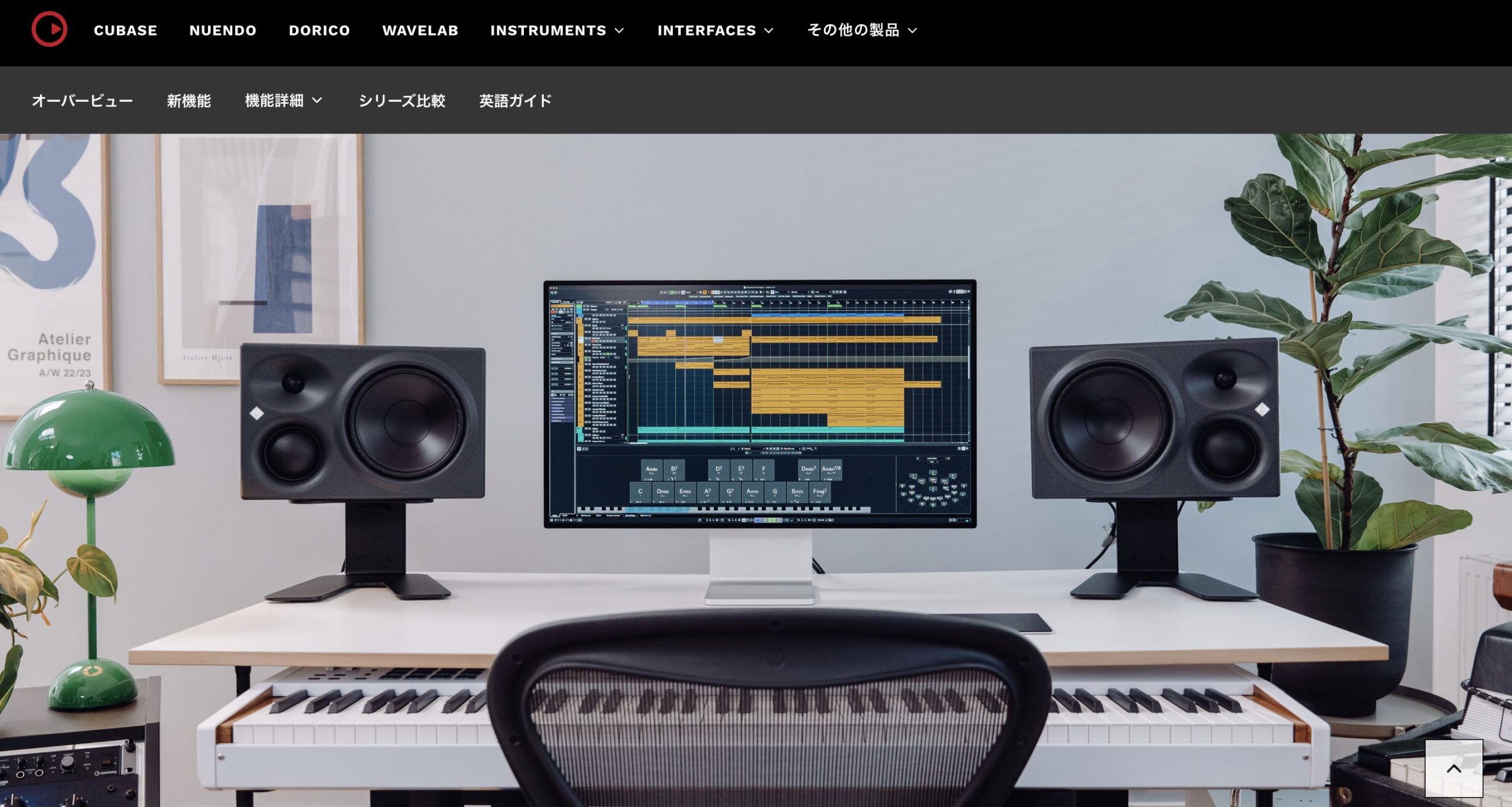
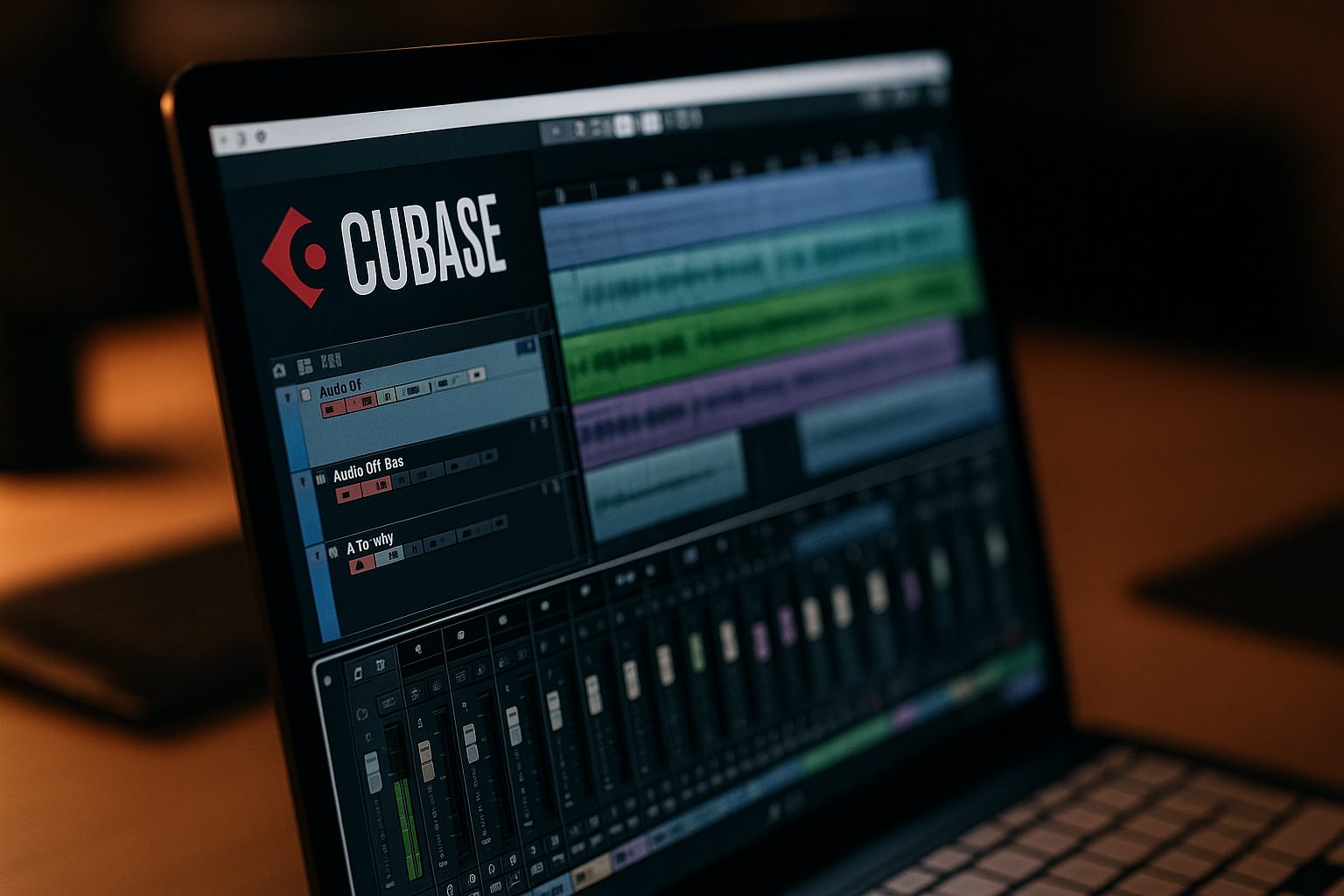
Cubase AIってどんなDAW?
Cubase AIは、ドイツのSteinberg(スタインバーグ)社が開発している、高機能な音楽制作ソフトウェア「Cubase」の特別コンパクトバージョンです。通常、オーディオインターフェースやMIDIキーボード、ミキサーなどの音楽機材を購入した際に、特典として付属してくることが多いんですよ。つまり、機材を買えば無料で手に入る、とってもお得なDAWなんです。
「AI」という名前から、最近流行りの人工知能を連想するかもしれませんが、ここでいう「AI」は「Alternative Interface」の略だと言われています。つまり、特定のハードウェアと連携して使うことを前提としたバージョン、という意味合いが強いですね。しかし、その中身はCubase Proと同じコアテクノロジーを共有しており、基本的な音楽制作の機能はしっかりと備わっています。
Cubase AIはどこで手に入るの?
Cubase AIは、単体で販売されているわけではありません。主に、以下のような製品にバンドルされています。
- Steinberg製オーディオインターフェース(例:URシリーズなど)
- YAMAHA製オーディオインターフェースやミキサー(例:AGシリーズなど)
- その他、一部のMIDIキーボードやデジタルミキサーなど
これらの製品を購入すると、製品登録の際にダウンロードコードが提供され、それを使ってCubase AIをダウンロード・インストールする形になります。もしあなたがこれらの機材を持っているなら、すでにCubase AIを手に入れる権利があるかもしれませんよ!
Cubase AIとCubase Pro、何が違うの?
さて、一番気になるのは「無料版と有料版(Pro版)で何が違うの?」という点ですよね。Cubase AIは、Cubase Proの主要な機能を継承しつつも、いくつかの機能に制限が設けられています。例えるなら、Pro版が「フルコース料理」だとすると、AI版は「厳選された人気メニューのセット」といったイメージでしょうか。
主な違いをいくつか挙げてみましょう。
- トラック数制限:Cubase AIでは、同時に扱えるオーディオトラックやMIDIトラック、インストゥルメントトラックの数に上限があります。Pro版は無制限です。
- 付属プラグインの種類と数:基本的なエフェクトやソフトウェア音源は付属していますが、Pro版に比べると種類や数が少なくなります。
- 高度な編集機能:VariAudio(ボーカルのピッチ補正機能)やコードトラック、スコアエディターなど、Pro版に搭載されている高度な編集機能の一部が制限されているか、利用できません。
- サラウンド対応:Pro版はサラウンドミックスに対応していますが、AI版はステレオミックスのみです。
しかし、これらの制限は、これから音楽制作を始めるあなたにとっては、決して大きな壁にはなりません。むしろ、機能が絞られている分、操作に迷うことなく、基本的な制作フローを学ぶのに最適だと言えるでしょう。
Cubase AIの主な機能と制限
具体的に、Cubase AIでどんなことができるのか、そしてどんな制限があるのかをもう少し詳しく見ていきましょう。
- オーディオ録音・編集:ボーカルやギターなどの生楽器の録音、オーディオのカット、コピー、ペースト、フェードイン・アウトなどの基本的な編集が可能です。
- MIDI打ち込み・編集:MIDIキーボードを使った演奏の録音、ピアノロールでのノート編集、クオンタイズ(音符のタイミング補正)など、MIDIに関する基本的な操作は一通り行えます。
- 付属インストゥルメント:HALion Sonic SEなどのソフトウェア音源が付属しており、ピアノ、ギター、ドラム、シンセサイザーなど、様々な音色を使って楽曲制作ができます。
- エフェクトプラグイン:リバーブ、ディレイ、コンプレッサー、EQなど、基本的なミキシングに必要なエフェクトは一通り揃っています。
- ミキシング機能:各トラックの音量調整、パン(左右の定位)、エフェクトの適用など、楽曲を仕上げるためのミキシング作業が可能です。
制限としては、前述のトラック数やプラグインの種類に加え、例えばPro版にあるような「オーディオアライメント」(複数のボーカルトラックのタイミングを自動で合わせる機能)や「コードアシスタント」(コード進行の提案機能)といった、より高度な制作をサポートする機能は利用できません。
Cubase AIでできること、できないこと
では、結局Cubase AIでどこまでできるのでしょうか?otonariが考える、Cubase AIで「できること」と「できないこと」をまとめてみました。
Cubase AIでできること
- オリジナル楽曲の制作:基本的な作曲、アレンジ、録音、ミックス、マスタリング(簡易的)まで、一通りの音楽制作フローを体験できます。
- ボーカルや楽器の録音:高品質なオーディオインターフェースと組み合わせれば、プロレベルの音質で録音することも可能です。
- MIDIを使った打ち込み:ドラム、ベース、シンセサイザーなど、様々な楽器パートをMIDIで打ち込み、楽曲を構築できます。
- ミックスの基礎学習:付属のエフェクトを使って、音量バランスや音質調整の基本を学ぶことができます。
- デモ音源の作成:本格的なリリースは難しくても、自分のアイデアを形にするデモ音源としては十分なクオリティのものが作れます。
Cubase AIでできないこと(Pro版で可能になること)
- 大規模な楽曲制作:トラック数制限があるため、オーケストラのような多数の楽器を使う楽曲や、複雑なアレンジの楽曲には不向きです。
- 高度なオーディオ編集:VariAudioのようなボーカルのピッチ補正や、オーディオのタイムストレッチ(音程を変えずにテンポを変える)など、細かなオーディオ編集には限界があります。
- 豊富なプラグインでの音作り:Pro版に付属する膨大な数のエフェクトやインストゥルメントに比べると、音作りの幅は狭まります。
- プロフェッショナルなマスタリング:より専門的なマスタリングツールやメーター類はPro版にしかありません。
- サラウンドミックス:映画音楽やゲーム音楽など、サラウンド環境でのミックスはできません。
結論として、Cubase AIは、これから音楽制作を始める初心者の方や、デモ音源制作、シンプルな楽曲制作には十分すぎるほどの機能を持っています。まずはAI版でDAWの操作に慣れ、自分のやりたいことが明確になってから、Pro版へのアップグレードを検討するのが賢い選択だと言えるでしょう。
Cubase AIを最大限に活用する!初心者でも迷わない実践テクニック
music grow labo
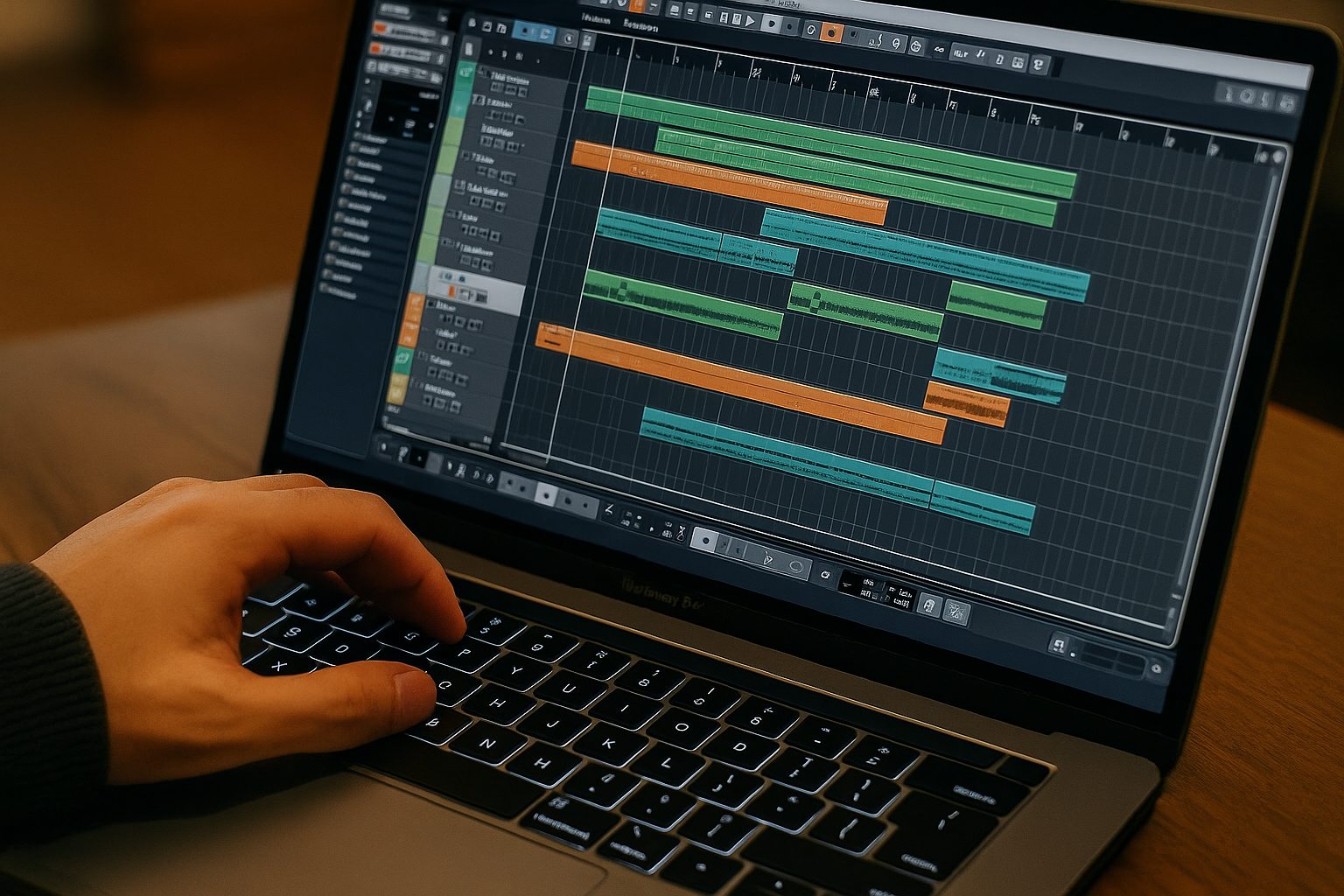
Cubase AIで音楽制作を始める最初のステップ
さあ、Cubase AIを手に入れたら、いよいよ音楽制作の第一歩を踏み出しましょう!まずは、以下の基本的な流れを覚えてくださいね。
- プロジェクトの作成:Cubase AIを起動したら、まずは新しいプロジェクトを作成します。楽曲のテンポ(BPM)や拍子、サンプリングレートなどを設定します。最初はデフォルトのままでも大丈夫ですよ。
- オーディオインターフェースの設定:Cubase AIがあなたのオーディオインターフェースを認識しているか確認しましょう。「スタジオ」メニューから「スタジオ設定」を開き、「オーディオシステム」で正しいASIOドライバーが選択されているかを確認します。
- トラックの追加:音を録音したり、ソフトウェア音源を鳴らしたりするために、トラックを追加します。オーディオトラック、インストゥルメントトラック、MIDIトラックなど、目的に応じて使い分けます。
- 録音・打ち込み:マイクやギターを繋いでオーディオを録音したり、MIDIキーボードを使ってソフトウェア音源を打ち込んだりします。
- 再生・編集:録音・打ち込んだ音を再生して確認し、必要に応じて編集(カット、コピー、クオンタイズなど)を行います。
- ミックス:各トラックの音量バランスを調整したり、エフェクトをかけたりして、楽曲全体の音を整えます。
- 書き出し(エクスポート):完成した楽曲をMP3やWAVなどのオーディオファイルとして書き出します。
この流れを何度も繰り返すことで、自然とCubase AIの操作に慣れていきますよ。
付属のVSTiやエフェクトを使いこなそう
Cubase AIには、音楽制作に役立つ様々なソフトウェア音源(VSTi)やエフェクトプラグインが付属しています。これらを使いこなすことで、あなたの楽曲のクオリティは格段にアップします。
- HALion Sonic SE:Cubase AIのメインとなるソフトウェア音源です。ピアノ、ギター、ベース、ドラム、シンセサイザー、ストリングスなど、非常に多くの音色を内蔵しています。まずはこの音源から、色々な音色を試して、あなたの楽曲に合う音を探してみましょう。
- Groove Agent SE:ドラムパートの制作に特化したソフトウェア音源です。様々なジャンルのドラムキットが用意されており、リアルなドラムサウンドを簡単に作り出すことができます。
- 基本的なエフェクト:リバーブ(残響音)、ディレイ(やまびこ効果)、コンプレッサー(音の粒を揃える)、イコライザー(音質調整)など、ミックスに必須のエフェクトが揃っています。これらのエフェクトを適切に使うことで、音がよりクリアになったり、奥行きが出たりします。
これらの付属ツールだけでも、十分プロフェッショナルなサウンドを目指すことができます。まずは、それぞれの機能がどんな効果をもたらすのか、実際に音を出しながら試してみるのが一番の近道ですよ。
オーディオ録音の基本と注意点
ボーカルや生楽器を録音する際、Cubase AIでも高品質な録音が可能です。しかし、いくつか注意すべき点があります。
- 入力レベルの調整:録音する前に、オーディオインターフェースの入力レベル(ゲイン)を適切に調整しましょう。音が小さすぎるとノイズが目立ち、大きすぎると音が割れてしまいます。Cubaseのミキサー画面で、入力レベルがピークメーターで赤くならない程度に調整するのがポイントです。
- モニタリングの重要性:録音中は、自分の演奏や歌が遅れて聞こえないように、オーディオインターフェースのダイレクトモニタリング機能を使うか、Cubaseの「モニタリング」ボタンをオンにしてレイテンシー(音の遅延)を最小限に抑えましょう。
- 録音環境:できるだけ静かな環境で録音しましょう。部屋の反響音や、エアコンなどのノイズが入らないように工夫するだけでも、音質は大きく変わります。
これらのポイントを押さえるだけで、あなたの録音クオリティは格段に向上しますよ。
MIDI打ち込みで楽曲を形にする
MIDIは、音の高さや長さ、強さなどの情報を記録するデータです。Cubase AIでは、このMIDIを使ってソフトウェア音源を演奏させることができます。MIDIキーボードがなくても、マウスでピアノロールに音符を打ち込んでいくことも可能です。
- ピアノロールエディター:MIDIトラックを選択し、下ゾーンの「エディター」タブを開くと、ピアノロールが表示されます。ここで音符を打ち込んだり、長さを調整したり、ベロシティ(音の強さ)を調整したりできます。
- クオンタイズ:演奏したMIDIデータが少しタイミングがずれてしまっても、クオンタイズ機能を使えば、自動で正しいタイミングに修正してくれます。これを使えば、リズムが苦手なあなたでも、プロのような正確な演奏を作り出すことができますよ。
- MIDIエフェクト:アルペジエーター(和音を分散して演奏する)やコードトラック(コード進行を管理する)など、MIDIデータを加工するエフェクトも活用してみましょう。
MIDI打ち込みは、楽曲制作の自由度を大きく広げてくれます。色々な音源と組み合わせて、あなたのアイデアを形にしてみてくださいね。
Cubase AIでミックスの基礎を学ぶ
ミックスとは、録音・打ち込みした音源のバランスを整え、楽曲として聴きやすく、魅力的に仕上げる作業です。Cubase AIに付属しているエフェクトだけでも、基本的なミックスは十分に行えます。
- 音量バランス:各トラックの音量を調整し、それぞれの楽器が埋もれずに聞こえるようにします。ボーカルが主役ならボーカルを少し大きめに、ドラムがリズムの要ならドラムをしっかり聞かせる、といった具合です。
- パン(定位):音を左右に配置することで、楽曲に広がりや奥行きを与えます。ドラムのハイハットは少し右に、ギターは左に、といったように、実際のバンドの配置をイメージすると分かりやすいでしょう。
- イコライザー(EQ):各楽器の音質を調整します。例えば、ベースの低音を強調したり、ボーカルの不要な高音をカットしたりすることで、音がクリアになり、他の楽器との馴染みが良くなります。
- コンプレッサー:音の大小の差を縮め、音の粒を揃えるエフェクトです。ボーカルやベースなど、音量にばらつきが出やすい楽器に使うと効果的です。
- リバーブ・ディレイ:空間系のエフェクトです。リバーブは残響音、ディレイはやまびこ効果を与え、音に広がりや奥行き、臨場感をもたらします。かけすぎると音がぼやけてしまうので、控えめに使うのがコツです。
ミックスは奥が深いですが、まずはこれらの基本的なエフェクトを試しながら、耳で変化を感じ取ることが大切です。色々な楽曲を聴いて、「この音はどんなエフェクトがかかっているんだろう?」と考えてみるのも良い練習になりますよ。
Cubase AIからCubase Proへの賢いアップグレードパス
Cubase AIを使いこなしていくうちに、「もっとトラック数を増やしたい」「あのPro版の機能を使ってみたい」という欲が出てくるかもしれません。そんな時、Cubase AIユーザーには、Cubase Proへお得にアップグレードできるパスが用意されています。
通常、Cubase Proを新規で購入するとそれなりの費用がかかりますが、Cubase AIからPro版へのアップグレード版を購入することで、費用を抑えることができます。これは、Cubase AIで基本的な操作に慣れ、Pro版の必要性を感じたユーザーにとって、非常に魅力的な選択肢です。
アップグレードの手順は、Steinbergの公式サイトで詳しく案内されています。Cubase AIで作成したプロジェクトファイルは、Pro版でそのまま開くことができるので、安心してアップグレードを検討してくださいね。あなたの音楽制作の幅が、さらに大きく広がるはずです。
まとめ:Cubase AIを使いこなすための15のポイント
- Cubase AIは、Cubase Proのパワフルな機能を凝縮した無料版DAWです。
- オーディオインターフェースなどのハードウェアに付属しています。
- 基本的な音楽制作はCubase AIで十分に可能です。
- Cubase Proとの機能差を理解し、できることから始めましょう。
- 付属のVSTiやエフェクトは、クオリティの高い楽曲制作に役立ちます。
- オーディオ録音やMIDI打ち込みの基本をマスターしましょう。
- ミックスの基礎を学び、楽曲のクオリティを高めましょう。
- Cubase AIで制作したプロジェクトは、Pro版に引き継げます。
- Pro版へのアップグレードは、AI版を活用することで費用を抑えられます。
- まずはAI版でDAWの操作に慣れることが重要です。
- オンラインのチュートリアルやコミュニティを活用しましょう。
- 音が出ないなどのトラブルシューティングも学びましょう。
- 定期的なソフトウェアのアップデートを忘れずに。
- 自分の音楽制作のスタイルに合わせて、必要な機能を把握しましょう。
- Cubase AIは、あなたの音楽制作の強力な第一歩となるでしょう。
Cubase AIは、無料でありながら非常に高いポテンシャルを秘めたDAWです。まずはこのAI版で、あなたの音楽制作の夢を形にする第一歩を踏み出してみてください。私は、あなたの音楽制作を心から応援しています!
引用元について
この記事で解説している内容は、Steinberg社のCubase AIに関する一般的な情報に基づいています。より詳細な情報や、最新の機能については、以下の公式サイトをご参照ください。
作った曲をプロクオリティに仕上げる無料オンライン相談はこちら


この記事を読んだあなたにおすすめの記事
AI作曲の始め方!無料サイトとアプリで音楽を作る方法を徹底解説
AI作曲を始めるならこれ!フリーで使えるおすすめAI作曲ツール10選
AI作曲はバレる?プロがAIを見抜く理由と商用利用のリスクを徹底解説