music grow labo
こんにちは、otonariです!
Cubase(キューベース)で音楽制作をしているあなた、プロジェクト画面がたくさんのトラックでごちゃごちゃして、どこに何の楽器があるのか分からなくなってしまった経験はありませんか?
そんな時、まるで魔法のように作業効率を上げてくれるのが、「トラックの色分け機能」なんです!
「え、色を変えるだけでそんなに変わるの?」と思うかもしれませんが、これが本当にすごいんです。視覚的にトラックを整理することで、目的のパートを瞬時に見つけられるようになり、あなたの音楽制作はもっとスムーズに、もっと楽しくなりますよ。
この記事では、Cubaseのトラックの色分け機能について、基本的な設定方法から、作業効率を最大限に引き出すための活用テクニックまで、otonariが初心者さんにも分かりやすく丁寧に解説していきます。
読み終える頃には、あなたのCubaseプロジェクト画面は、まるで美しい虹のように整理され、快適な音楽制作環境が手に入っているはずです。さあ、一緒にCubaseのトラックをカラフルに彩って、あなたのクリエイティブな才能をさらに輝かせましょう!
作った曲をプロクオリティに仕上げる無料オンライン相談はこちら
Cubaseでトラックの色を変える基本をマスターしよう

music grow labo
トラックのカラー設定の重要性とは?
Cubaseでトラックの色を変えることは、単なる見た目の問題ではありません。これは、あなたの音楽制作の「効率」と「快適さ」に直結する、非常に重要な機能なんです。
想像してみてください。たくさんのトラックが並んだプロジェクト画面で、すべて同じ色だったらどうでしょう?ドラムのキック、スネア、ハイハット、ベース、ギター、ボーカル…どれがどのトラックなのか、一目で判別するのは至難の業ですよね。まるで、同じ色の本がずらっと並んだ本棚から、特定の1冊を探し出すようなものです。
しかし、それぞれのトラックに色をつけることで、どうなるでしょうか?
- 視認性が格段にアップします。
例えば、ドラムは赤、ベースは青、ギターは緑、ボーカルは黄色、といったように色分けすれば、プロジェクト全体を俯瞰したときに、どのパートがどこにあるのか瞬時に把握できます。 - 作業効率が向上します。
目的のトラックを素早く見つけられるようになるので、「あれ、あのトラックどこだっけ?」と探す時間がなくなり、その分、音楽制作に集中できる時間が増えます。これは、まるで整理整頓されたデスクで作業するような快適さです。 - 直感的な操作が可能になります。
色によって情報を整理することで、視覚的にトラックを識別できるようになり、より直感的にCubaseを操作できるようになります。特に、トラック数が増えてくると、この直感的な操作が非常に重要になってきます。 - ミスの軽減にも繋がります。
視覚的な情報が増えることで、誤って別のトラックを編集してしまうといったミスを減らすことができます。
このように、トラックのカラー設定は、あなたのCubaseでの作業を劇的に改善してくれる、まさに「縁の下の力持ち」のような存在なんです。まずは、この色の力を理解して、積極的に活用していくことから始めてみましょう。
個別トラックの色を変更する手順
それでは、実際にCubaseで個別のトラックの色を変更する手順を見ていきましょう。これはとても簡単なので、すぐにマスターできますよ。
- 色を変更したいトラックを選択する
プロジェクトウィンドウで、色を変えたいトラックをクリックして選択します。複数のトラックを選択することも可能ですが、ここではまず1つだけ選んでみましょう。 - インスペクターを開く
通常、プロジェクトウィンドウの左側に「インスペクター」という情報パネルが表示されています。もし表示されていない場合は、メニューバーの「表示」から「インスペクター」を選択するか、キーボードの「F3」キー(Windows)または「Command + F3」キー(Mac)を押して表示させてください。 - トラック名の横にあるカラーボックスをクリックする
インスペクターの一番上、トラック名のすぐ横に、現在のトラックの色が表示されている小さな四角いカラーボックスがあります。このカラーボックスをクリックしてください。 - カラーパレットから色を選択する
クリックすると、Cubaseに用意されているカラーパレットが表示されます。お好みの色をクリックして選択するだけで、トラックの色が瞬時に変更されます。
どうですか?あっという間にトラックの色が変わったはずです。この簡単な操作で、あなたのCubaseプロジェクトは一気に分かりやすくなりますよ。まるで、モノクロだった世界に色が加わったような感覚ですね。
ちなみに、トラックの色は、トラックのヘッダー部分だけでなく、そのトラック上のイベント(MIDIパートやオーディオイベント)の色にも反映されます。これにより、プロジェクト全体で視覚的な統一感が生まれ、さらに見やすくなります。
複数トラックを一括で色変更する方法
個別のトラックの色を変える方法は分かりましたね。でも、たくさんのトラックがあるプロジェクトで、一つずつ色を変えていくのは大変です。ご安心ください、Cubaseには「複数トラックを一括で色変更する」便利な機能がありますよ!
まるで、絵の具のパレットをひっくり返して、一気に色を塗るようなイメージです。
- 色を変更したい複数のトラックを選択する
プロジェクトウィンドウで、色を変えたいトラックを複数選択します。連続したトラックを選択する場合は、最初のトラックをクリックし、Shiftキーを押しながら最後のトラックをクリックします。飛び飛びのトラックを選択する場合は、Ctrlキー(Windows)またはCommandキー(Mac)を押しながら、一つずつクリックして選択します。 - インスペクターのカラーボックスをクリックする
選択したトラックのいずれかのインスペクター(通常は一番上に表示されている選択中のトラックのインスペクター)にあるカラーボックスをクリックします。 - カラーパレットから色を選択する
表示されたカラーパレットから、選択したすべてのトラックに適用したい色をクリックして選択します。
これで、選択したすべてのトラックの色が、一瞬で指定した色に変わったはずです。この機能を使えば、例えば「すべてのドラムトラックを赤に」「すべてのボーカルトラックを黄色に」といった作業が、驚くほどスピーディーに行えます。
また、もし間違って色を変えてしまっても、慌てる必要はありません。Cubaseには「元に戻す」(Ctrl+ZまたはCommand+Z)機能がありますので、すぐに前の状態に戻すことができますよ。
デフォルトカラー設定をカスタマイズする
Cubaseにはあらかじめいくつかの色が用意されていますが、もしかしたら「もっと自分好みの色を使いたいな」「この色、ちょっとイメージと違うな」と感じるかもしれませんね。そんな時は、「デフォルトカラー設定をカスタマイズ」して、あなただけのオリジナルカラーパレットを作りましょう!
まるで、自分専用の絵の具セットを作るような感覚です。
- 「環境設定」を開く
Cubaseのメニューバーから「ファイル」(Macの場合は「Cubase」)→「環境設定」を選択します。 - 「ユーザーインターフェース」→「カラー」を選択する
環境設定ウィンドウの左側にあるリストから、「ユーザーインターフェース」の項目を展開し、「カラー」をクリックします。 - 「トラックカラー」を調整する
「カラー」の項目の中に、「トラックカラー」というセクションがあります。ここに表示されている四角いカラーボックスが、Cubaseのデフォルトカラーパレットです。 - 色を編集する
変更したいカラーボックスをクリックすると、詳細な色選択ウィンドウが表示されます。ここで、RGBスライダーやカラーホイールを使って、自由に色を調整できます。透明度(アルファ値)も設定できるので、微妙なニュアンスの色も表現できますよ。 - 「OK」をクリックして設定を保存する
色の調整が終わったら、「OK」をクリックして設定を保存します。これで、あなたのカスタマイズした色が、Cubaseのカラーパレットに追加(または既存の色と置き換え)されます。
このカスタマイズ機能を使えば、あなたの音楽ジャンルや気分に合わせて、Cubaseの見た目をガラッと変えることができます。例えば、ロック系の楽曲なら鮮やかな色を多めに、アンビエント系の楽曲なら落ち着いた色を多めに、といった使い分けも可能です。
自分だけのカラーパレットを作ることで、Cubaseでの作業がもっと楽しく、もっとパーソナルなものになりますよ。ぜひ、あなたのセンスを活かして、最高のカラーパレットを作り上げてみてくださいね。
イベントの色もトラックと連動させる
Cubaseでトラックの色を変更すると、そのトラック上にあるMIDIイベントやオーディオイベントの色も自動的に連動して変わるのが基本です。これは、視覚的な統一感を保ち、プロジェクト全体を分かりやすくするためのCubaseの親切な機能です。
しかし、もし「あれ?トラックの色は変わったのに、イベントの色が変わらないぞ?」という場合は、設定を確認してみましょう。まるで、洋服の色を変えたのに、ボタンの色だけ変わっていないような状態ですね。
この設定も、「環境設定」から変更できます。
- 「環境設定」を開く
Cubaseのメニューバーから「ファイル」(Macの場合は「Cubase」)→「環境設定」を選択します。 - 「イベントディスプレイ」→「オーディオ」または「MIDI」を選択する
環境設定ウィンドウの左側にあるリストから、「イベントディスプレイ」の項目を展開し、オーディオイベントの色設定を変更したい場合は「オーディオ」を、MIDIイベントの色設定を変更したい場合は「MIDI」を選択します。 - 「イベントカラー」の設定を確認する
「オーディオ」または「MIDI」の項目の中に、「イベントカラー」という設定があります。ここが「トラックカラー」に設定されていることを確認してください。もし「イベントカラー」や「パートカラー」など、別の設定になっている場合は、「トラックカラー」に変更しましょう。
この設定を「トラックカラー」にすることで、トラックの色を変更するたびに、そのトラック上のすべてのイベントの色も自動的に連動して変わるようになります。これにより、プロジェクト全体の一貫性が保たれ、視覚的な情報がさらに整理されます。
特に、オーディオイベントとMIDIイベントが混在するプロジェクトでは、この設定が非常に役立ちます。どのイベントがどのトラックに属しているのかが色で一目瞭然になるので、編集作業が格段にスムーズになりますよ。
Cubaseトラックの色分けを最大限に活用する応用テクニック
music grow labo
楽器パートごとに色分けして視認性アップ
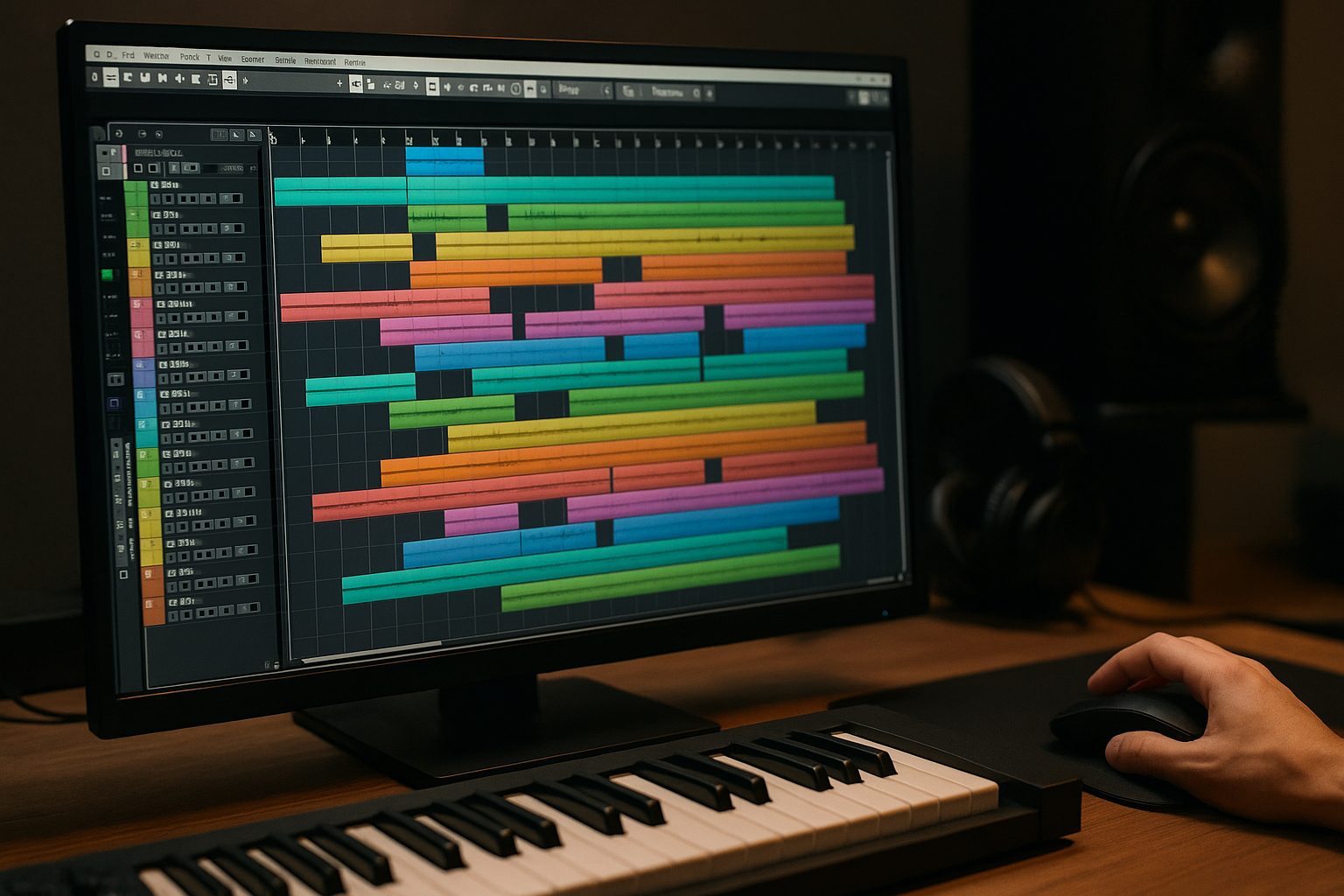
Cubaseのトラック色分け機能は、単に見た目を良くするだけでなく、あなたの音楽制作のワークフローを劇的に改善する強力なツールです。その中でも、最も基本的で効果的な応用テクニックの一つが、「楽器パートごとに色分けする」方法です。
想像してみてください。ドラム、ベース、ギター、シンセ、ボーカル…と、たくさんの楽器が重なり合って楽曲が構成されていますよね。これらを色で分類することで、プロジェクト全体がまるでオーケストラのパート譜のように、一目で理解できるようになります。
- ドラムパート(キック、スネア、ハイハットなど):赤系
- ベースパート:青系
- ギターパート:緑系
- シンセサイザーパート:紫系
- ボーカルパート:黄色系
- エフェクトリターンやグループトラック:グレー系や黒系
このように、特定の楽器グループに特定の色を割り当てることで、プロジェクト画面を開いた瞬間に、どの部分がどの楽器の演奏なのかを直感的に把握できます。例えば、「ベースの音がおかしいな」と感じたら、すぐに青いトラックを探せば良いわけです。これにより、目的のトラックを探す時間が大幅に短縮され、あなたのクリエイティブな思考を中断することなく、スムーズに作業を進めることができます。
また、この色分けルールは、あなた自身の「音楽の設計図」としても機能します。楽曲の構成を視覚的に捉えやすくなるため、アレンジのアイデアを練ったり、ミックスのバランスを調整したりする際にも、非常に役立つでしょう。
ぜひ、あなたなりの楽器ごとの色分けルールを決めて、Cubaseでの音楽制作をさらに効率的で楽しいものにしてくださいね。
修正箇所や作業状況で色を使い分ける
楽器パートごとの色分けに慣れてきたら、次はさらに一歩進んだ応用テクニック、「修正箇所や作業状況で色を使い分ける」方法に挑戦してみましょう。これは、特に長時間の作業や、複数の楽曲を並行して制作する際に、その真価を発揮します。
例えば、こんな経験はありませんか?「昨日、このボーカルのピッチを修正したはずだけど、どこまでやったっけ?」「このギターソロ、まだ録り直しが必要だったかな?」といった、作業の進捗状況が曖昧になってしまうこと。
そんな時、色を「タスク管理ツール」として活用するんです。
- 未修正のトラック:デフォルトの色、または特定の薄い色
- 修正中のトラック:明るい赤やオレンジ
- 修正完了したトラック:落ち着いた緑や青
- 要確認のトラック:目立つ黄色やピンク
- 仮録りのトラック:薄いグレー
- 本番録り完了のトラック:濃い緑
このように、トラックの色を作業のステータスと連動させることで、プロジェクト画面を見るだけで、今、自分がどこに集中すべきか、どの作業が残っているのかが明確になります。まるで、ToDoリストがCubaseの画面に直接表示されているような感覚です。
特に、複数の人が関わる共同作業の場合、この色分けルールを共有することで、お互いの作業状況を瞬時に把握し、スムーズな連携が可能になります。例えば、ミキシングエンジニアが「この赤いトラックはまだピッチ修正が必要なんだな」と一目で理解できるわけです。
このテクニックは、あなたの作業の抜け漏れを防ぎ、常に効率的な音楽制作をサポートしてくれるでしょう。ぜひ、あなた自身の作業スタイルに合わせて、色分けルールを柔軟に設定してみてくださいね。
フォルダートラックと色の組み合わせで整理整頓
Cubaseでトラックが増えてくると、プロジェクト画面が縦に長くなり、スクロールする回数が増えてしまいますよね。そんな時に役立つのが「フォルダートラック」です。そして、このフォルダートラックと色分け機能を組み合わせることで、あなたのプロジェクトは驚くほどスッキリと整理整頓されます。
フォルダートラックは、複数のトラックを一つにまとめることができる機能です。例えば、ドラムのキック、スネア、ハイハット、タム…といった複数のドラムトラックを一つの「ドラム」フォルダにまとめることができます。これにより、プロジェクト画面の表示がコンパクトになり、全体を見渡しやすくなります。
さらに、このフォルダートラックに色をつけることで、視覚的な整理効果が格段にアップします。
- フォルダートラックを作成する
プロジェクトウィンドウで右クリックし、「トラックを追加」→「フォルダートラック」を選択します。 - まとめたいトラックをフォルダートラックにドラッグ&ドロップする
作成したフォルダートラックの下に、まとめたいトラックをドラッグ&ドロップして入れ子にします。 - フォルダートラックに色をつける
フォルダートラックのインスペクターにあるカラーボックスをクリックし、色を選択します。この時、フォルダ内のトラックと同じ色、または関連する色を選ぶと、より視覚的に分かりやすくなります。
例えば、すべてのドラムトラックを赤系で色分けし、それらをまとめた「ドラム」フォルダートラックも赤系にすることで、プロジェクト画面を開いた瞬間に「ここがドラムパートだな」と一目で理解できます。まるで、色分けされたファイルボックスに、さらに色分けされた書類が整理されているようなイメージです。
このテクニックを使えば、複雑な楽曲でも、各パートがどこにあるのか迷うことがなくなります。特に、オーケストラのような多数の楽器を使う楽曲や、エレクトロニックミュージックで多数のシンセサイザーを使う場合などに、その効果を実感できるでしょう。
フォルダートラックと色分け機能を上手に組み合わせて、あなたのCubaseプロジェクトを常に整理整頓された状態に保ち、快適な音楽制作環境を維持しましょう。
カラーパレットを自分好みにカスタマイズする
Cubaseにはデフォルトでいくつかのカラーパレットが用意されていますが、もしかしたら「もっと自分の感性に合う色を使いたい」「特定のジャンルに合わせた色を使いたい」と感じるかもしれませんね。そんな時は、「カラーパレットを自分好みにカスタマイズする」ことで、あなたのクリエイティブな表現をさらに広げることができます。
これは、まるで自分専用の絵の具セットを作るようなものです。好きな色、よく使う色を自由に配置して、あなたの音楽制作をよりパーソナルなものにしましょう。
- 「環境設定」を開く
Cubaseのメニューバーから「ファイル」(Macの場合は「Cubase」)→「環境設定」を選択します。 - 「ユーザーインターフェース」→「カラー」を選択する
環境設定ウィンドウの左側にあるリストから、「ユーザーインターフェース」の項目を展開し、「カラー」をクリックします。 - 「トラックカラー」セクションで色を編集する
「カラー」の項目に表示されている四角いカラーボックスが、Cubaseのデフォルトカラーパレットです。変更したいカラーボックスをクリックすると、詳細な色選択ウィンドウが表示されます。 - 色を自由に調整し、保存する
色選択ウィンドウでは、RGBスライダーやカラーホイールを使って、自由に色を調整できます。透明度(アルファ値)も設定可能です。調整が終わったら「OK」をクリックして保存します。
このカスタマイズ機能を使えば、例えば、明るいポップな楽曲にはパステルカラーを多めに、ダークな雰囲気の楽曲には深みのある色を多めに、といったように、楽曲の雰囲気に合わせたカラーパレットを作成できます。
自分だけのカラーパレットを作ることで、Cubaseでの作業がもっと楽しく、もっとパーソナルなものになりますよ。ぜひ、あなたのセンスを活かして、最高のカラーパレットを作り上げてみてくださいね。
色分けを効率化するショートカットキー
Cubaseでの作業をさらにスピーディーにするためには、「ショートカットキー」の活用が欠かせません。色分け機能にも、知っておくと便利なショートカットキーや、効率的な操作方法があります。
まるで、料理の際に包丁とまな板を使いこなすように、ショートカットキーを使いこなすことで、あなたの作業は格段にスムーズになります。
- 選択したトラックのカラーパレットを開く
トラックを選択した状態で、キーボードの「Shift + C」を押すと、カラーパレットがすぐに表示されます。マウスでインスペクターのカラーボックスをクリックする手間が省けます。 - 直前の色を適用する
複数のトラックを選択し、一つ目のトラックに色を適用した後、他のトラックを選択して「G」キー(または「F」キー)を押すと、直前に適用した色と同じ色を素早く適用できます。これは、同じ色のグループを連続して作成する際に非常に便利です。 - キーコマンドのカスタマイズ
Cubaseの「ファイル」→「キーコマンド」から、色に関する操作に独自のショートカットキーを割り当てることも可能です。例えば、「選択したトラックを赤にする」「選択したトラックを青にする」といったマクロを作成し、それにショートカットキーを割り当てることで、ワンクリックで色を変更できるようになります。
これらのショートカットキーを覚えることで、あなたのCubaseでの色分け作業は、まるでプロのピアニストが鍵盤を叩くように、流れるようなスムーズさで実行できるようになります。
最初は少し覚えるのが大変かもしれませんが、毎日少しずつでも意識して使ってみることで、自然と指が覚えてくれるはずです。ぜひ、あなたの作業効率を最大化するために、これらのショートカットキーを積極的に活用してみてくださいね。
Cubaseのバージョンによるカラー機能の違い
Cubaseは定期的にバージョンアップされ、新しい機能が追加されたり、既存の機能が改善されたりしています。「カラー機能」についても、バージョンによって細かな違いや進化があります。
例えば、古いバージョンではカラーパレットの色数が少なかったり、カスタマイズの自由度が低かったりする場合があります。新しいバージョンでは、より多くの色が用意されたり、カラーピッカーの機能が強化されたり、イベントの色との連動がよりスムーズになったりしています。
もしあなたが古いバージョンのCubaseを使っている場合、最新バージョンのCubaseにアップグレードすることで、より洗練されたカラー機能を利用できるようになる可能性があります。最新バージョンの情報については、Steinbergの公式サイトや、DTM関連のニュースサイトで確認することができます。
ただし、基本的な色分けの考え方や、インスペクターからの操作方法は、どのバージョンでも共通している部分が多いので、この記事で解説した内容は、多くのCubaseユーザーに役立つはずです。
ご自身のCubaseのバージョンを確認し、利用可能なカラー機能を最大限に活用することで、あなたの音楽制作環境を常に最新の状態に保ち、快適な作業を実現しましょう。
色分けで視覚的なワークフローを構築する
これまで見てきたように、Cubaseのトラック色分け機能は、単なる装飾ではありません。これは、あなたの音楽制作における「視覚的なワークフロー」を構築するための強力な基盤となります。
視覚的なワークフローとは、色や配置といった視覚的な情報を使って、作業の効率や流れを最適化する考え方です。Cubaseにおいて色分けを徹底することで、あなたは以下のようなメリットを享受できます。
- 一貫性のある作業環境:常に同じ色分けルールを適用することで、どのプロジェクトを開いても、すぐに作業内容を把握できます。
- 思考の整理:色によって情報を分類することで、頭の中も整理され、よりクリエイティブな思考に集中できます。
- ミスの削減:視覚的な手がかりが増えることで、誤操作や見落としが減り、作業の精度が向上します。
- 共同作業の円滑化:チームで作業する場合、共通の色分けルールがあれば、コミュニケーションコストを削減し、スムーズな連携が可能になります。
- 学習曲線の短縮:初心者でも、色によってトラックの役割や状態を直感的に理解できるため、Cubaseの操作に早く慣れることができます。
例えば、楽曲の構成を色で表現することも可能です。Aメロは青、Bメロは緑、サビは赤、といったように色分けすることで、楽曲全体の流れを視覚的に把握し、アレンジやミックスの判断をより迅速に行うことができます。
色分けは、あなたの音楽制作をより効率的で、より直感的で、そしてより楽しいものに変えるための、非常にシンプルでありながら奥深いテクニックです。ぜひ、あなた自身のクリエイティブな発想で、色分けを最大限に活用し、あなただけの最高の視覚的ワークフローを構築してくださいね。
まとめ:Cubaseトラックの色分けで快適な音楽制作を実現する10のポイント
ここまで、Cubaseのトラック色分け機能について、基本的な使い方から応用テクニックまで、otonariが詳しく解説してきました。最後に、この記事のポイントをまとめて、あなたの音楽制作に役立つ10のヒントをお伝えします。
- 視認性向上: トラックの色分けは、プロジェクト全体の視認性を飛躍的に向上させ、目的のトラックを素早く見つけられるようになります。
- 作業効率アップ: 視覚的に情報を把握できるため、トラックを探す時間が減り、音楽制作に集中できる時間が増えます。
- 直感的な操作: 色によって情報を整理することで、より直感的にCubaseを操作できるようになり、ミスの軽減にも繋がります。
- カスタマイズ性: デフォルトカラーだけでなく、自分好みのカラーパレットを作成し、あなたの音楽ジャンルや気分に合わせてCubaseの見た目をカスタマイズできます。
- 一括変更機能: 複数トラックの色を一括で変更できるため、たくさんのトラックがあるプロジェクトでも効率的に色分けが可能です。
- イベントとの連動: トラックの色とイベントの色を連動させることで、プロジェクト全体の一貫性が保たれ、さらに見やすくなります。
- 整理整頓: フォルダートラックと組み合わせることで、複雑なプロジェクトもスッキリ整理でき、全体を見渡しやすくなります。
- ショートカット活用: ショートカットキーを覚えることで、色分け作業がさらにスピーディーになり、作業効率を最大化できます。
- バージョンによる違い: Cubaseのバージョンによってカラー機能に違いがあるため、ご自身のバージョンを確認し、利用可能な機能を最大限に活用しましょう。
- 視覚的ワークフロー構築: 色分けは、あなたの音楽制作における「視覚的なワークフロー」を構築するための強力な基盤となり、常に効率的で快適な作業をサポートします。
Cubaseのトラック色分け機能は、あなたの音楽制作をより快適に、より効率的に、そしてよりクリエイティブにするための、非常にシンプルでありながら強力なツールです。ぜひ、今日からあなたのCubaseプロジェクトをカラフルに彩り、最高の音楽制作ライフを楽しんでくださいね!
※本記事は、Cubaseの一般的な機能に基づき執筆されています。Cubaseのバージョンや環境設定により、一部表示や操作が異なる場合があります。詳細な情報や最新の機能については、Steinberg公式サイトをご参照ください。
引用元: Steinberg公式サイト
作った曲をプロクオリティに仕上げる無料オンライン相談はこちら

この記事を読んだあなたにおすすめの記事はこちら
【完全版】CubaseでMIDIキーボードの音が出ない原因と解決策|初心者向け設定ガイド
初心者必見!Cubaseメトロノームが動かない・聞こえない時のトラブルシューティング