music grow labo
こんにちは、otonariです!
「せっかく作った曲なのに、ボーカルが歌いづらくてキーを変えたい…」「曲の雰囲気を変えたいけど、どうすればいいか分からない…」
そんな風に思っていませんか?ご安心ください!DAW(デジタル・オーディオ・ワークステーション)のCubaseには、あなたのそんな悩みを「驚くほど簡単に」解決してくれる機能が備わっています。それが移調(トランスポーズ)です。
初心者さんでもすぐに実践できるキー変更のテクニックを、otonariが優しく丁寧に解説していきます。
難しい専門用語はなるべく避けて、分かりやすい言葉で解説していくので、Cubase初心者の方でも安心して読み進められますよ。この記事を読み終える頃には、あなたのCubaseでの音楽制作が、もっと楽しく、もっと自由になっているはずです。さあ、一緒にキー変更の世界へ飛び込みましょう!
作った曲をプロクオリティに仕上げる無料オンライン相談はこちら
誰でもわかる!Cubase キー変更の基本と移調(トランスポーズ)の考え方
music grow labo
まずは、Cubaseでキーを変更するための基本的な考え方から見ていきましょう。最初から細かい操作方法を覚える必要はありません。まずは「なぜキーを変えるのか」「どんな方法があるのか」をざっくり理解するだけでOKです!
移調(トランスポーズ)とは?曲のキーを変える理由とメリット
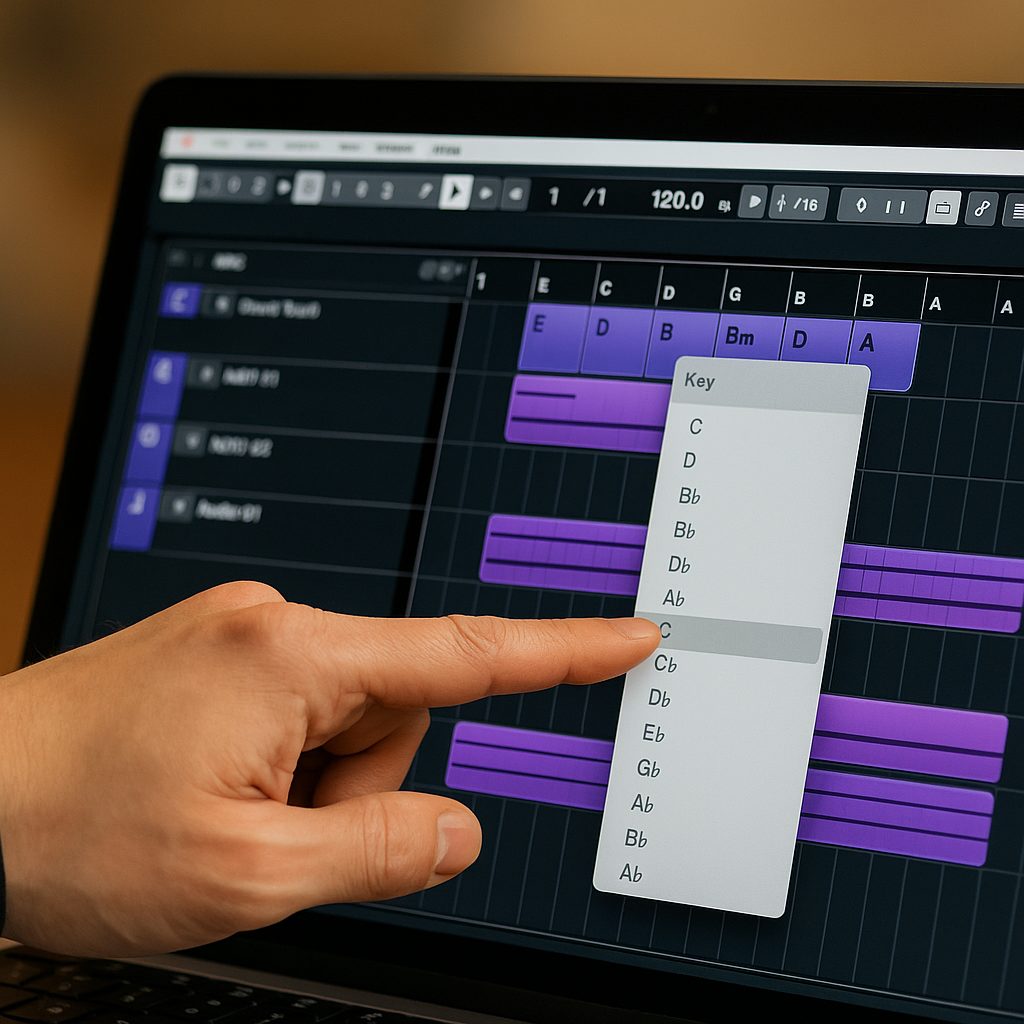
「移調(トランスポーズ)とは?」という疑問をお持ちの方もいるかもしれませんね。移調とは、簡単に言うと「曲全体のキー(音の高さ)を、一定の音程分だけ上下させること」です。カラオケでキーを変える要領と似ています。
楽曲のキーを変える理由はいくつかあります。代表的なのは以下の2つです。
- ボーカルが歌いやすいキーにする:作った曲のキーが、ボーカルにとって高すぎたり低すぎたりすることがあります。そんな時、移調機能を使えば、楽曲全体の雰囲気を保ったまま、歌いやすいキーに調整できます。
- 曲のイメージを変える:キーを半音上げるだけでも、曲の印象はガラリと変わります。明るい曲を少し落ち着いた雰囲気にしたい、逆にクールな曲を情熱的な雰囲気にしたい、といった場合に移調は非常に有効です。
移調機能を使えば、手動で一つ一つの音を変える必要がなく、ボタン一つで簡単に曲全体を調整できるので、あなたの音楽制作の幅が格段に広がりますよ。
オーディオやMIDI、全体でもOK!キーを変える対象と方法
Cubaseの移調機能は、驚くほど柔軟です。以下の2つのタイプのデータに対応しています。
- MIDIデータ:ピアノやシンセサイザーなどの打ち込みデータ。
- オーディオデータ:マイクで録音したボーカルやギターの音源(mp3やWAV)。
どちらも同じ操作でキーを変更できます。また、複数のトラックやイベントを同時に選択して、一括でキーを変更することも可能です。これを使えば、曲全体を移調したい時も一瞬で完了します。まさに「驚くほど簡単」ですよね。
具体的なやり方は以下の通りです。
- 変更したいイベントを選択する:キーを変えたいオーディオイベントやMIDIイベントを、マウスでクリックして選択します。複数のイベントを同時に選択することもできます。
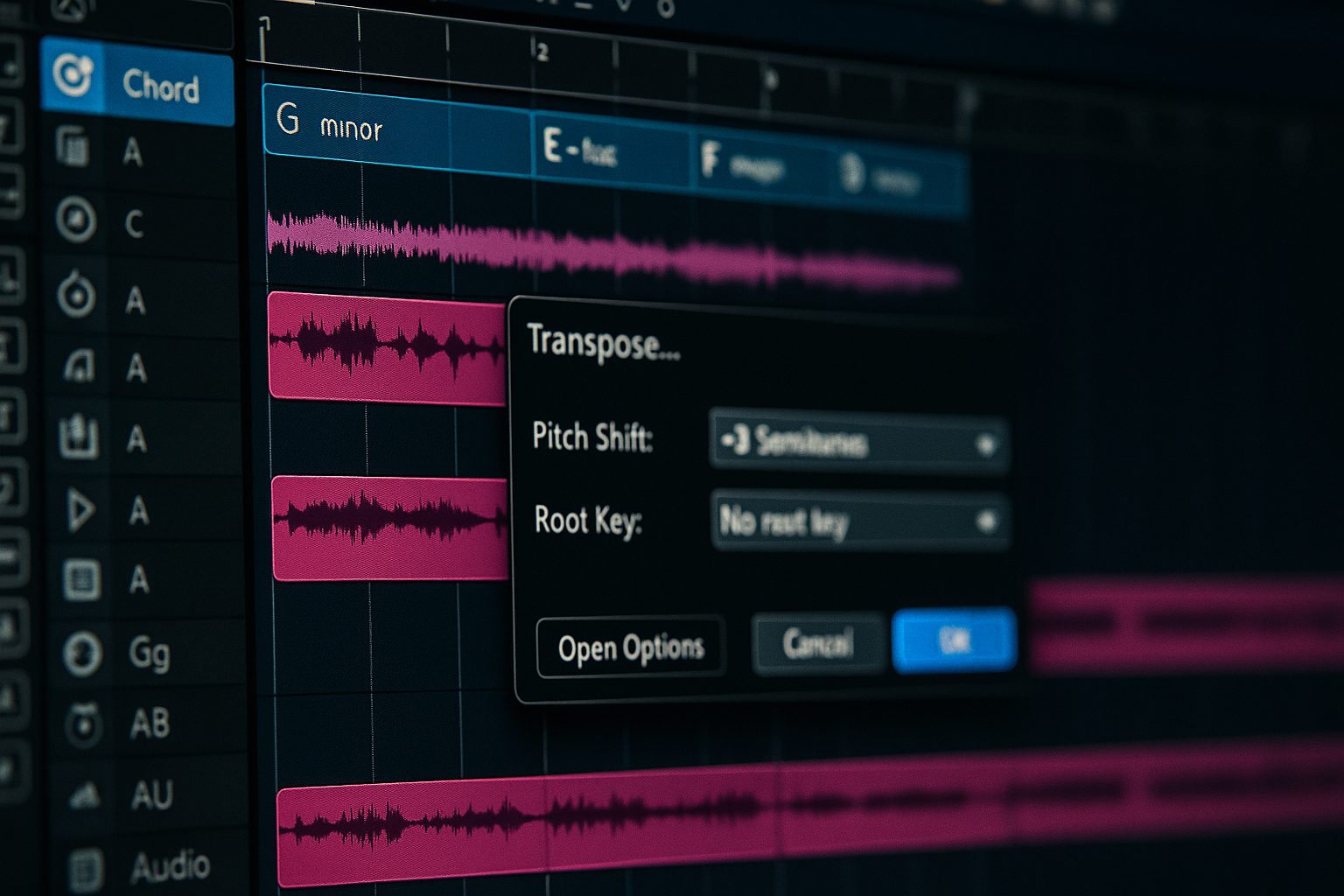
- 「移調」の数値を変更する:画面左側にある「インスペクター」というパネルに、「移調」という項目があります。ここにある数値を上下させることで、キーを変更できます。
- 数値を調整する:「1」で半音上げ、「-1」で半音下げとなります。例えば、「C」から「E」にキーを上げたい場合は、4半音分なので「4」に設定します。
この簡単な操作だけで、あなたの曲のキーは自由自在に変わります。もしインスペクターに「移調」という項目が表示されない場合は、後ほど紹介する「移調タブが表示されない時の解決策」を参考にしてみてください。
注意点あり!リズムトラックはキーを変えない
キー変更は非常に便利な機能ですが、一つだけ重要な注意点があります。それは、ドラムなどのリズム系のトラックは、キーを変更しないということです。
なぜかというと、ドラムの音には音程の概念がないからです。キックやスネアといった打楽器は、音の高低ではなく、音色で成り立っています。そのため、リズムトラックに移調を適用してしまうと、音色が不自然に変わってしまい、せっかくのグルーヴが台無しになってしまう可能性があります。インプットした記事にも「大惨事になります」という注意書きがありましたね。
したがって、キーを変更する際は、必ずドラムやパーカッションのトラックは選択から外すようにしましょう。複数のトラックを同時に選択してキー変更を行う際も、この点だけは忘れないように注意してくださいね。
キー変更ができない?よくある原因と対処法
「言われた通りにやったのに、Cubase 移調 できない!」というトラブルに遭遇した時のために、よくある原因と対処法をいくつかご紹介します。
- イベントが選択されていない:まず、キーを変更したいオーディオイベントやMIDIイベントが正しく選択されているか確認しましょう。選択されていないと、移調の数値を変えても何も変化が起きません。
- 移調タブが表示されていない:インスペクターの表示設定で、「移調」の項目が非表示になっている可能性があります。この場合は、インスペクターのパネルの表示設定を見直す必要があります。これも後ほど詳しく解説します。
- オーディオインターフェースのトラブル:ごくまれに、オーディオインターフェースのドライバーや設定が原因で、音が正しく再生されないことがあります。一度オーディオインターフェースの電源を入れ直したり、Cubaseの「スタジオ設定」を確認してみましょう。
- プラグインが原因:特定のプラグインが移調機能と干渉している可能性もゼロではありません。もし移調がうまくいかない場合は、一度すべてのプラグインをバイパスして、動作を確認してみるのも一つの手です。
焦らず、これらのポイントを一つずつ確認していけば、ほとんどのトラブルは解決できるはずです。いざという時のために、これらの対処法を覚えておくと安心ですね。
応用編!Cubase キー変更の便利なテクニックと解決策
music grow labo
基本的なキー変更の方法を覚えたら、次は少し応用的なテクニックを見ていきましょう。Cubaseには、より便利に、より柔軟に音の高さを調整するための機能が用意されています。これらを使いこなせば、あなたの音楽制作はさらにレベルアップしますよ。
Cubaseのピッチ変更で部分的に音の高さを変える
移調(トランスポーズ)が「曲全体のキーを変更する」機能であるのに対し、ピッチ変更は「音源の一部分だけ音の高さを変える」機能です。これは、特にボーカルの音程補正や、特定のフレーズだけ音の高さを変えたい場合に非常に便利です。
Cubaseには、VariAudio(バリアウディオ)という強力なピッチ変更ツールが搭載されています。これは、ボーカルのオーディオデータを視覚的に表示し、ピアノロールのようにマウスで音程を調整できる機能です。残念ながらCubase AIには搭載されていませんが、上位版のCubase Pro/Artistで利用できます。
もしあなたがCubase AIをお使いでも、ご安心ください。サンプラートラックを使ったり、外部のピッチ補正プラグインを導入したりすることで、同様の作業を行うことができます。このように、移調とピッチ変更を使い分けることで、より自由度の高い音作りが可能になります。
コードトラックを使って楽曲全体のキー変更を自動化
「Cubase コードトラック キー変更」というキーワードで検索した、少し上級者向けのあなたへ、とっておきの裏ワザをご紹介します。Cubaseのコードトラックを使えば、なんと楽曲全体のキー変更を自動化できるんです!
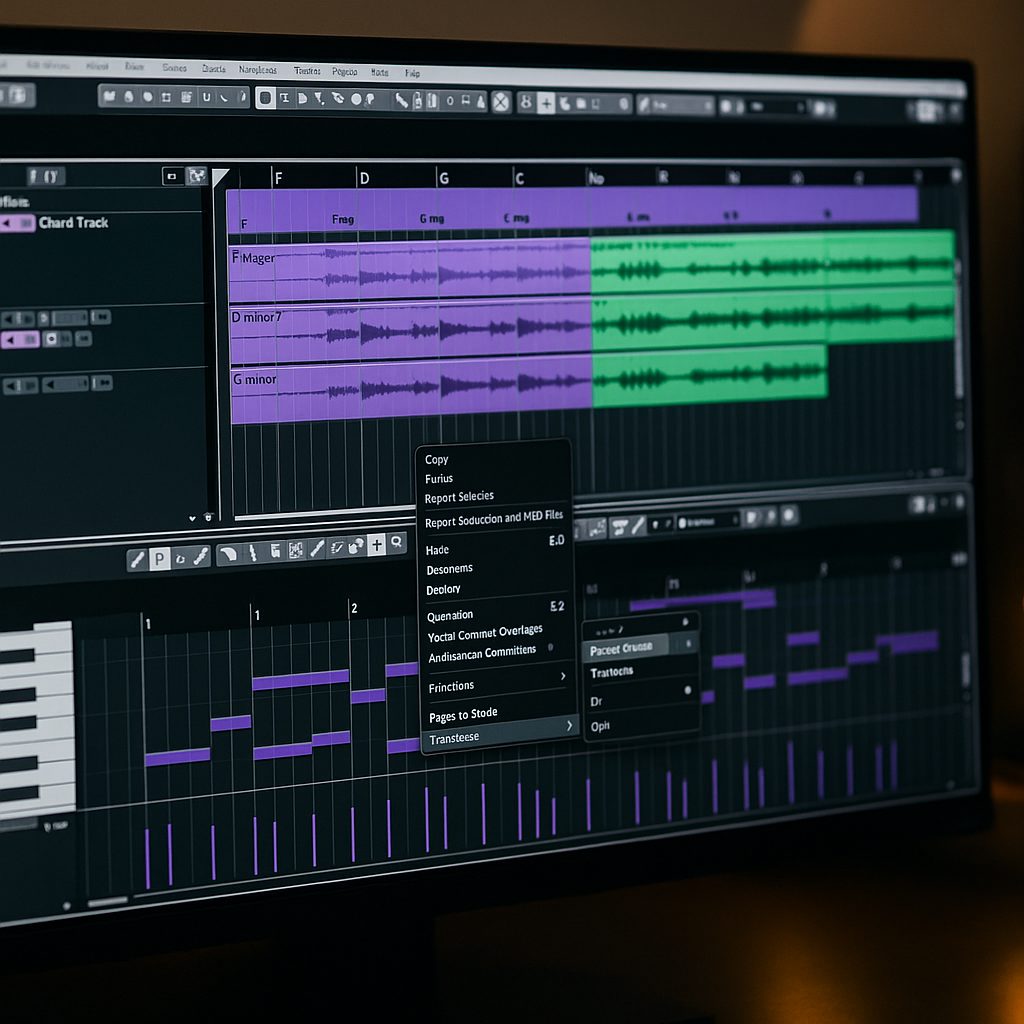
コードトラックとは、楽曲のコード進行を記録するための専用トラックです。ここにコードを入力しておけば、そのコード進行に合わせて、インストゥルメントトラックやMIDIトラックの音を自動的に調整してくれます。
- コードトラックを作成する:「プロジェクト」メニューから「トラックを追加」→「コードトラック」を選択します。
- コードを入力する:鉛筆ツールを使ってコードトラックにコードイベントを作成し、正しいコード進行を入力します。
- トラックをコードトラックに追従させる:キーを変更したい各トラックのインスペクターで、「コードトラックを追従」という設定をオンにします。
- コードトラックのコードを変更する:あとは、コードトラックのコードを変更するだけで、追従設定をオンにしたすべてのトラックの音が自動的に変わります!
この機能を使えば、「全体的にキーを2半音上げたい」という時も、コードトラックのルート音をすべて2半音上げるだけで、簡単にキー変更が完了します。これは、移調機能とはまた違った、非常に強力なテクニックです。
複数のトラックをまとめて変更する便利なイベント変更テクニック
「Cubase キー変更 全体」というキーワードで検索したあなたへ、移調機能を使って複数のトラックをまとめて変更する、さらに便利なテクニックをご紹介します。
複数のトラックのイベントを同時に移調する際は、以下の方法が最もスムーズです。
- イベントをすべて選択する:キーを変更したいすべてのトラックのイベントを、マウスでドラッグして選択します。
- リズムトラックを外す:先に説明した通り、ドラムなどのリズムトラックは選択から外しておきましょう。
- インスペクターで移調する:画面左のインスペクターにある「移調」の数値を変更します。
また、インプットした記事にもあったように、MIDIデータの場合は範囲指定して移調することも可能です。これは、曲全体ではなく、サビの部分だけキーを変えたい時などに非常に役立ちます。移調したい範囲をマウスで選択して、インスペクターで数値を変更するだけです。
この便利なイベント変更テクニックを使えば、あなたの音楽制作の自由度はさらに高まるでしょう。
Cubase AIでもキー変更はできる?機能と制限を解説
「Cubase AI キー変更」というキーワードで検索したあなたは、無料版でもキー変更ができるか、不安に感じているかもしれませんね。結論から言うと、Cubase AIでもキー変更は可能です!
Cubase AIやCubase LEにも、製品版と同じように移調(トランスポーズ)の機能が搭載されています。オーディオデータとMIDIデータの両方に対応しているので、無料版でも気軽にキーを変更して、あなたの音楽制作を楽しむことができます。
ただし、Cubase AIにはVariAudioのような高度なピッチ変更機能は搭載されていません。そのため、部分的な音程補正を行いたい場合は、手動でMIDIノートを動かしたり、別のDAWやプラグインを検討したりする必要があります。しかし、曲全体の移調に関しては、Cubase AIでも製品版と遜色なく行えるので、まずは無料版で試してみてくださいね。
移調の数値は?Cubaseでキーが変わる仕組み
「Cubaseでキーが変わる仕組み」を理解しておくと、より正確なキー変更ができるようになります。Cubaseでは、移調の数値を「半音」単位で設定します。
- 「1」:半音上げる
- 「-1」:半音下げる
例えば、ドからミにキーを上げたい場合、ドからド#(レb)、レ、レ#(ミb)、ミと、半音ずつ数えていきます。この場合、半音4つ分なので、移調の数値を「4」に設定します。インプットした記事でも、CからEへ4半音上げる例が挙げられていましたね。このように、楽典の知識が少しあると、よりスムーズに作業を進められます。
また、移調の数値を「12」に設定すると、ちょうど1オクターブ分上がります。これを使えば、曲の雰囲気を大きく変えたい時に便利です。数値の仕組みを理解して、あなたのアイデアを自由に形にしていきましょう。
移調タブが表示されない時の解決策
「cubase 移調 表示されない」というキーワードで検索したあなたへ、この問題はとても簡単に解決できます。移調の項目は、Cubaseの画面左側にあるインスペクターというパネル内に表示されますが、このパネルが非表示になっていたり、折りたたまれていたりすることが原因です。
- インスペクターを表示させる:プロジェクトウィンドウの左上にある小さな「I」のアイコンをクリックして、インスペクターパネルを表示させます。
- 「移調」の項目を探す:インスペクターのパネル内には、様々な項目が折りたたまれています。その中に「移調」という項目がないか、探してみましょう。
- 項目を広げる:もし「移調」の項目が折りたたまれている場合は、項目名の横にある小さな矢印をクリックして、広げましょう。
多くの場合、これで移調の項目が表示されるはずです。また、画面が小さかったり、解像度が低かったりする場合、インスペクターの項目がすべて表示されないことがあります。その場合は、Cubaseのウィンドウを広げたり、画面の解像度を調整したりしてみましょう。それでも表示されない場合は、Cubaseの環境設定を確認してみてください。
【まとめ】Cubase キー変更を始める前に知っておきたい10のポイント
いかがでしたでしょうか?Cubaseでのキー変更は、思っている以上に簡単だったのではないでしょうか。最後に、ここまでお話ししてきた内容を、キー変更を始める前に知っておきたい10のポイントとしてまとめておきます。
- 移調(トランスポーズ)とは、曲全体のキーを調整する機能で、ボーカルの歌いやすさや曲のイメージ変更に役立つ。
- Cubase キー変更は、オーディオやMIDIデータ、複数のトラックをまとめて行うことができる。
- ドラムなどのリズムトラックは、音程の概念がないためキーを変えないのが基本。
- Cubaseのピッチ変更機能を使えば、部分的な音程の調整が可能になる。
- Cubase AIでもキー変更はできるが、上位版のVariAudioのような高度なピッチ補正機能は使えない。
- コードトラックを使えば、キー変更が驚くほど簡単になる。
- 移調の数値は半音単位で、「1」で半音上げ、「-1」で半音下げとなる。
- 移調タブが表示されない時は、画面左のインスペクターパネルを確認しよう。
- Cubase 移調 できない場合は、イベントの選択状況やオーディオ設定、プラグインなどを確認する。
- 便利なイベント変更テクニックを使えば、作業効率が大幅にアップする。
Cubaseのキー変更は、あなたの音楽制作をより自由に、そしてよりクリエイティブなものにしてくれる強力なツールです。最初は戸惑うかもしれませんが、この記事を参考に、まずは簡単な操作から始めてみてください。
キーがぴったりの曲を歌ったり、新しい雰囲気の曲を作ったりする楽しさを、ぜひ体験してくださいね。otonariは、あなたの音楽制作の旅を全力で応援しています!何か困ったことがあれば、いつでも気軽に相談してください。
引用元について
この記事で解説しているCubaseのキー変更に関する情報は、以下の公式サイトおよび関連するブログ記事に基づいています。Cubaseのバージョンや設定、OS環境によって一部異なる場合があります。最新の情報や詳細については、以下の公式サイトや関連情報をご参照ください。
作った曲をプロクオリティに仕上げる無料オンライン相談はこちら

この記事を読んだあなたにおすすめの記事はこちら
Cubase体験版を徹底解説!無料版の種類からダウンロード、期限切れの対処法まで
MacでCubaseを使うなら必見!動作環境から設定、トラブル解決まで完全ガイド