music grow labo
こんにちは、otonariです!
Cubaseを立ち上げて、さあ曲を作ろう!と思ったら、MIDIキーボードを弾いても、再生ボタンを押しても、なぜか音が出ない…。
「あれ、どうして!?」とパニックになってしまった経験はありませんか?
特に、ヘッドホンやイヤホンをPCに直接挿しているのに、本体のスピーカーから音が出てしまったり、そもそもどこからも音が聴こえなかったりすると、せっかくのやる気が一気にしぼんでしまいますよね。DTM初心者さんにとって、これは本当によくある“最初の壁”なんです。
でも、安心してください!
音が出ない原因のほとんどは、CubaseやPCの設定ミスが原因で、一つずつ確認すれば必ず解決できます。このガイドでは、あなたの「音が出ない!」という悩みを完全に解決するため、考えられるすべての原因と、その具体的な解決策を、初心者さんにも分かりやすく、丁寧に解説していきます。
この記事を読み終える頃には、あなたのCubaseから最高のサウンドが鳴り響き、快適な音楽制作を再開できるはずです。さあ、一緒に音のトラブルを乗り越えていきましょう!
DTMはじめたいならまずは【椿音楽教室】でDTMを無料体験!
Cubaseでヘッドホンから音が出ない時の対処法【原因の特定編】
music grow labo
まずは、音が聴こえない時にどこからチェックすればいいのか、その手順を一緒に見ていきましょう。急がば回れ、まずは基本的な部分から一つずつ確認していくことが解決への近道です。
最初にチェックすべき基本設定
Cubase内部の設定に入る前に、まずは外部の環境や、Cubaseの基本的な設定をざっと見直してみましょう。もしかしたら、意外なところに原因があるかもしれません。
PCのサウンド設定は正しい?【Windows/Mac共通】
そもそも、PC自体に問題がないかを確認しましょう。他のソフト(YouTubeや音楽プレイヤーなど)から音が出るか確認してみてください。もし、Cubaseだけでなく他のソフトからも音が出ない場合は、PCのサウンド設定や、物理的な接続に問題がある可能性が高いです。
Windowsの場合は、タスクバーのスピーカーアイコンを右クリックして「サウンド設定を開く」を選択し、出力デバイスが正しいスピーカーやヘッドホンになっているか確認しましょう。Macの場合は、「システム設定」から「サウンド」を選び、出力デバイスを確認します。
CubaseのASIOドライバーは正しく選択されているか?
Cubaseがどの「音の窓口」を使うかを決めるのが「ASIOドライバー」です。オーディオインターフェースを使用している場合は、そのメーカーのASIOドライバーを、内蔵スピーカーやヘッドホンを使う場合は、PCの「内蔵オーディオ」や「Generic Low Latency ASIO Driver」を選択する必要があります。ここが間違っているとどんなに頑張っても音は出ません。
MIDIトラックとオーディオトラックの設定ミスを確認
そもそも、音を鳴らそうとしているトラックの種類は正しいですか?
- MIDIキーボードを弾いているのに音が鳴らない場合: これは「MIDIトラック」の設定に問題がある可能性が高いです。MIDIトラックには、音源となる「VSTインストゥルメント」が正しく読み込まれているか、キーボードからのMIDI信号がトラックに届いているかを確認しましょう。
- 録音したはずの音が鳴らない場合: これは「オーディオトラック」の設定に問題がある可能性が高いです。録音したオーディオファイルがトラックに正しく表示されているか、トラックがミュート(消音)になっていないかを確認してください。
トラックのミュートボタン(M)やソロボタン(S)を間違って押してしまっていることもよくある原因です。もう一度確認してみてくださいね。
【原因1】オーディオインターフェースの接続と設定ミス
多くのDTMユーザーが使用しているオーディオインターフェース。これの設定が間違っていると、音は絶対に出ません。
オーディオインターフェースの電源と接続を確認しよう
まずは物理的な部分から。オーディオインターフェースの電源は入っていますか?USBケーブルやThunderboltケーブルはPCにしっかりと接続されていますか?たまにケーブルが緩んでいたり、抜けていたりすることもあります。一度抜き差ししてみるのも有効な方法です。
ドライバーは正しくインストールされている?
オーディオインターフェースをPCで使うためには、専用の「ドライバーソフトウェア」のインストールが必要です。メーカーの公式サイトから最新版をダウンロードしてインストールしているか確認しましょう。ドライバーのバージョンが古かったり、正しくインストールされていなかったりすると、Cubaseがオーディオインターフェースを認識できず、音が出ません。
【原因2】Cubaseの出力設定ミス
オーディオインターフェースが無事にPCに認識されたら、次はCubase内部の設定を確認していきます。
「スタジオ設定」でオーディオデバイスを選択
Cubaseの「スタジオ設定」は、DTM制作における「司令塔」のような場所です。ここでどのオーディオデバイスを使うかをCubaseに教えてあげる必要があります。
- Cubase上部メニューの「スタジオ」から「スタジオ設定」を選びます。
- 左側のリストにある「オーディオシステム」をクリックします。
- 右側の「ASIOドライバー」メニューで、お使いのオーディオインターフェースの名前を選んでください。
- 「OK」をクリックしてウィンドウを閉じます。
これでCubaseがオーディオインターフェースを使う準備が整いました。もしリストにお使いのオーディオインターフェースの名前がない場合は、ドライバーが正しくインストールされていない可能性が高いです。一度メーカーサイトを確認してみましょう。
「オーディオコネクション」で入出力ポートを確認
「スタジオ設定」でオーディオインターフェースを選んだら、次は「オーディオコネクション」で音の通り道を設定します。これは、どこの端子から音を出すかをCubaseに指示する作業です。
Cubaseでオーディオ接続するにはどうすればいいですか?と悩んでいる方も、この設定をすれば安心です。
- 「スタジオ」メニューから「オーディオコネクション」を選びます。
- 「出力」タブを選択し、「オーディオデバイス」の欄にお使いのオーディオインターフェース名が選択されていることを確認します。
- 「デバイスポート」の列で、スピーカーやヘッドホンを接続している端子が選択されているか確認しましょう。通常は「出力1/2」などになっています。
- もし、設定がおかしい場合は、正しいポートに割り当て直してください。
この設定を正しく行うことで、Cubaseで出力される音が、指定したポートから確実に出ていくようになります。
「MixConsole」の出力先とフェーダーをチェック
最後の砦は「MixConsole」です。個々のトラックやマスターフェーダー(全体の音量調整)の設定も確認してみましょう。
- チャンネルのフェーダー: 音を鳴らしたいトラックのフェーダー(音量スライダー)が下がっていませんか?
- マスタートラックのフェーダー: 全体の音量を調整するマスタートラックのフェーダーが下がっていませんか?
- 出力先の設定: 各トラックの出力先が「Stereo Out」になっているか確認しましょう。CubaseのStereo Outはどこにありますか?と探している方もいるかもしれませんが、MixConsoleの画面左上あたりに表示されていることが多いです。
これらを確認することで、音の通り道が完全に開通したかどうかがわかります。cubase stereo out 音が出ないという場合は、まずここを確認してみましょう。
Cubaseでヘッドホンから音が出ない時の対処法【環境別の解決策】
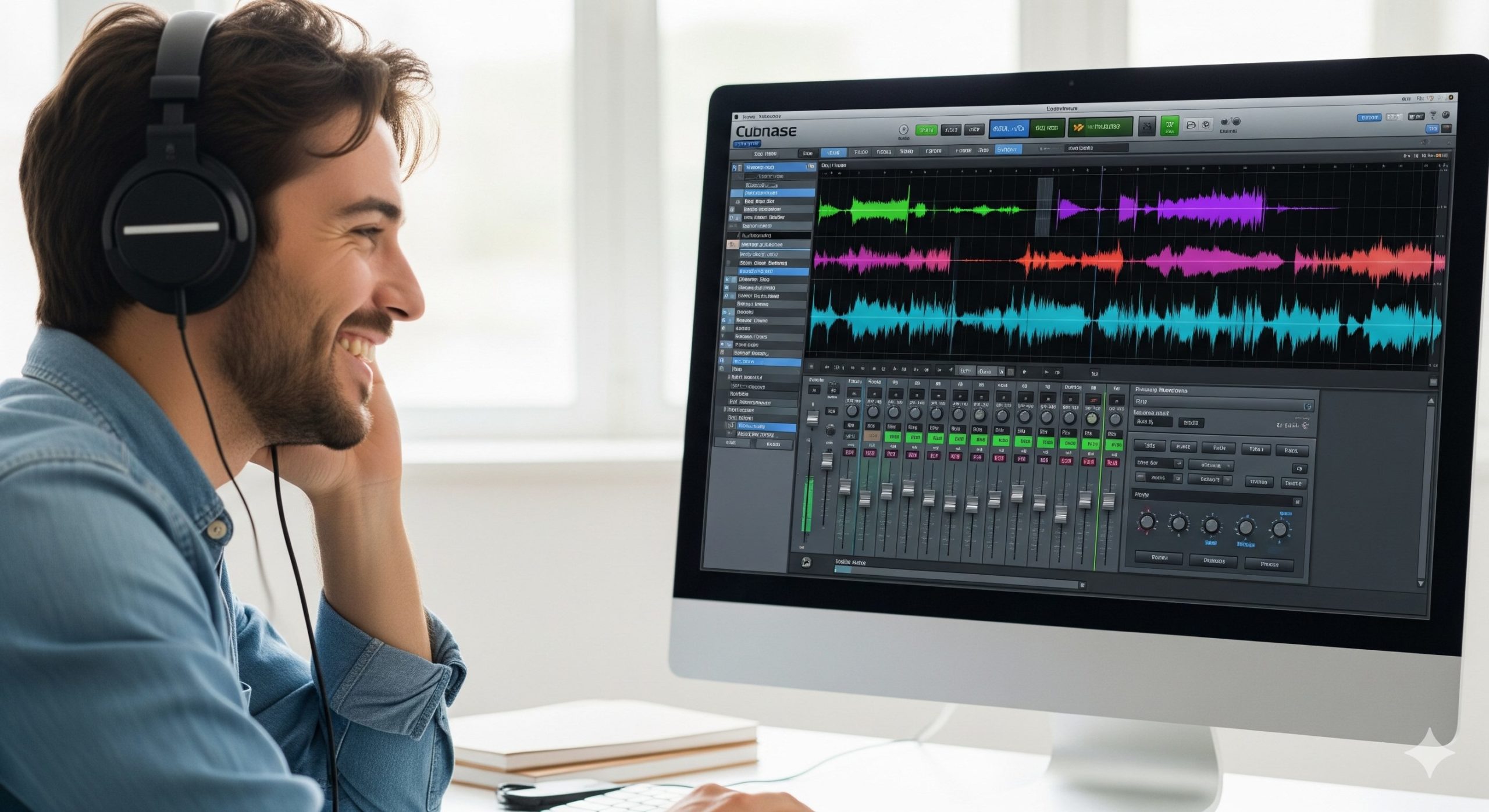
music grow labo
ここからは、特にユーザーさんが直面しやすい「環境別の音が出ない問題」に焦点を当てて、具体的な解決策を解説していきます。あなたの環境に合わせて、最適な解決策を見つけていきましょう。
【解決策1】Windows PCでヘッドホンから音を出す
cubaseでヘッドホンから音が出ないという悩みを抱えている方は、PCに直接ヘッドホンを挿していることが多いのではないでしょうか。その場合、Cubaseが内蔵オーディオを正しく認識していない可能性があります。
Cubaseの「Generic Low Latency ASIO Driver」を活用する
オーディオインターフェースがない場合でも、Cubaseには「Generic Low Latency ASIO Driver」という便利な機能が搭載されています。これは、PCの内蔵オーディオ機能を利用して、Cubaseの音を出力するためのものです。
- 「スタジオ」→「スタジオ設定」を開きます。
- 「ASIOドライバー」で「Generic Low Latency ASIO Driver」を選択します。
- 左側のリストに表示された「Generic Low Latency ASIO Driver」をクリックし、「コントロールパネル」を開きます。
- 「共通低レイテンシー」画面で、「デバイス名」が空白の出力ポートにチェックを入れます。
これにより、Cubaseの音がPC内蔵のヘッドホンジャックから出るようになります。ただし、このドライバーはPCのスペックや環境によって不安定になることがあるので、注意が必要です。
コントロールパネルでヘッドホンを既定のデバイスに設定
Cubaseの設定だけでなく、Windows自体のサウンド設定も確認しておきましょう。Windowsのコントロールパネルから「サウンド」を開き、「再生」タブでヘッドホンが「既定のデバイス」になっているかを確認してください。これにより、PC全体の音の出力先がヘッドホンになります。
【解決策2】Mac PCでヘッドホンから音を出す
Cubase ヘッドホン 設定 macでお困りの方も、同じようにCubaseの設定を見直すことで解決できます。
「内蔵オーディオ」ドライバーの設定を確認
Macの場合、オーディオインターフェースがない場合は「内蔵オーディオ」ドライバーを使います。この設定は、Windowsと似ています。
- 「スタジオ」メニューから「スタジオ設定」を開きます。
- 「VST オーディオシステム」で「内蔵オーディオ」を選択します。
これでCubaseがMacの内蔵オーディオを使うようになります。
「外部ヘッドホン」にチェックを入れる
Macでは、ヘッドホンを接続すると自動的に出力先が切り替わるのが一般的ですが、Cubaseがそれを認識しない場合があります。そんな時は、Cubaseの「内蔵オーディオ」の設定を確認しましょう。
引用元: sugoi-otona.com
- 「スタジオ設定」で「内蔵オーディオ」を選択し、「コントロールパネル」を開きます。
- 新たに開かれたウィンドウのOutput部分に、「外部ヘッドホン」という項目があれば、そこにチェックを入れます。
この設定により、CubaseのサウンドがMac本体ではなく、ヘッドホンから出力されるようになります。Cubase イヤホン 接続もこれで完璧ですね。
【解決策3】内蔵スピーカーから音を出すには?
「ヘッドホンじゃなくて、PCの内蔵スピーカーから音を出したい!」という方もいますよね。cubase 音が出ない 内蔵スピーカーでお困りの方は、以下の設定を試してみてください。
オーディオインターフェースなしで音を出す設定
オーディオインターフェースを使用しない場合は、Windowsなら「Generic Low Latency ASIO Driver」、Macなら「内蔵オーディオ」ドライバーを選択します。これらの設定方法については、前述の「Windows PCでヘッドホンから音を出す」や「Mac PCでヘッドホンから音を出す」を参考にしてください。
この設定を行うことで、PCの内蔵スピーカーからCubaseの音が出力されるようになります。ただし、内蔵オーディオはオーディオインターフェースに比べて音質やレイテンシー(音の遅延)の面で劣るため、本格的な音楽制作にはオーディオインターフェースの導入をおすすめします。
Cubaseの何がそんなにいいのですか?と聞かれると、その高音質と安定したパフォーマンスが大きな魅力の一つです。それを最大限に引き出すためにも、オーディオインターフェースは欠かせない機材と言えます。
まとめ:Cubaseの基本設定をマスターして快適な音楽制作を始めよう
ここまで、Cubaseで音が出ない時の原因と解決策を、一つ一つ丁寧に解説してきました。最後に、この記事のポイントをまとめて、あなたの音楽制作をさらに快適にするためのヒントをお届けします。
| 解決のヒント | 詳細 |
|---|---|
| Cubaseでオーディオ接続するにはどうすればいいですか? | 「スタジオ設定」でASIOドライバーを選択し、「オーディオコネクション」で入出力ポートを正しく割り当てましょう。 |
| Cubase ヘッドホン 設定 | PCに直差ししている場合は、環境に応じたASIOドライバー(WindowsならGeneric、Macなら内蔵オーディオ)の設定を確認しましょう。 |
| Cubase イヤホン 接続 | イヤホンを直接PCに接続して音が出ない場合は、出力デバイスが正しく認識されているか、Cubase内の設定で「外部ヘッドホン」にチェックが入っているかを確認してください。 |
| Cubase 音が出ない 内蔵スピーカー | オーディオインターフェースなしでPC内蔵スピーカーから音を出す場合は、ASIOドライバーの設定が鍵となります。 |
| Cubase ヘッドホン 設定 Windows | Cubaseの「Generic Low Latency ASIO Driver」の設定と、Windowsの「サウンド」設定の両方を確認することが重要です。 |
| Cubase ヘッドホン 設定 mac | Macの場合は「内蔵オーディオ」の「コントロールパネル」で「外部ヘッドホン」にチェックを入れると解決することが多いです。 |
| cubase オーディオインターフェース 音が出ない | まずは、電源とケーブルの接続、そしてメーカーの最新ドライバーが正しくインストールされているかを確認しましょう。 |
| Cubaseのステレオアウトはどこにありますか? | ミックスコンソール(MixConsole)画面の左上にあるのが「Stereo Out」です。すべてのトラックの出力先がここになっているか確認しましょう。 |
| cubase stereo out 音が出ない | 「オーディオコネクション」で「Stereo Out」のデバイスポートが、お使いのオーディオインターフェースの出力端子に正しく割り当てられているか確認してください。 |
| Cubaseでモノラルをステレオにするには? | モノラルの音源をステレオトラックに配置すると、片側からしか音が出ないことがあります。この場合は、モノラルのトラックをステレオに変換するか、ミックスコンソールでパンを調整すると解決できます。 |
| その他 | トラブルシューティングを行う際は、一度CubaseとPCを再起動してみることも有効です。 |
いかがでしたか?
Cubaseで音が出ない原因は多岐にわたりますが、そのほとんどは今回の記事で解説した設定ミスが原因です。一つずつ冷静に確認していくことで、必ず解決できます。
DTMは、機材やソフトの設定でつまずくことも多いですが、一度基本設定をマスターしてしまえば、あとは自由に音楽制作を楽しめます。あなたの音楽制作が、これからもスムーズで楽しいものになるよう、この記事が少しでもお役に立てれば嬉しいです。
もし、この記事の内容を試しても解決しない場合は、お使いのオーディオインターフェースやPCのサポート情報も確認してみましょう。Steinberg社も、公式サイトやYouTubeで様々なチュートリアルを提供しています。
引用元:https://tommy17.com/cubaseotonosettei/
作った曲をプロクオリティに仕上げる無料オンライン相談はこちら

この記事を読んだあなたにおすすめの記事はこちら
【決定版】Cubaseのトラックを色分けして作業効率を爆上げする方法|初心者向けカラー設定ガイド
【初心者向け】Cubaseで音が出ない!焦る前に確認したい15の解決策