music grow labo
こんにちは、otonariです!
音楽制作をしていると、せっかく録音したボーカルや楽器の音に「ジーッ」というノイズや「サーッ」というホワイトノイズが入ってしまって、がっかりすることってありますよね。特に宅録だと、環境音や機材のノイズはどうしても避けられないものです。
でも、安心してください!
あなたのCubaseには、そんな厄介なノイズをきれいに取り除いて、クリアなサウンドを手に入れるための強力な機能が備わっているんです。今回は、初心者さんでも分かりやすいように、Cubaseを使ったノイズ除去の基本から実践的なテクニックまで、otonariが丁寧に解説していきます。
この記事を読めば、あなたもきっとノイズに悩まされることなく、もっと気持ちよく、もっとクオリティの高い音楽制作ができるようになりますよ!さあ、一緒にクリアなサウンドの世界へ踏み出しましょう!
作った曲をプロクオリティに仕上げる無料オンライン相談はこちら
Cubaseでノイズとサヨナラ!基本的なノイズ除去の考え方
music grow labo
そもそもノイズって何?音楽制作でよくあるノイズの種類
まず、ノイズとは何か、そして音楽制作でよく遭遇するノイズの種類について理解しておきましょう。ノイズとは、本来の音ではない、不要な音のことです。大きく分けて、録音時に発生するノイズと、再生環境で発生するノイズがあります。
- ホワイトノイズ(サーノイズ):一番よく耳にするノイズかもしれません。エアコンの音やパソコンのファン音、マイクのゲインを上げすぎた時に発生する「サーッ」という音です。
- ハムノイズ(ブーンノイズ):電源周りの問題や、ケーブルのシールド不良などで発生する「ブーン」という低いノイズです。特にギターの録音などで入りやすいことがあります。
- クリックノイズ・ポップノイズ:マイクに息が直接当たったり、急激な音量変化があったりした時に発生する「プツッ」「ボコッ」といったノイズです。
- 環境音:部屋の反響音、外の車の音、隣の部屋の話し声など、録音環境から入り込む様々な音です。
- ヒスノイズ:アナログ機器や古い機材で発生しやすい、高音域の「シュー」というノイズです。
これらのノイズは、せっかくの音楽の魅力を半減させてしまうだけでなく、リスナーに不快感を与えてしまうこともあります。だからこそ、ノイズ除去はクリアなサウンドを目指す上で非常に重要な作業なんです。
なぜノイズ除去が必要なの?クリアなサウンドの重要性
「多少ノイズが入っていても、音楽が良ければいいんじゃない?」と思う方もいるかもしれません。もちろん、音楽の内容が一番大切ですが、クリアなサウンドには以下のようなメリットがあります。
- 音楽のメッセージが伝わりやすくなる:ノイズが少ないと、ボーカルや楽器の音がはっきりと聞こえ、伝えたいメッセージがダイレクトにリスナーに届きます。
- プロフェッショナルな印象を与える:ノイズが少ない音源は、聴き手に「しっかり作られた音楽だ」という印象を与え、作品全体のクオリティを高めます。
- ミックス・マスタリングがしやすくなる:ノイズが少ない状態でミックスやマスタリングを行うと、各楽器のバランスが取りやすくなり、より良い最終的なサウンドに仕上げることができます。ノイズが多いと、ノイズまで増幅されてしまい、音作りが難しくなります。
- リスナーの集中力を妨げない:不快なノイズは、リスナーの集中力を削ぎ、音楽から意識を逸らしてしまう原因になります。
つまり、ノイズ除去は、あなたの音楽をより魅力的に、より多くの人に届けるための大切なステップなんです。
Cubaseでノイズ除去ができるって本当?その基本機能とは
はい、本当です!Cubaseには、ノイズ除去のための様々な機能が標準で搭載されています。外部の特別なプラグインを購入しなくても、Cubaseの機能だけでかなりのノイズを除去することが可能です。
主な機能としては、以下のようなものがあります。
- ノイズゲート(Gate):一定の音量以下の音をカットするエフェクトです。
- ストリップサイレンス(Strip Silence):オーディオイベント内の無音部分を自動で検出・除去する機能です。
- イコライザー(EQ):特定の周波数帯域の音量を調整するエフェクトです。ノイズが特定の周波数に集中している場合に有効です。
- ディエッサー(DeEsser):ボーカルの「サシスセソ」などの耳障りな歯擦音を抑えるエフェクトです。
- SpectraLayers Elements:Cubase Proに付属している、音のスペクトルを視覚的に編集できる強力なツールです。特定のノイズ成分だけをピンポイントで除去できます。
これらの機能を適切に使いこなすことで、あなたの音源は劇的にクリアになります。次のセクションでは、それぞれの機能の具体的な使い方をotonariが解説していきますね。
ノイズ除去の前に!録音段階でできるノイズ対策
ノイズ除去は大切ですが、実は一番重要なのは「ノイズを入れないこと」なんです。録音段階でノイズ対策をしっかり行うことで、後からのノイズ除去作業が格段に楽になります。まさに「転ばぬ先の杖」ですね!
- 静かな環境で録音する:これが最も基本的なことです。エアコンや冷蔵庫の音、外の車の音など、できるだけ静かな場所を選びましょう。防音対策も有効です。
- 適切なマイクを選ぶ:録音する音源や環境に合ったマイクを選びましょう。例えば、部屋の反響音を拾いにくい単一指向性のマイクを使う、などです。
- マイクと音源の距離を適切にする:マイクと音源が離れすぎると、ゲインを上げる必要があり、その分ノイズも拾いやすくなります。適切な距離を保ちましょう。
- ポップガードを使う:ボーカル録音時には、ポップガードを使って「パ行」などの破裂音によるポップノイズを防ぎましょう。
- ケーブルの品質と配線に注意する:質の悪いケーブルや、電源ケーブルとオーディオケーブルが絡まっていると、ハムノイズの原因になることがあります。シールド性の高いケーブルを使い、配線にも気を配りましょう。
- 適切なゲイン設定:マイクの入力レベル(ゲイン)は、大きすぎるとノイズを拾いやすくなり、小さすぎると音が小さすぎて後で持ち上げた時にノイズも増幅されてしまいます。適正なレベルで録音することが大切です。
これらの対策を心がけるだけで、後処理の負担が大きく減りますよ。
ノイズ除去のゴールはどこ?やりすぎは禁物!
ノイズ除去は、ついつい完璧を目指してしまいがちですが、実は「やりすぎ」は禁物なんです。ノイズを完全に除去しようとすると、本来の音まで不自然になってしまうことがあります。
- 不自然なサウンドになる:ノイズ除去の処理を強くかけすぎると、音が痩せたり、不自然なエフェクトがかかったような音になったりすることがあります。特にボーカルの場合、声の質感が失われてしまうことも。
- 音楽的なダイナミクスが失われる:ノイズゲートなどを強くかけすぎると、音の立ち上がりや余韻が不自然にカットされ、音楽的な表現が損なわれることがあります。
ノイズ除去のゴールは、「ノイズをゼロにすること」ではなく、「音楽の邪魔にならないレベルまでノイズを減らすこと」だとotonariは考えています。リスナーが音楽を聴いていて、ノイズが気にならないレベルであれば十分です。少しノイズが残っていても、それが音楽の一部として溶け込んでいるなら問題ありません。
大切なのは、ノイズ除去後のサウンドを注意深く聴き、不自然さがないか、音楽的な魅力を損なっていないかを確認することです。少しずつ調整しながら、最適なバランスを見つけていきましょう。
Cubaseの機能でノイズを撃退!実践的な除去テクニック
music grow labo
魔法のツール?ノイズゲートで不要な音をシャットアウト
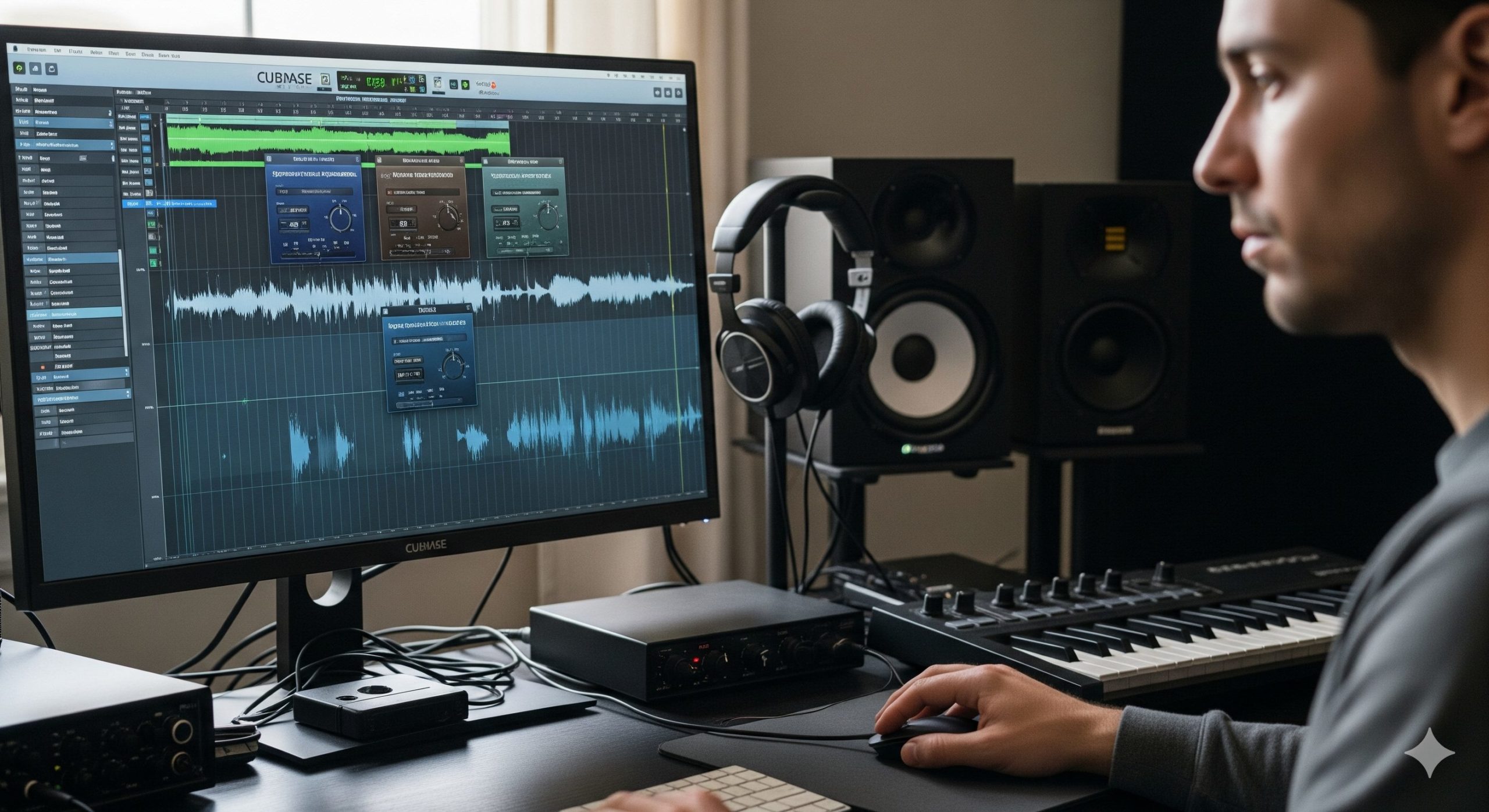
ノイズ除去の基本中の基本とも言えるのが、Cubaseに標準搭載されている「Gate(ゲート)」エフェクトです。ノイズゲートは、設定した音量(スレッショルド)以下の音をカットしてくれるエフェクトで、特にボーカルやドラムの録音で、演奏していない時の環境音やマイクのノイズを消すのに非常に有効です。
Gateの基本的な使い方:
- ノイズを除去したいオーディオトラックに、インサートエフェクトとして「Gate」を挿入します。
- Threshold(スレッショルド):ノイズゲートが開き始める音量レベルを設定します。ノイズの音量より少しだけ高い位置に設定するのがポイントです。ノイズが消えるギリギリのラインを探しましょう。
- Attack(アタック):ゲートが開くまでの時間を設定します。短すぎると音の立ち上がりが不自然になることがあるので、自然に音が始まるように調整します。
- Hold(ホールド):ゲートが開いた状態を保持する時間を設定します。音が途切れるのを防ぎます。
- Release(リリース):ゲートが閉じるまでの時間を設定します。長すぎるとノイズが残ってしまい、短すぎると音が急に途切れて不自然になるので、自然に音が消えるように調整します。
特に、ボーカルのブレスノイズや、ドラムの各マイクが拾ってしまう他の楽器の音(カブリ)などを除去するのに効果的です。設定を調整しながら、音が不自然にならないように注意深く聴き比べてみてくださいね。
無音部分を自動でカット!ストリップサイレンスの活用術
「ストリップサイレンス(Strip Silence)」は、オーディオイベント内の無音部分を自動で検出してカットしてくれるCubaseの便利な機能です。これは、特に長いオーディオ録音で、不要な無音部分や小さなノイズを効率的に除去したい場合に役立ちます。
ストリップサイレンスの使い方:
- ノイズを除去したいオーディオイベントを選択します。
- Cubaseのメニューバーから「オーディオ」→「高度な処理」→「無音部分の検出」を選択します。
- 設定ウィンドウが表示されます。ここで、以下のパラメータを調整します。
- Open Threshold(オープン・スレッショルド):音が始まるレベルを設定します。このレベルを超えると音が「ある」と判断されます。
- Close Threshold(クローズ・スレッショルド):音が終わるレベルを設定します。このレベルを下回ると音が「ない」と判断されます。
- Pre-Roll(プリロール):音が始まる前に、どれくらいの時間を残すかを設定します。音の立ち上がりを自然にするために重要です。
- Post-Roll(ポストロール):音が終わった後に、どれくらいの時間を残すかを設定します。音の余韻を自然にするために重要です。
- Minimum Time(最小時間):検出された無音部分の最小の長さを設定します。これより短い無音部分はカットされません。
- 「検出」ボタンをクリックすると、無音部分がハイライト表示されます。
- 「処理」ボタンをクリックすると、ハイライトされた無音部分がカットされ、オーディオイベントが分割されます。
この機能を使うことで、無駄な部分がカットされ、プロジェクトの軽量化にもつながります。特にドラムのマルチトラック録音などで、各マイクが拾う不要な音を効率的に除去するのに役立ちます。
音の成分を視覚的に除去!SpectraLayers Elementsの威力
Cubase Proをお使いの方なら、「SpectraLayers Elements」という強力なツールが付属しています。これは、音を周波数と時間で視覚的に表示し、まるで画像編集ソフトのように、不要なノイズ成分だけをピンポイントで除去できる画期的なツールです。
SpectraLayers Elementsでできること:
- 特定のノイズの除去:例えば、録音中に鳴ってしまった携帯電話の着信音や、咳払い、椅子のきしみ音など、特定のノイズ成分だけを視覚的に選択して除去することができます。
- ボーカルと楽器の分離:ボーカルと伴奏が混ざって録音されてしまった場合でも、それぞれの音の成分を分離して編集することが可能です。
- リバーブの除去:過剰な部屋の反響音を軽減することもできます。
SpectraLayers Elementsの基本的な使い方:
- ノイズを除去したいオーディオイベントを選択し、右クリックして「拡張機能」→「SpectraLayersで編集」を選択します。
- SpectraLayers Elementsのウィンドウが開くと、オーディオのスペクトルがカラフルなグラフで表示されます。
- ツールを使って、除去したいノイズの成分をブラシでなぞるように選択し、削除します。
- 編集が終わったら、Cubaseに戻ると変更が適用されています。
SpectraLayers Elementsは、慣れるまでに少し時間がかかるかもしれませんが、その分、他の方法では難しいような高度なノイズ除去が可能になります。ぜひ、色々な音源で試してみてくださいね。
イコライザー(EQ)でノイズを削り取る方法
イコライザー(EQ)は、音の周波数バランスを調整するエフェクトですが、ノイズ除去にも非常に有効です。特に、ノイズが特定の周波数帯域に集中している場合に効果を発揮します。
EQを使ったノイズ除去の例:
- ハムノイズの除去:ハムノイズは、主に50Hzや60Hzといった低い周波数帯に発生します。EQを使って、これらの周波数帯をピンポイントでカットすることで、ハムノイズを軽減できます。
- ホワイトノイズの軽減:ホワイトノイズは広範囲の周波数にわたって発生しますが、特に高音域に目立つことが多いです。高音域を緩やかにカットする「ハイカットフィルター」を使うことで、耳障りな「サーッ」という音を軽減できます。
- 不要な低音のカット:マイクが拾ってしまう部屋の振動音や、エアコンの低い駆動音などは、低音域に集中していることが多いです。EQの「ローカットフィルター(ハイパスフィルター)」を使って、不要な低音をカットすることで、音全体のクリアさを向上させることができます。
EQを使ったノイズ除去のポイント:
1:ノイズが目立つ周波数帯を特定するために、EQのバンドを狭くして(Qを高くして)周波数帯をスイープ(動かす)しながら聴いてみましょう。
2:ノイズが最も大きく聞こえるポイントを見つけたら、その周波数帯を少しずつカットしていきます。
3:カットしすぎると本来の音まで痩せてしまうので、ノイズが気にならない程度に留めるのがコツです。
Cubaseには標準で「Channel EQ」や「Frequency」といった高機能なEQが搭載されていますので、ぜひ活用してみてください。
ディエッサーで耳障りな歯擦音を抑える
ボーカル録音でよく問題になるのが、「サシスセソ」などの発音時に発生する耳障りな「歯擦音(しさつおん)」です。この歯擦音は、高音域に集中する「シャーッ」というノイズとして聞こえることがあり、聴き手に不快感を与えてしまうことがあります。
Cubaseには、この歯擦音を効果的に抑えるための専用エフェクト「DeEsser(ディエッサー)」が標準で搭載されています。
DeEsserの基本的な使い方:
- 歯擦音が気になるボーカルトラックに、インサートエフェクトとして「DeEsser」を挿入します。
- Frequency(周波数):歯擦音が最も目立つ周波数帯を設定します。一般的には4kHz〜8kHzあたりが多いですが、ボーカルの声質によって異なります。
- Threshold(スレッショルド):ディエッサーが動作し始める音量レベルを設定します。歯擦音のピークがこのレベルを超えた時に、ディエッサーが音量を抑えます。
- Amount(量):歯擦音をどれくらい抑えるかを設定します。かけすぎるとボーカルがこもったような音になるので、自然に聞こえる範囲で調整しましょう。
ディエッサーは、ボーカルの明瞭度を保ちつつ、耳障りなノイズだけを効果的に除去できる非常に便利なツールです。ボーカルミックスの際には、ぜひ試してみてください。
その他のノイズ除去プラグイン:より高度な解決策
Cubaseに標準搭載されている機能だけでも十分なノイズ除去が可能ですが、さらに高度なノイズ除去を行いたい場合や、特定の種類のノイズに特化した解決策を求める場合は、外部のノイズ除去プラグインを検討するのも良いでしょう。
代表的なノイズ除去プラグインとしては、以下のようなものがあります。
- iZotope RXシリーズ:ノイズ除去ソフトのデファクトスタンダードとも言える存在です。ホワイトノイズ、ハムノイズ、クリックノイズ、リップノイズなど、あらゆる種類のノイズに特化したモジュールが豊富に用意されており、非常に高い精度でノイズを除去できます。プロの現場でも広く使われています。
- Waves Clarity Vx:AI技術を活用したノイズ除去プラグインで、特にボーカルのノイズ除去に強みを持っています。シンプルな操作で高い効果が得られるのが特徴です。
これらのプラグインは有料ですが、デモ版が提供されていることが多いので、まずは試してみて、あなたのニーズに合っているか確認することをおすすめします。特にiZotope RXは、ノイズの種類ごとに細かく調整できるため、最終的な音源のクオリティを追求する上で非常に強力な味方になってくれます。
ノイズ除去後のサウンドチェック:本当にクリアになった?
ノイズ除去作業が終わったら、必ず「サウンドチェック」を行いましょう。これは、ノイズが本当に除去されたか、そして本来の音が不自然になっていないかを確認するための非常に重要なステップです。
サウンドチェックのポイント:
- 様々な再生環境で聴く:ヘッドホン、モニタースピーカー、PCスピーカー、イヤホンなど、様々な環境で聴き比べてみましょう。環境によってノイズの聞こえ方が異なることがあります。
- 音量を上げて聴く:小さな音量では聞こえなかったノイズが、音量を上げると聞こえてくることがあります。
- ミュートして聴く:ノイズ除去を行ったトラックをミュートしたり、ソロにしたりして、ノイズがどの程度残っているか、あるいは他のトラックに影響を与えていないかを確認しましょう。
- 原音と比較する:ノイズ除去前の音源と聴き比べて、音質が劣化していないか、不自然な変化がないかを確認しましょう。
- 時間を置いて聴き直す:作業直後は耳が慣れてしまい、ノイズに気づきにくくなることがあります。数時間後や翌日に改めて聴き直すと、新たな発見があるかもしれません。
このサウンドチェックを丁寧に行うことで、ノイズ除去の「やりすぎ」を防ぎ、本当にクリアで自然なサウンドに仕上げることができます。あなたの耳を信じて、納得のいくまで調整を繰り返しましょう。
まとめ:Cubaseでノイズ除去を成功させる10のポイント
- ノイズは音楽制作において避けられない問題ですが、Cubaseの機能で効果的に除去できます。
- 録音段階でのノイズ対策が最も重要です。マイクの選び方や設置場所、ケーブルの品質に注意しましょう。
- ノイズゲートは、設定した音量以下の音をカットする基本的なノイズ除去ツールです。
- ストリップサイレンスは、オーディオイベント内の無音部分を自動で検出・除去し、ファイルサイズを削減します。
- SpectraLayers Elementsは、音のスペクトルを視覚的に表示し、特定のノイズ成分だけをピンポイントで除去できる強力なツールです。
- イコライザー(EQ)を使って、ノイズが目立つ周波数帯域をカットすることで、ノイズを軽減できます。
- ディエッサーは、ボーカルの「サシスセソ」などの耳障りな歯擦音を抑えるのに特化したエフェクトです。
- ノイズ除去はやりすぎると不自然なサウンドになるため、バランスが重要です。少しずつ調整しましょう。
- Cubaseに標準搭載されているノイズ除去機能だけでなく、外部の有料・無料プラグインも活用できます。
- ノイズ除去後は、必ず全体を通してサウンドチェックを行い、不自然な箇所がないか確認しましょう。
- ノイズの種類(ホワイトノイズ、ハムノイズ、クリックノイズなど)を理解することで、適切な除去方法を選べます。
- 複数のノイズ除去方法を組み合わせることで、より効果的な結果が得られることがあります。
- Cubaseのバージョンによって、利用できるノイズ除去機能やプラグインが異なる場合があります。
- 困った時は、Steinbergの公式ヘルプやユーザーコミュニティを参照しましょう。
- クリアなサウンドは、リスナーにあなたの音楽をより深く届けるための第一歩です。
Cubaseでのノイズ除去、これであなたもバッチリですね!otonariは、あなたがクリアなサウンドで、もっと素晴らしい音楽を生み出すことを心から楽しみにしています。何か困ったことがあったら、いつでもotonariに聞いてくださいね!
引用元について
この記事で解説している内容は、Cubaseのノイズ除去に関する一般的な情報に基づいています。より詳細な情報や、最新の機能については、以下の公式サイトや関連情報をご参照ください。
- Cubase – Steinberg
- 曲からノイズを除去する方法 – Steinberg
- Cubaseでノイズ除去!ノイズゲート(noise gate)の使い方【キューベース】 – UT-9.net
- CUBASE オーディオのノイズや無音の除去 ストリップサイレンス – 清水アキのDTMブログ
- ノイズ除去ソフトおすすめ2選!ノイズの種類も解説【2024年】 – DTM Hacker


この記事を読んだあなたにおすすめの記事はこちら
Cubaseでプラグインを使いこなす!初心者でも迷わない導入から活用まで徹底解説
【Cubase Pro14徹底解説】新機能から使い方までの完全ガイド