music grow labo
こんにちは、otonariです!
「よし、新しいパソコンに買い替えて、もっとサクサクと音楽制作するぞ!」そう意気込んでいるあなた、ちょっと待ってください!
DAWソフトの中でも特に高機能なCubase(キューベース)は、いざパソコンを買い替えてデータを移行しようとすると、「あれ?どうすればいいの…?」と戸惑ってしまうことが多いんです。特にライセンスの仕組みや、プラグインの移行など、複雑に感じてしまうかもしれませんね。
でも、安心してください!実は、手順さえしっかり理解しておけば、CubaseのPC移行は全く難しくありません。このガイドでは、パソコンが苦手なあなたでも、新しいPCにCubaseをスムーズに、そして安全に移行できる方法を、otonariが分かりやすく、丁寧に解説していきます。
この記事を最後まで読めば、あなたはPC移行の不安から解放され、すぐに新しい環境で快適な音楽制作を始められるはずです。さあ、一緒にCubaseのPC移行を成功させましょう!
作った曲をプロクオリティに仕上げる無料オンライン相談はこちら
Cubaseを新しいPCに移行する前に知っておきたいこと
music grow labo
まずは、具体的な手順に入る前に、CubaseのライセンスやPC移行に関する基本的な知識を押さえておきましょう。ここを理解しておくことが、スムーズな移行の第一歩となります。
【重要】Cubase PC移行の新しいルールとは?
過去にCubaseを使っていた方にとって、一番大きな変更点がライセンス認証の仕組みです。Cubase 11までは、USB-eLicenser(通称:物理ドングル)という専用のUSB機器にライセンスを入れておく必要がありました。
しかし、Cubase 12以降は、この物理ドングルが不要になり、インターネット経由でライセンスを管理する「Steinberg Activation Manager」という新しいシステムに変わりました。この変更により、PCを買い替えた際のライセンス移行が非常にシンプルになっています。
eLicenserはいつ使えなくなりますか?というご質問をよく見かけますが、eLicenserのオンラインサービスは2025年5月20日をもって終了しています。そのため、もしあなたがCubase 11以前のバージョンを持っていて、ライセンスがUSB-eLicenserに紐づいていない場合は、新しいCubase 12以降へのアップグレードをおすすめします。
逆に、もしあなたがCubase 11以前のバージョンを持っていて、ライセンスがUSB-eLicenserに入っている場合は、パソコンを買い替えてもUSB-eLicenserを新しいPCに差し込むだけでCubaseを起動できます。この場合は、複雑なアクティベーションコードの再発行などは不要です。これはとても便利ですね!
もう焦らない!Cubaseの移行はとても簡単
「パソコンの買い替えは大変そう…」と身構えてしまう気持ち、とてもよく分かります。でも、安心してください!DAWソフトのcubase pc 移行は、思っている以上に簡単です。
基本的な流れは、以下の3ステップです。
- 旧PCから新しいPCに、プロジェクトや音源などのデータを移す。
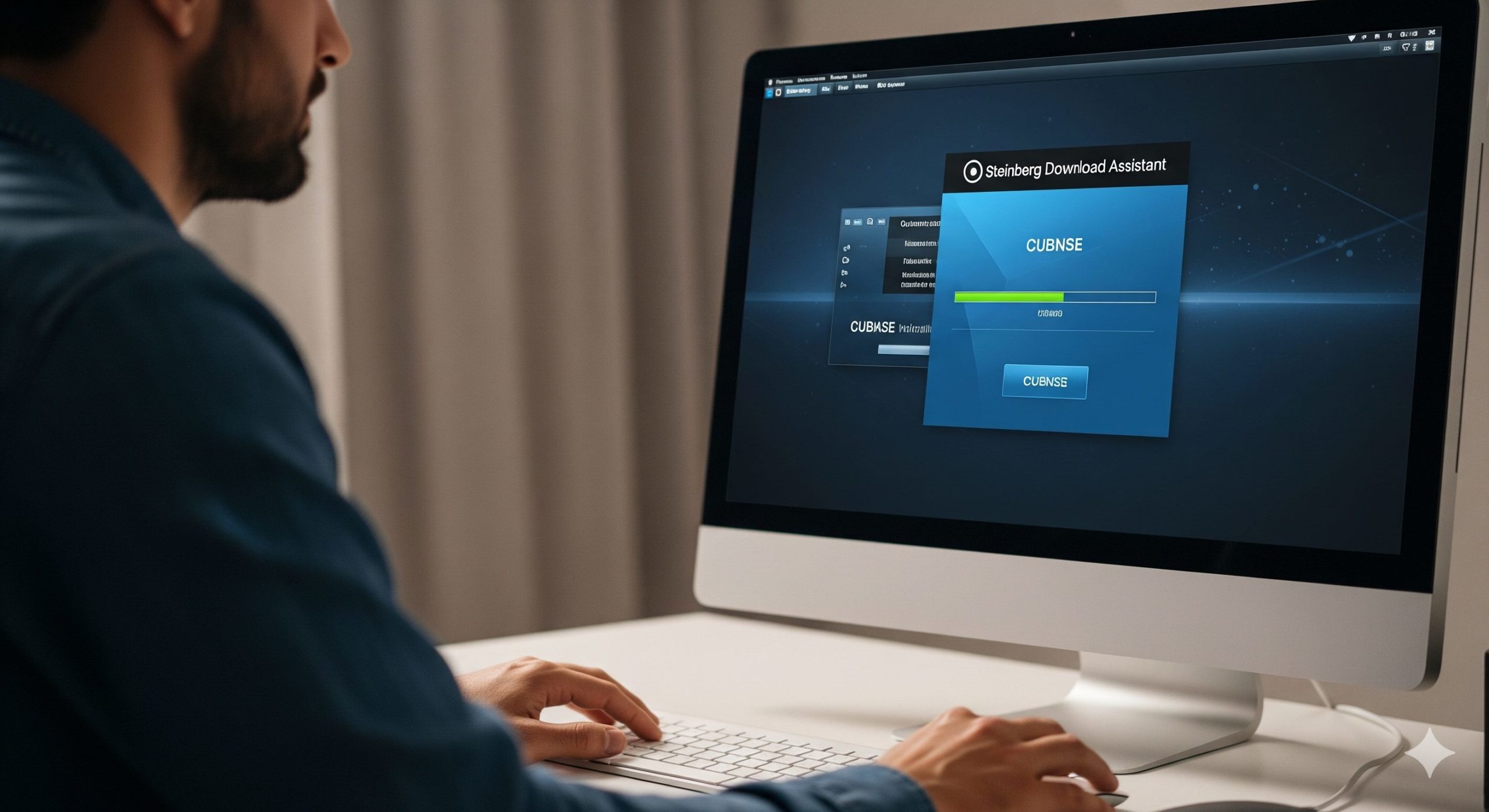
- 新しいPCに「Steinberg Download Assistant」を使ってCubaseをインストールする。
- ライセンス認証を行う。
これだけ聞くとシンプルですが、それぞれのステップにいくつかの注意点があります。この記事では、それらの注意点を一つ一つ丁寧に解説していくので、安心して読み進めてくださいね。
CubaseはPC何台まで使える?ライセンスの仕組みを理解しよう
新しいCubase 12以降のライセンスシステム「Steinberg Activation Manager」の大きなメリットの一つが、複数のPCで同じライセンスを使えるようになったことです。
CubaseはPC何台まで使えますか?という疑問は、DTMユーザーなら誰もが持つはずです。公式サイトによると、Cubaseのライセンスは3台までアクティベート可能となっています。
引用元:Steinberg公式サイト
つまり、デスクトップPCとノートPC、そしてもう一台のPCで、同じCubaseのライセンスを共有できるということです。ただし、同時に起動することはできませんので、その点は注意してください。cubase パソコン 2台で使うというニーズにもしっかり応えてくれています。
USB-eLicenserとSteinberg Activation Managerの違い
ここで、旧システム(USB-eLicenser)と新システム(Steinberg Activation Manager)の違いを整理しておきましょう。あなたのCubaseのバージョンによって、移行方法が大きく異なるからです。
| 特徴 | USB-eLicenser(Cubase 11以前) | Steinberg Activation Manager(Cubase 12以降) |
|---|---|---|
| ライセンスの保存場所 | 専用のUSBドングル | コンピューターのハードディスク |
| PC台数制限 | 1台(ドングルを差し替えることで移動可能) | 3台まで同時アクティベート可能 |
| インターネット接続 | 基本的に不要(初期アクティベーション時のみ) | アクティベーション時に必要 |
| メリット | PCを買い替えてもドングルを差し替えるだけでOK | ドングル不要で、ライセンス管理が簡単。複数PCで使える。 |
このように、Cubase 12以降は、より現代的なライセンス管理システムに移行しています。あなたの使っているCubaseのバージョンを確認して、どちらのシステムに該当するかを把握しておきましょう。
知っておこう!移行アシスタントは使わない方が良い
Macユーザーの方であれば、「移行アシスタント」という便利な機能をご存知かもしれません。これは、MacからMacへ、データを丸ごと移行してくれる機能です。しかし、Cubaseのような専門的なソフトウェアの移行には、この機能は使わない方が良いと、公式も推奨しています。
引用元:YAMAHA公式(Steinbergに関するFAQ)
移行アシスタントを使うと、ライセンス情報やドライバー情報が正しく引き継がれず、Cubaseが正常に動作しなくなるケースが多いようです。そのため、cubase パソコン買い替えの際には、面倒でも手動で再インストールするのが確実です。
データ移行の鉄則!音源データは旧PCで整理しておく
DAWソフトの移行で最も大変なのが、膨大な音源データやプロジェクトファイルの移行です。cubase データ移行を始める前に、旧PCでこれらのデータをしっかりと整理しておきましょう。
特に重要なのが、プロジェクトファイルと、それに紐づくオーディオファイルやサンプリングデータがすべて同じフォルダ内にまとまっていることです。プロジェクトファイルを開いた時に「ファイルが見つかりません」というエラーが出ないように、事前に整理しておくことが、後々のトラブルを避けるための鉄則です。
外付けハードディスクや大容量USBメモリなどにデータをまとめて移しておくと、移行作業がスムーズに進みます。
CubaseのPC移行をスムーズに進めるための具体的な手順
music grow labo
ここからは、いよいよ具体的な移行手順を解説していきます。今回は、新旧のPCがどちらも正常に動作していることを前提に、最も一般的な方法をご紹介します。
必要なツールはこれだけ!Steinberg Download Assistantを使おう
Cubaseのデータ転送方法は?と聞かれたら、真っ先に答えるべきツールが「Steinberg Download Assistant」です。このソフトを使えば、Cubase本体はもちろん、付属のプラグインや音源ライブラリも一括でダウンロード・インストールできます。
Steinberg Download Assistantとは?
「Steinberg Download Assistant」は、Steinberg社が提供する無料のソフトウェアです。これ一つあれば、ライセンスを持っている製品を簡単にダウンロードしたり、最新のアップデートを適用したりできます。
新しいPCにまずこれをインストールし、あなたのSteinbergアカウントでログインしてください。すると、あなたが所有している製品が一覧で表示されるので、そこからCubaseを選んでインストールするだけです。これまでのCD-ROMやDVD-ROMは必要ありません。
もし、旧PCで使っていたCubase 11以前のバージョンをインストールしたい場合も、このツールを使えば可能です。迷わず「Steinberg Download Assistant」を使えば、スムーズなインストールが実現します。
旧PCのライセンス認証を解除する
Cubase 12以降の新しいライセンスシステムを使っている場合、cubaseをパソコン2台で使うなら特に必要ありませんが、もし旧PCから完全にライセンスを削除したい場合は、認証を解除する必要があります。
「Steinberg Activation Manager」を旧PCで起動し、製品リストからCubaseを選択し、ライセンスを無効化(Deactivate)するだけです。これにより、旧PCからライセンスが削除され、新しいPCで再度アクティベートできるようになります。
ちなみに、もし旧PCが壊れたなど、起動できない状態になってしまった場合でも、Steinbergのウェブサイトからライセンスを無効化する手続きが可能ですので、慌てずに対処しましょう。
新PCにCubaseとプラグインをインストールする
旧PCから必要なデータを移し、ライセンスの準備ができたら、いよいよ新PCへのインストールです。
- 新PCに「Steinberg Download Assistant」をダウンロードし、インストールします。
- あなたのSteinbergアカウントでログインします。
- 製品リストからCubaseを選び、「インストール」をクリックします。
これでCubase本体のインストールは完了です。続いて、cubase pc 移行 プラグインも忘れずに再インストールしましょう。
Cubaseに付属しているプラグイン(HALion Sonic SEなど)は、「Steinberg Download Assistant」から一緒にインストールできます。しかし、他社製のプラグイン(WavesやNative Instrumentsなど)は、それぞれのメーカーのウェブサイトから専用のインストーラーを使って再インストールする必要があります。
この作業が少し手間ですが、全てのプラグインを新しいPCにインストールしないと、旧PCで制作したプロジェクトを開いた時にエラーが出てしまいます。プラグインの認証も必要になる場合があるので、IDやパスワードを事前に控えておきましょう。
ライセンスを有効化して、Cubaseを起動する
Cubaseと必要なプラグインのインストールが終わったら、いよいよライセンスの有効化です。これでようやくCubaseが使えるようになります。
- 新PCで「Steinberg Activation Manager」を起動します。
- アカウントにログインすると、あなたが所有しているライセンスが表示されます。
- Cubaseのライセンスの横にある「アクティベート」ボタンをクリックします。
これで、新しいPCでCubaseを起動できるようになります。とても簡単ですね!
eLicenser 移行が必要な場合の手順
もしあなたがCubase 11以前のバージョンを持っていて、ライセンスがSoft-eLicenserに入っている場合は、少しだけ手順が複雑になります。Soft-eLicenserのオンラインサービスは終了しているため、eLicenser 移行は基本的にできません。
しかし、もし旧PCが故障してしまったなどの理由でライセンスを失ってしまった場合は、Steinbergのウェブサイトで「ライセンスの再発行」を行う必要があります。これは、ライセンス情報が「eLicenser Control Center」という別のソフトに保存されているからです。
とん様のブログでも、この「eLicenserが無効」というエラーに遭遇し、苦労した経験が語られています。解決策として、「eLicenser Control Center」を立ち上げてライセンスの再発行を行う手順が紹介されていました。このプロセスは少々複雑ですが、落ち着いて行えば大丈夫です。
cubaseを再インストールするためのライセンスの再発行が必要な場合は、Steinbergの公式サイトにログインし、「My Products」ページから手続きを進めるのが最も確実です。
また、USB-eLicenserを使用していた場合は、usb-elicenserを新しいPCに接続するだけで、Cubaseを起動することができます。この場合はライセンスの再発行や特別な手続きは不要なので、非常に楽ですね。
もしもの時も安心!パソコンが壊れた場合の対処法
「もし、cubaseをいれている旧パソコン壊れたらどうしよう…」と不安に思う方もいるかもしれません
t安心してください。先ほども触れましたが、Cubase 12以降の新しいライセンスシステム「Steinberg Activation Manager」を使用している場合は、ライセンスがクラウドで管理されているため、旧PCが壊れてもライセンスを失うことはありません。新しいPCに「Steinberg Activation Manager」をインストールし、ログインするだけで、すぐにライセンスを有効化できます。
万が一、USB-eLicenserを使用していた場合は、USB-eLicenser自体が壊れていない限り、新しいPCに差し込むだけでCubaseを起動できます。もしUSB-eLicenserが物理的に破損してしまった場合は、Steinbergのサポートに問い合わせてライセンスの再発行手続きを依頼する必要があります。
いずれにしても、PC買い替えでパソコンが壊れてしまっても、ライセンスを失うことはないので安心してくださいね。
まとめ:CubaseのPC移行を成功させるための10のチェックリスト
ここまで、CubaseのPC移行について詳しく解説してきました。最後に、今回の内容をまとめたチェックリストをお届けします。PC移行を始める前に、ぜひこのリストを確認してみてくださいね。
- Cubaseのデータ転送方法は?
→外付けHDDやSSD、大容量USBメモリなどを使って、旧PCから新PCへデータを物理的に移行しましょう。 - cubaseでのpc移行は計画的に
→いきなり作業を始めるのではなく、事前にこの記事を読んで手順を把握しておきましょう。 - CubaseはPC何台まで使えますか?
→Cubase 12以降は3台までアクティベート可能です。 - cubaseでpc買い替えはスムーズに行える
→「Steinberg Download Assistant」を使えば、インストールはとても簡単です。 - cubaseのデータ移行はバックアップが命
→プロジェクトファイルや音源データは、必ず事前にバックアップを取っておきましょう。 - eLicenserの移行は古いバージョンで必要
→Cubase 11以前のバージョンを使っている場合は、ライセンスの再発行が必要になる場合があります。 - usb-elicenserの扱いに注意
→USB-eLicenserを持っている場合は、PCに差し込むだけでOKです。大切に保管しましょう。 - cubaseをパソコン2台で使う際の注意点
→2台同時にCubaseを起動することはできません。 - cubaseでpc移行する際はプラグインも忘れずに
→他社製プラグインは、それぞれの公式サイトから再インストールが必要です。 - cubaseはパソコンが壊れた時も慌てない
→ライセンスがなくなることはありません。落ち着いて対応しましょう。 - cubaseを再インストールするライセンスの再発行は可能
→万が一の場合でも、ライセンスを再発行できるので安心です。 - eLicenserはいつ使えなくなりますか?
→2025年5月20日にオンラインサービスが終了しています。 - Cubaseの何がそんなにいいのですか?
→その安定したパフォーマンスと高機能さです。正しい移行をすることで、その良さを最大限に引き出せます。
いかがでしたか?
PCを買い替えても、Cubaseの環境を新しいPCに完全に再現できることがお分かりいただけたかと思います。この記事があなたの不安を解消し、快適なDTMライフの一助となれば嬉しいです。新しいPCで、最高の音楽制作を楽しんでくださいね!
引用元: Steinberg公式サイト
作った曲をプロクオリティに仕上げる無料オンライン相談はこちら

この記事を読んだあなたにおすすめの記事はこちら
【決定版】Cubaseで音が出ないを完全解決!ヘッドホン・内蔵スピーカーから音を出す設定ガイド
【完全版】CubaseでMIDIキーボードの音が出ない原因と解決策|初心者向け設定ガイド