この記事ではDAWを使ったイコライザー(EQ)設定を、ミキシング・マスタリングの実務レベルで徹底解説します。初心者から中級者向けに、各楽器の周波数調整・マスタリングチェーン構築・モニター環境の整備まで、プロが実践している手法をステップバイステップで紹介します。
- この記事で紹介している主要機器・プラグイン
- DAWでのイコライザー設定が重要な理由|ミキシング・マスタリングの要
- DAWのイコライザー基本設定|周波数帯域マップと初心者向けポイント
- ボーカルミックスのイコライザー設定|プロ向けEQ処理テクニック
- ドラム・ベースのミキシング用EQ設定|楽器別周波数調整ガイド
- マスタリング用EQ設定|リニアフェーズEQとマスタリングチェーンの構築
- DAW付属イコライザープラグイン vs 外部EQプラグイン|選択のポイント
- オーディオインターフェースのイコライザー機能|ハードウェアEQの活用法
- 初心者が陥りやすいEQ設定の失敗|よくある勘違いと改善策
- ミキシング・マスタリングEQ設定の実践フロー|ステップバイステップガイド
- モニター環境とEQ設定の関係|正確なミキシングを実現する前提条件
- よくある質問(FAQ)
- まとめ|DAWイコライザー設定を今日から実践しよう
この記事で紹介している主要機器・プラグイン
- FabFilter Pro-Q3 – マスタリング用リニアフェーズEQ
- Audio-Technica ATH-M50x – モニター用ヘッドホン
- Focusrite Scarlett 2i2 第4世代 – オーディオインターフェース
- YAMAHA HS5 – モニタースピーカー
- iZotope Ozone EQ – マスタリング向けEQプラグイン
- RME Babyface Pro FS – 高級オーディオインターフェース
DAWでのイコライザー設定が重要な理由|ミキシング・マスタリングの要
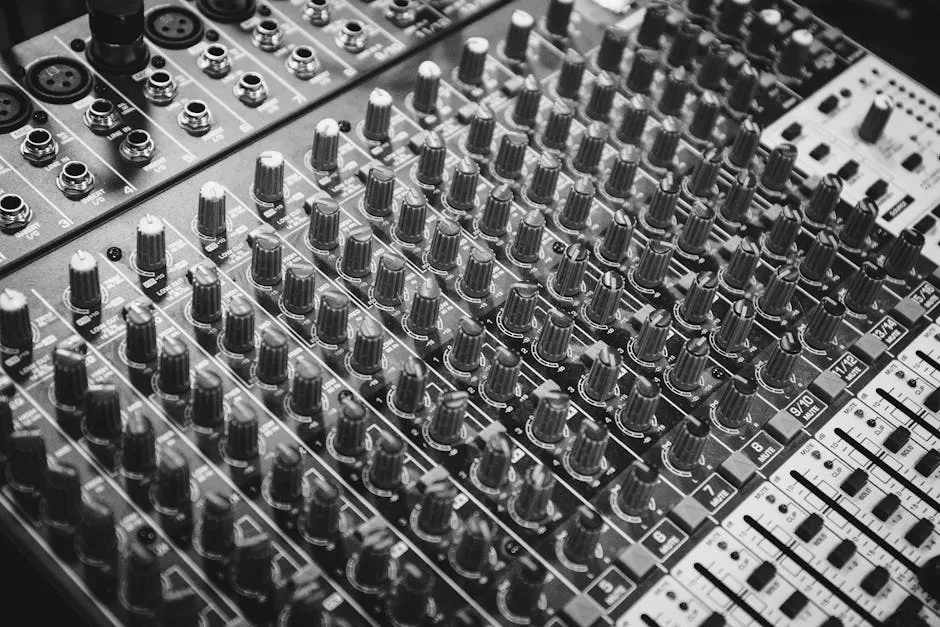
音楽制作においてイコライザー(EQ)は、「音の形を整える道具」です。どれだけ良い演奏を録音しても、EQなしでは各楽器の周波数がぶつかり合い、全体がぼんやりした仕上がりになります。
イコライザーの基本概念を理解することが、ミキシングの土台になります。周波数帯域は大きく低域(20〜500Hz)・中域(500Hz〜5kHz)・高域(5kHz〜20kHz)の3つに分けて考えるのが基本です。低域はキックやベースのパワー感、中域はボーカルの存在感、高域はシンバルや空気感を担います。
初心者がよく陥る失敗は「とにかく音を足す」こと。たとえば、ボーカルが聞こえないからと中域を一気に+6dBブーストすると、今度はギターと干渉して音が濁ります。EQは引き算から始めるという意識が、プロと初心者の大きな差です。
⚠️ EQ設定の基本原則:EQは「音を足す道具」ではなく「邪魔な周波数を整理する道具」。まずカットから試すクセをつけましょう。
DAWのイコライザー基本設定|周波数帯域マップと初心者向けポイント
周波数帯域の詳細解説を参考にしながら、各帯域の役割を理解しましょう。以下の表を基準にしてください。
| 周波数帯域 | 役割 | 代表的な楽器 |
|---|---|---|
| 20〜100Hz | 超低域・サブベース感 | キック底部、サブベース |
| 100〜500Hz | 低域・ボム感・温かみ | ベース、ボーカル暖かさ |
| 500Hz〜2kHz | 中低域・存在感 | ボーカル、ギター胴鳴り |
| 2〜5kHz | 中域・明瞭感 | ボーカルクリアさ、スネア |
| 5〜10kHz | 高域・エアー感 | シンバル、アコギ |
| 10〜20kHz | 最高域・輝き | スパークル、空気感 |
DAW付属のEQプラグインは、まず「切る」「盛る」「調整」の3ステップで考えましょう。不要な低域ノイズをハイパスフィルターでカット→耳障りな周波数をノッチでカット→欲しい帯域を控えめにブースト、この順番を守るだけで音の明瞭度が大幅に改善します。
✅ EQ基本操作フロー
- ハイパスフィルター:100Hz以下をカット
- ノッチカット:耳障りな周波数を-3〜-6dBでカット
- 控えめなブースト:+3dB以内で補正
✅ 必須ルール:ソロで聴きながらではなく、必ずミックス全体の中で判断する
ボーカルミックスのイコライザー設定|プロ向けEQ処理テクニック
ボーカルはミックスの顔です。ボーカルミックスEQの詳しい方法を実装することで、埋もれないボーカルが実現します。
基本的なボーカルEQフローは次の通りです。まず100Hz以下をハイパスフィルターでカットし、マイクスタンドの振動や空調ノイズを除去します。次に500Hz〜1kHzあたりをわずかにカットして「鼻にかかった」こもり感を取り除きます。
8kHz以上を高域シェルフで+2〜3dBブーストすると、ボーカルに輝きとクリアさが加わります。2.5kHz付近に耳障りなピークがある場合は、Q値を高めに設定してピンポイントでカットするのが効果的です。
男性ボーカル向けEQは150〜200Hz付近の厚みを活かしつつ、400〜500Hzの詰まり感をカット。女性ボーカル向けEQは250〜350Hz付近のこもりを取り除き、5〜8kHzをブーストして抜けを出すと自然に仕上がります。
📝 ボーカルEQは「不要な低音カット→こもり除去→高域の輝き追加」の3ステップが基本。男女で狙う帯域が異なる点を意識すること。
ドラム・ベースのミキシング用EQ設定|楽器別周波数調整ガイド
リズム隊のEQはトラック全体のグルーヴを左右します。各楽器の調整ポイントを押さえておきましょう。
キックドラムは60〜100Hzをブーストして量感とパンチを出し、200〜400Hzをカットして「ボコボコ」した濁りを除去します。3〜5kHz付近をブーストするとアタック感が増し、小型スピーカーでも存在感が出ます。 スネアは200Hz付近をカットして胴鳴りのこもりを取り除き、5〜8kHzをブーストしてスナッピーなクラック感を加えます。ハイハットは300〜500Hzをカットして金属的な濁りを除去し、10kHz以上をブーストして輝きを出します。 ベースは60〜150Hzをブーストして量感を確保しつつ、200〜300Hzをカットして「ブーミー」な濁りを除去します。ベースとキックは同じ低域を共有するため、どちらかを優先してスペースを棲み分けることが重要です。
✅ リズム隊EQのポイント
- キックとベースは周波数が重なりやすい。どちらかをサイドチェインで逃がすと整理しやすい
- スネアのクラック感は5〜8kHzのブーストで作れる
- ハイハットの濁りは300〜500Hzをカットして解消する
マスタリング用EQ設定|リニアフェーズEQとマスタリングチェーンの構築
マスタリングのEQはミキシングとは目的が異なります。個別の楽器を調整するのではなく、ミックス全体のバランスを整え、楽曲のキャラクターを最終決定する作業です。
マスタリングではリニアフェーズEQを使うのが定石です。通常のEQ(最小位相型)はブースト・カット時に位相がずれる特性がありますが、リニアフェーズEQはその位相変化を排除します。FabFilter Pro-Q3はリニアフェーズモードを搭載しており、マスタリングでの使用に最適です。リアルタイムスペクトラムアナライザーが表示されるため、「耳で聴きながら目で確認する」という理想的なワークフローが実現します。
💡 FabFilter Pro-Q3を最安値で確認する
📌 Amazonで価格を確認する
📌 楽天で見る
マスタリングチェーンの基本例は「アナライザー → リニアフェーズEQ → コンプレッサー → リミッター」の順番です。EQの調整幅は±2dB以内を目安にし、大きく変えたい場合はミックスに戻って修正するのが正しい判断です。
また、マスタリングの全体フローを参考にしながら、モニター環境の品質がマスタリングEQの精度を直接左右することを認識してください。YAMAHA HS5のようなフラット特性のモニターと、Focusrite Scarlett 2i2などの高品質なオーディオインターフェースを組み合わせることで、より信頼性の高いマスタリング環境を構築できます。
⚠️ マスタリングEQの鉄則:大幅な補正が必要なら、それはミックスの問題。マスタリングで無理に直そうとしないこと。
🎸 ミュージックランドKEYで探す

DAW付属イコライザープラグイン vs 外部EQプラグイン|選択のポイント
DAW付属EQは「使えないわけではない」というのが正直な評価です。CubaseのChannel EQ、Logic ProのChannel EQ、FL StudioのParametric EQ 2はいずれも十分なクオリティを持っており、初〜中級者のミキシングには問題なく対応できます。
| EQプラグイン | 特徴 | 価格帯 |
|---|---|---|
| DAW付属EQ | 軽量・安定・学習コスト低 | 無料(DAW同梱) |
| FabFilter Pro-Q3 | 高精度・視認性抜群・リニアフェーズ対応 | 約3万円 |
| iZotope Ozone EQ | マスタリング特化・AI補助機能あり | 約2〜5万円 |
| Waves REQ | 軽量・CPU負荷低・実用的 | セール時1,000円〜 |
マスタリング特化プラグインの購入ガイド
iZotope Ozone EQはAIアシスト機能により、スペクトラムを自動解析して最適なEQ設定を提案します。初心者向けというだけでなく、プロも参考設定として使用するほど高精度です。
💡 iZotope Ozone EQを最安値で確認する
📌 Amazonで価格を確認する
📌 楽天で見る
Waves REQは軽量で安定性が高く、CPU負荷を気にする環者向けの最適解です。セール時には1,000円程度での購入も可能で、コストパフォーマンスに優れています。
💡 Waves REQを最安値で確認する
📌 Amazonで価格を確認する
📌 楽天で見る
外部プラグインの最大メリットは視覚的な操作性と高精度なアルゴリズムです。予算が限られている場合は、まずDAW付属EQで基本を習得し、スキルが上がってから外部プラグインに移行するのがおすすめです。
オーディオインターフェースのイコライザー機能|ハードウェアEQの活用法
オーディオインターフェース搭載のEQ機能は、ソフトウェアEQとは異なる役割を持ちます。代表的なのがFocusrite Scarlett シリーズのAir機能です。これはイギリスの名門コンソール「ISA」のトランスフォーマーサウンドをシミュレートしたもので、特にボーカルや生楽器の録音時に高域の「抜け感」と「輝き」を付加できます。
Focusrite Scarlett 2i2 第4世代はAir機能に加えて、Clip Safeやオートゲイン機能も搭載。ハードウェアレベルでの音質処理は、DAW上のプラグインに比べてレイテンシーが実質ゼロであるため、リアルタイムモニタリング時に非常に有効です。ボーカルやギターのレコーディング時に、インターフェース上でAir機能をONにするだけで、プロフェッショナルな質感が付加されます。
💡 Focusrite Scarlett 2i2 第4世代を最安値で確認する
📌 Amazonで価格を確認する
📌 楽天で見る
RME Babyface Pro FSは、より上位のユーザー向けで、TotalMixによる柔軟なルーティングとEQ設定が可能です。複数のオーディオ入出力を細かく制御でき、複雑なマルチトラックレコーディングやライブストリーミングに対応します。ハードウェアDSPプロセッシングにより、低レイテンシーでのEQ処理が実現し、ボーカルの最高品質なレコーディングが可能になります。
💡 RME Babyface Pro FSを最安値で確認する
📌 Amazonで価格を確認する
📌 楽天で見る
✅ ハードウェアEQのポイント
- インターフェース搭載EQはレコーディング時のリアルタイム処理に有効
- Focusrite ScarlettのAir機能はボーカル録音の高域を自然に持ち上げる
- ミキシング段階の細かい調整はソフトウェアEQで行うのが基本
🎸 イケベ楽器店で探す 【イケベ楽器店オンラインストア】 
初心者が陥りやすいEQ設定の失敗|よくある勘違いと改善策
失敗から学ぶことは上達の近道です。よくある4つの失敗パターンと改善策を整理しました。
失敗①:全帯域を一度にブーストする。低域も中域も高域も全部+3dBすると、音量が上がっただけで何も変わりません。「何を解決したいか」を1つ決めてから調整しましょう。 失敗②:ソロで聴きながらEQを調整する。1トラックをソロにして整えた音が、ミックス全体の中では浮いてしまうことがよくあります。必ずフルミックスの状態で判断してください。 失敗③:プリセットの無思考な使用。EQプリセットの使い方を理解しないまま「ボーカル用EQプリセット」を当てはめても、録音環境や声質が違えば逆効果になります。プリセットはあくまで出発点として使いましょう。 失敗④:モニター環境を無視した調整。低域が膨らんだヘッドホンで作業すると、「低域が多すぎる」と判断してカットしすぎてしまいます。フラット特性のモニター環境が大前提です。
⚠️ 失敗の根本原因:EQの失敗の9割は「モニター環境の問題」か「比較対象なしの感覚頼り」。リファレンス曲を必ず用意しよう。
ミキシング・マスタリングEQ設定の実践フロー|ステップバイステップガイド
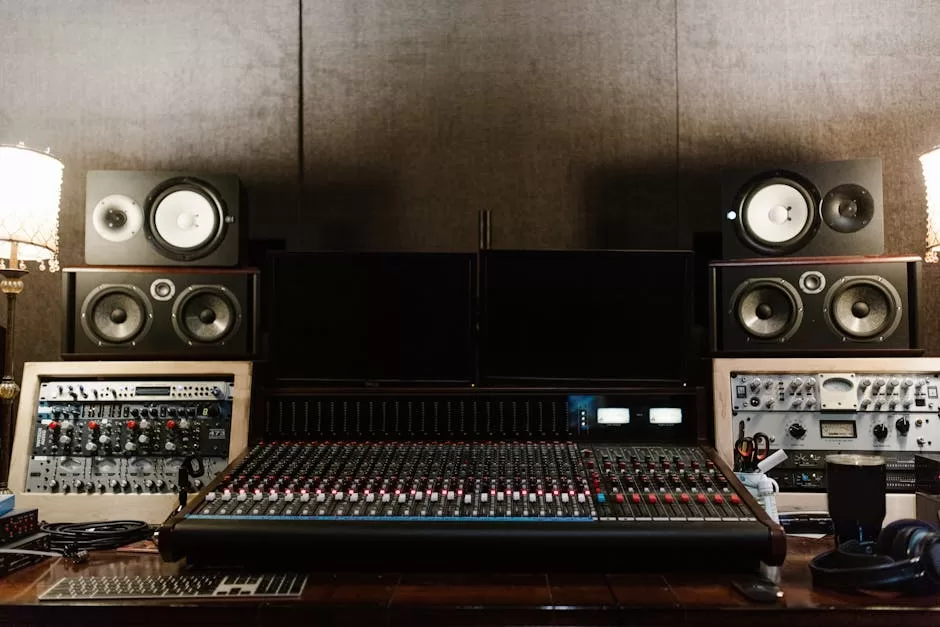
実際の制作現場でのEQ作業は、個別トラック → グループトラック → マスタートラックの順番で進めます。
個別トラック段階では、各楽器の不要な周波数をカットして「スペースを作る」ことを優先します。グループトラック(ドラムバス、ボーカルバス)では、グループ全体のバランスを微調整。マスタートラックでは±1〜2dBの微細な補正にとどめます。
ドンシャリ設定についてを参考にしながら、「低域・高域をブースト、中域をカット」という一般的なEQ処理の黄金比を活用することで、より立体的で聴き心地の良いミックスが実現します。
「耳の慣れ」対策として、45〜60分作業したら必ず10分休憩を取ることを強くおすすめします。長時間の作業は聴覚疲労を引き起こし、EQ判断が狂います。また、プロが制作したリファレンス曲とA/Bで比較しながら作業すると、客観的な判断ができます。
✅ 実践的なEQワークフロー
- EQ作業の順番:個別トラック → グループトラック → マスタートラック
- 45〜60分ごとに休憩。耳をリフレッシュさせる
- リファレンス曲を常にA/B比較しながら調整する
モニター環境とEQ設定の関係|正確なミキシングを実現する前提条件
どれだけEQの知識があっても、モニター環境が悪ければ正確な判断はできません。「低域が出すぎるヘッドホン」で作業すると、低域をカットしすぎたミックスが完成します。
モニタースピーカーはYAMAHA HS5が定番です。フラットな周波数特性で、誇張のない素直な音を出してくれます。
💡 YAMAHA HS5を最安値で確認する
📌 Amazonで価格を確認する
📌 楽天で見る
PreSonus Eris E3.5は予算を抑えたい方向けの選択肢です。
💡 PreSonus Eris E3.5を最安値で確認する
📌 Amazonで価格を確認する
📌 楽天で見る
モニターヘッドホンではAudio-Technica ATH-M50xが圧倒的なコストパフォーマンスを誇ります。フラットな再生特性と密閉型の遮音性を兼ね備え、長時間のミキシング作業にも適しています。
💡 Audio-Technica ATH-M50xを最安値で確認する
📌 Amazonで価格を確認する
📌 楽天で見る
スピーカーとヘッドホンを併用して確認することで、EQ判断の精度が大幅に上がります。ヘッドホンでのEQ活用を実装することで、スピーカーがない環境でも正確なEQ設定が可能になります。
音響処理も重要です。吸音材や拡散材で部屋の反響をコントロールすることで、スピーカーから出た音をフラットに聴けるようになります。予算が限られている場合は、まずコーナーへの吸音材設置から始めましょう。
📝 モニター環境の完成図:ATH-M50xのようなフラット特性のモニターヘッドホンと、YAMAHA HS5などのモニタースピーカーを組み合わせることで、スタジオレベルの精度でEQ設定が可能になります。
よくある質問(FAQ)
Q:DAWのEQプラグインだけで十分ですか?外部プラグインは必要ですか?
初〜中級者であればDAW付属EQで十分です。Logic ProやCubaseの付属EQは高品質で、プロのミキシングにも使われています。外部プラグイン(FabFilter Pro-Q3など)は視覚的な操作性とリニアフェーズ機能が主なメリットです。スキルが上がってから導入を検討しましょう。
Q:ボーカルEQで最初に設定すべき周波数はどこですか?
まず100Hz以下をハイパスフィルターでカットし、マイクノイズや空調音を除去することから始めてください。次に500〜1kHz付近のこもりをノッチでカットします。この2ステップだけでも音の明瞭度が大幅に改善します。
Q:マスタリングEQで大きく補正したいのですが問題ありますか?
マスタリングEQで±3dB以上の補正が必要な場合は、ミックスに問題がある可能性が高いです。マスタリングで無理に修正しようとするより、ミックス段階に戻って修正するほうが最終的な音質が高くなります。
まとめ|DAWイコライザー設定を今日から実践しよう
EQはミキシング・マスタリングの核心です。まずはハイパスフィルターで不要な低音をカットし、耳障りな帯域をノッチで削るという引き算の発想から始めてください。
各楽器の周波数帯域を理解し、ボーカル・ドラム・ベースそれぞれに適切なEQ処理を施すことで、プロ品質のミックスに一歩近づけます。そしてどんな高度なEQ設定も、正確なモニター環境なしには意味がありません。
Audio-Technica ATH-M50xなどのフラット特性モニターと、Focusrite Scarlett 2i2のような高品質オーディオインターフェースを揃えることが、EQ設定精度向上の最短ルートです。今日からリファレンス曲を用意し、実際に音を出しながらEQを試してみてください。