DAWイコライザーで重低音を強化する設定は、周波数選択・ゲイン調整・Q値の3要素を正しく理解することが出発点です。本記事ではFL Studio・Logic Pro・Ableton Liveを使ったDAW イコライザー 重低音 強化設定の実装手順を、初心者〜中級者向けに具体的な数値とともに解説します。
DAWイコライザーで重低音強化する理由|周波数・パラメータの基本

音楽の低域は、リスナーが体で感じる「グルーヴ感」や「迫力」を生み出す核心部分です。DAWのイコライザーを使って重低音を強化することは、楽曲のエネルギー感を劇的に向上させる最短ルートといえます。
EQには3つの主要パラメータがあります。周波数帯域(どの音域を操作するか)、ゲイン(どれだけ増減させるか)、Q値(どの範囲を操作するか)です。重低音強化では主に60〜150Hzの周波数帯域を扱います。
マスタリング段階では全体バランスが問われますが、個別トラックの段階で「EQ周波数帯域の関係性」を最適化しておくことが重要です。また、不要な低域成分を除去するハイパスフィルターの活用も、重低音を際立たせるための効果的な手法です。
重低音強化の基本ポイント
- 重低音の中心は60〜150Hz。特に80Hzがキックの基音として重要
- Q値を広めに設定(0.5〜1.0)すると自然な低域の広がりが得られる
- ゲインは+3〜+6dBを目安にし、過度なブーストは避ける
- ハイパスフィルターで20Hz以下を切ると、不要な超低域が整理される
重低音強化の失敗パターン5つと回避テク
初心者が陥る5つの罠
DAW イコライザーの重低音強化設定でよくある失敗を、実体験を交えて解説します。私自身、ヒップホップ制作を始めた頃に60Hz単体でいきなり+8dBブーストしたところ、クラブのサウンドシステムで再生したときに低音がピーク状態になり、他の音が完全に埋もれてしまった経験があります。
罠①:過度なゲイン上げ(+6dB超のブースト)
+6dBを超えるブーストは波形のクリッピングや歪みを引き起こします。修正方法は最大+4〜+5dBに抑え、コンプレッサーと組み合わせて音量感を補うことです。
罠②:共鳴周波数の重複
キック・ベース・サブベースが同じ周波数帯域を奪い合うと、低域が濁ります。各楽器の中心周波数をずらし(例:キック=60Hz、ベース=80Hz、サブベース=40Hz)、Q値を0.8〜1.2に設定して干渉を防ぎましょう。
罠③:Q値の誤設定(狭すぎるQ)
Q値を3以上に設定すると、特定の周波数だけが強調されて不自然な「こもり感」が生まれます。低域強化にはQ値0.5〜1.5の広めの帯域が基本です。
罠④:マスタートラックへの直接施行
個別トラックのEQ設定が未完成な状態でマスターに重低音強化のイコライザー設定を加えると、トラブルの原因が特定できなくなります。「ミキシングEQの基本テクニック」を参考にして、必ずトラック段階で整理してからマスタリングに進むのが鉄則です。
罠⑤:周波数マスキングの無視
ボーカルの低域(100〜200Hz)とベースが重なると、互いを打ち消し合います。ボーカルトラックにはハイパスフィルターを100Hz前後に設定し、低域をすっきり整理することで、重低音が際立ちます。
失敗回避の重要なポイント
- ゲインを+6dB以上上げると、波形クリッピングのリスクが急増します。DAWのメーターが赤くなる前に必ず確認してください。
- トラック段階とマスタリング段階の両方で同じ周波数をブーストすると、積み重なって過剰な低域になります。
- 重低音強化の失敗を防ぐには、ゲインは+5dB以内、Q値は0.5〜1.5、周波数の役割分担(キック/ベース/サブ)の3点を守ることが最重要です。
DAW別イコライザー実装ガイド:FL Studio・Logic Pro・Ableton Live

DAWごとにイコライザーのUIや操作感は異なりますが、重低音強化の基本的な考え方は共通です。以下では各DAWの具体的な実装手順を解説します。
FL Studio Parametric EQで低音強化:周波数60Hz〜150Hzの増幅パターン
FL StudioのパラメトリックEQ「Parametric EQ 2」はバンド数が豊富で、低域の細かい調整に優れています。
基本設定ステップ
- ミキサー(Mixer)を開き、対象トラックのスロットにParametric EQ 2を挿入
- バンド1(左端)をローシェルフ(Low Shelf)モードに設定
- 周波数を80Hzに合わせ、ゲインを+3dBに設定
- バンド2をベルカーブに設定し、60Hzに周波数を合わせ、Q値を0.8、ゲイン+2dBで追加補強
- 150Hz以下の全体的な底上げを確認後、20Hz以下にハイパスフィルターを配置して超低域をカット
| バンド | モード | 周波数 | ゲイン | Q値 |
|---|---|---|---|---|
| バンド1 | Low Shelf | 80Hz | +3dB | 0.7 |
| バンド2 | Bell | 60Hz | +2dB | 0.8 |
| バンド3 | High Pass | 20Hz | — | 0.7 |
FL Studioはライセンス購入後、生涯無料アップデートが提供される買い切り型DAWとして、長期的なコストパフォーマンスに優れています。Producer Edition以上であれば、Parametric EQ 2をはじめとする豊富なエフェクトが標準搭載されており、初心者から中級者まで十分な機能を備えています。
🎸 ミュージックランドKEYで探す

Logic Pro Channel EQマスタリング設定:低域補正と5バンドEQ活用
Logic Proに標準搭載の「Channel EQ」は視覚的なアナライザーが優秀で、リアルタイムで周波数分布を確認しながら重低音強化のイコライザー設定が可能です。
基本設定ステップ
- チャンネルストリップのEQスロットをクリックしChannel EQを起動
- バンド1(ハイパスフィルター)を有効化し、カットオフ周波数を30Hzに設定
- バンド2をローシェルフに切り替え、80Hzを+3.5dB、Q値0.6でブースト
- バンド3をベルカーブに設定し、120Hzに+1.5dB(Q値1.0)で輪郭を補強
- アナライザーを確認しながら、ピーク部分が0dBを超えないよう調整
リニアフェーズモードについて:Channel EQには「Linear Phase EQ」モードがあります。これは位相を変えない処理方式で、マスタリング段階で複数のEQを重ねるときに音の滲みを防ぐ効果があります。ただし処理負荷が高いため、トラック段階では通常モードで十分です。
| バンド | モード | 周波数 | ゲイン | Q値 |
|---|---|---|---|---|
| バンド1 | High Pass | 30Hz | — | 0.7 |
| バンド2 | Low Shelf | 80Hz | +3.5dB | 0.6 |
| バンド3 | Bell | 120Hz | +1.5dB | 1.0 |
Ableton Live EQ Eight:Q値・ゲイン実装例
Ableton LiveのEQ「EQ Eight」はシンプルながら精度が高く、DAW イコライザーの重低音強化設定入門に最適です。「初心者向けDAWおすすめ比較ガイド」でも詳しく比較しているように、Ableton Liveは学習環境として優れたプラットフォームです。
基本設定ステップ
- デバイスブラウザからEQ Eightをトラックにドラッグ
- バンド1をHighpass(48dB/oct)に設定し、20Hzにカットオフを置く
- バンド2をLow Shelf(ローシェルフ)に切り替え、80Hz / +4dB / Q値0.7
- バンド3をBell(ベル)に設定し、60Hz / +2dB / Q値0.9で補強
- 「Spectrum」ボタンをオンにして周波数分布をリアルタイム確認
| バンド | モード | 周波数 | ゲイン | Q値 |
|---|---|---|---|---|
| バンド1 | High Pass | 20Hz | — | 0.7 |
| バンド2 | Low Shelf | 80Hz | +4dB | 0.7 |
| バンド3 | Bell | 60Hz | +2dB | 0.9 |
DAW別EQ実装の要点
- FL Studio:Parametric EQ 2のローシェルフ+ベルの2段構成が低域強化の定番
- Logic Pro:Channel EQのアナライザー表示を活用してリアルタイム確認
- Ableton Live:EQ EightのSpectrumモードで視覚的に周波数バランスをチェック
ジャンル別・用途別テンプレート:周波数カーブ設定の黄金比
ジャンルによって、求められる低域の質感は大きく異なります。以下のテーブルはトラック段階での目安値です。マスタリング段階では各ゲイン値を1〜2dB抑えて適用してください。
| ジャンル | 周波数帯 | ゲイン(トラック段階) | Q値 | ポイント |
|---|---|---|---|---|
| ポップス | 80〜100Hz | +2〜+3dB | 0.7 | 輪郭のある低音でボーカルを邪魔しない |
| ヒップホップ | 60〜80Hz | +4〜+5dB | 0.8 | キックの重量感を前面に |
| エレクトロニカ | 40〜60Hz | +3〜+4dB | 0.6 | サブベースの厚みを重視 |
| ロック | 80〜120Hz | +2〜+3dB | 1.0 | バスドラとベースの分離が鍵 |
| トラップ | 40〜70Hz | +5dB(トラック)/ +2〜+3dB(マスター) | 0.7 | 2段階設定で過剰ブーストを防止 |
「ドンシャリ設定の黄金比」でも詳しく解説しているように、ジャンル別テンプレートを活用することで、初心者でもプロに近いバランスを実現できます。 ボーカルレコーディングの低域補正
ボーカルトラックには、DAWイコライザーのハイパスフィルターを100〜120Hzに設定することが基本です。これによってマイクが拾うハムノイズや室内の低域反響が除去され、重低音強化した他のトラックとの分離が明確になります。
私がボーカルレコーディングを初めて行った際、100Hz未満をカットするだけでミックス全体の低域がぐっとクリアになった経験があります。低域補正のイコライザー設定は、強化と同時にカットの組み合わせが重要です。
ハムノイズ除去の具体的設定
電源ノイズ(50Hz/60Hz)が混入している場合は、ノッチフィルター(Q値を5〜8の非常に狭い設定)で該当周波数を-8〜-12dBカットします。ただし、この操作はキックやベースの基音に影響することがあるため、トラック単独でのモニタリングで確認しながら調整してください。
ジャンル別設定の注意点
- トラップジャンルでトラック段階+6dB以上のブーストをすると、マスタリング時に低域が飽和します。必ず「トラック段階+5dB以内、マスター段階+2〜+3dB」の2段階アプローチで管理してください。
- ジャンルごとの黄金比を守りつつ、ボーカルの低域補正(ハイパスフィルター100Hz)と組み合わせることで、重低音が際立つクリーンなミックスが完成します。
🎸 株式会社ココナラで探す スキルのフリマ【ココナラ】- ミキシングやマスタリングの相談も可能 
マスタリング段階での低域最適化:プロ仕様の実装ステップ
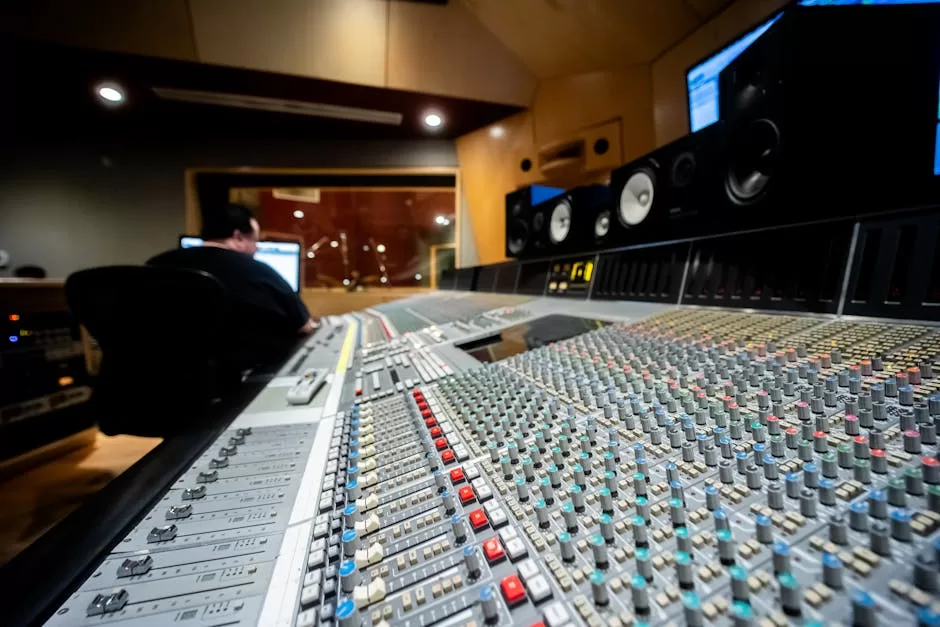
マスタリング段階のDAWイコライザー設定では、トラック段階とは異なる視点が必要です。ここでは「全体の低域バランス」を整えることが目的になります。
広帯域EQによる低域持ち上げ
マスタリング用EQでは、ローシェルフを使って80〜120Hzを+1〜+2dB程度に抑えた穏やかなブーストが基本です。トラック段階で既に強化済みのため、マスターでの追加ブーストは最小限にします。
Q値は0.5〜0.7の広帯域設定を選び、特定の周波数だけが突出しないよう注意します。
リニアフェーズEQとミニマムフェーズEQの使い分け
リニアフェーズEQは位相を変えない処理方式のため、マスタリングでの低域補正に適しています。一方、ミニマムフェーズEQはアナログ的な質感が出るため、ロックやヴィンテージ系サウンドに向いています。
DAW標準EQの多くはミニマムフェーズです。FabFilter Pro-Qなどの高機能プラグインはどちらのモードもワンクリックで切り替え可能で、マスタリング作業の精度が大きく上がります。
ラウドネスメーターでの検証
低域強化後は必ずラウドネスメーターで確認します。目標値はストリーミング向けに-14 LUFS(インテグレーテッド)前後が一般的です。低域を強化するとラウドネスが上がりやすいため、リミッターとの連携でトータルバランスを調整してください。
「プロが教えるEQ設定の黄金比」では、マスタリング段階の最適化について、より詳細なラウドネス管理の手法を解説しています。
マスタリングEQ実装の要点
- マスタリングEQのゲインはトラック段階の半分以下に抑える
- リニアフェーズEQはマスタリングに、ミニマムフェーズEQはトラックに向く
- ラウドネス目標値は-14 LUFS(Spotify等のストリーミング基準)
実装チェックリスト:設定後の聴感評価と修正フロー
イコライザーで重低音強化の設定を終えたら、以下のチェックリストで品質を確認してください。
| # | チェック項目 | 確認方法 | 合格基準 |
|---|---|---|---|
| 1 | 低音が室内反響と混在していないか | ヘッドフォンで確認 | こもり感がない |
| 2 | 他周波数とのマスキングはないか | ボーカル帯域(1〜4kHz)を個別チェック | 埋もれ感がない |
| 3 | イヤホンでの再生確認 | 一般的なスマホイヤホンで試聴 | 低音が過剰でない |
| 4 | スピーカーでの再生確認 | モニタースピーカーと家庭用スピーカーで比較 | 違和感がない |
| 5 | モノラル再生確認 | DAWのモノラルスイッチをオン | 低音が消えない |
| 6 | リファレンストラックとの比較 | 同ジャンルの商業曲と並べて試聴 | 低域バランスが近い |
| 7 | ラウドネスメーター確認 | LUFSを計測 | -14〜-16 LUFS範囲内 |
| 8 | AB比較(設定前後) | バイパスボタンで切り替え | 低音の改善が明確 |
モノラル確認の重要性
ステレオでは問題なく聞こえる低音も、モノラルにすると打ち消し合って消えてしまうことがあります(フェーズキャンセル)。DAWのマスタートラックにモノラルへの切り替えスイッチがない場合は、ユーティリティプラグインを使って確認する習慣をつけてください。
「ヘッドホンイコライザー設定ガイド」では、複数デバイスでの聴感評価について、より詳細な確認方法を解説しています。
聴感評価で失敗しないためのコツ
- 1種類のスピーカーやイヤホンだけで判断するのは危険です。再生環境によって低域の聴こえ方は大きく変わります。最低3種類の環境でチェックしてください。
よくある質問:低域強化で起きるトラブルシューティング
Q1. 60Hzと80Hz、どちらを上げるべきですか?
ジャンルと楽器の役割によって使い分けます。キックドラムの「ズン」という重量感を出したいなら60Hz、ベースギターやサブベースの輪郭を強調したいなら80Hzが効果的です。ヒップホップやトラップでは60Hzを中心に、ポップスやロックでは80〜100Hzを中心に扱うと自然なバランスになります。両方を少量ずつ(+2dB程度)ブーストする組み合わせも有効です。
Q2. Q値は広め(0.5)と狭め(2.0以上)どちらが正解ですか?
低域強化ではQ値0.5〜1.0の広め設定が基本です。狭いQ値(2.0以上)は特定のノイズ除去や問題周波数のピンポイント修正に使います。広いQ値は自然な低域の膨らみを生み出し、狭いQ値は不自然なブーストになりがちです。最初は0.7からスタートして調整するのがおすすめです。
Q3. ゲイン+3dBと+6dB、どちらが正解ですか?
トラック段階では+3〜+4dBが安全圏です。+6dBは波形が大きくなりすぎてクリッピングのリスクが生じるため、コンプレッサーやリミッターとセットで使うことが前提になります。マスタリング段階では+1〜+2dBに抑えるのがプロの基準です。
Q4. ステレオの低音が狭まる(モノラルっぽくなる)のはなぜですか?
低域(80Hz以下)はステレオの広がりを持たせると再生環境によって位相打ち消しが起きるため、プロのミックスではサブベース帯域をあえてモノラルに収めることが多いです。DAWのミッドサイドEQや「モノベース」設定を使って、80Hz以下をモノラル化すると安定した低音が得られます。
トラブル解決の黄金法則
- 60Hz=重量感、80Hz=輪郭感として使い分け、Q値は0.7スタートが初心者の鉄則。ゲインはトラック段階+4dB以内、マスター段階+2dB以内を守れば安全域です。
次のステップ:DAW選定と高度な学習リソース
DAWイコライザーによる重低音強化の基本をマスターしたら、次は表現の幅を広げるステップに進みましょう。
DAW選定について
まだDAWが決まっていない方や、アップグレードを検討している方には、FL Studioが特に初心者〜中級者に向いています。Producer Edition以上なら生涯無料アップデートが付属し、Parametric EQ 2をはじめとする豊富なエフェクトが標準搭載されています。
Ableton Liveは学割制度を活用すると大幅に費用を抑えられます。「Ableton Liveの学割購入ガイド」では、学生・教育機関向けの割引情報が随時更新されているので、購入前に確認してみてください。
高度なプラグインへのステップアップ
標準EQに慣れてきたら、FabFilter Pro-Q 3のような高機能プラグインEQへの移行を検討してください。ダイナミックEQモード・リニアフェーズモード・周波数衝突の自動検出など、マスタリング精度が格段に上がります。
DAW・プラグインの購入は、各社公式サイトを比較して選ぶと安心です。特に海外メーカーのプラグインはAmazonや楽天でも取り扱われており、日本円での購入が可能な場合があります。
学習リソース
リバーブやコンプレッサーなど、EQ以外のエフェクト活用方法も並行して学ぶことで、重低音強化の効果がより際立ちます。「リバーブVSTプラグイン比較」では、マスタリング段階の空間系効果について詳しく解説しています。
DAW全般の初心者向け比較情報や、各種プラグインのレビュー記事も参考にしながら、自分のスタイルに合った制作環境を整えていきましょう。
次のステップの学習ポイント
- FL Studio公式サイトで最新エディション・価格を確認する
- Ableton Liveは学割制度を活用してコストを抑える
- FabFilter Pro-Qなどの上位EQプラグインは「次の段階」として検討
- EQ以外のエフェクト(コンプ・リバーブ)も並行して習得する
まとめ:DAWイコライザーで重低音を強化するための実践ポイント

DAW イコライザー 重低音 強化設定の核心は、周波数の役割分担・ゲインの適切な管理・複数環境でのチェックという3つのサイクルを回すことです。
FL Studio・Logic Pro・Ableton Liveのどのプラットフォームでも、80Hzを中心としたローシェルフ+ベルの2段構成を基本にしながら、各DAWのUI特性を活かした微調整を加えることが成功のカギとなります。
実装の最終チェックリスト
- トラック段階で周波数の役割分担(キック/ベース/サブ)を明確に区切る
- ゲインはトラック+4dB以内、マスター+2dB以内に統制
- Q値は0.7を基準に、ジャンル特性に合わせて0.5〜1.0の範囲で調整
- ハイパスフィルターで20Hz以下(ボーカルは100Hz以下)をカット
- 3種類以上の再生環境でAB比較確認し、ラウドネス目標値(-14 LUFS)を達成
- マスタリング前にモノラル確認とリファレンストラック比較を実施
これらを実行すれば、初心者でもプロレベルの「グルーヴ感」と「迫力」を備えた楽曲制作が実現できます。始めは小さなステップからスタートして、徐々に精度を上げていくことをお勧めします。