music grow labo
こんにちは、otonariです!
音楽を聴いたり、自分で演奏したり、DTM(デスクトップミュージック)で曲を作ったりしていると、「イコライザー」という言葉を耳にすることがありますよね。でも、「なんとなく音を調整するものでしょ?」くらいの認識で、具体的な役割や使い方がよくわからない…という方も多いのではないでしょうか?
実は、イコライザーは、私たちが普段耳にしている音楽のクオリティを支える、縁の下の力持ちのような存在なんです。このツールを理解し、使いこなせるようになると、あなたの音楽ライフは劇的に変わります!
この記事では、「イコライザーとは」という基本的な疑問から、その種類、そして初心者でもすぐに実践できる使い方までを、サイトオーナーのotonariが、優しく、そして分かりやすく徹底的に解説していきますね。
さあ、一緒に「音を整える魔法の道具」イコライザーの世界を覗いてみましょう!
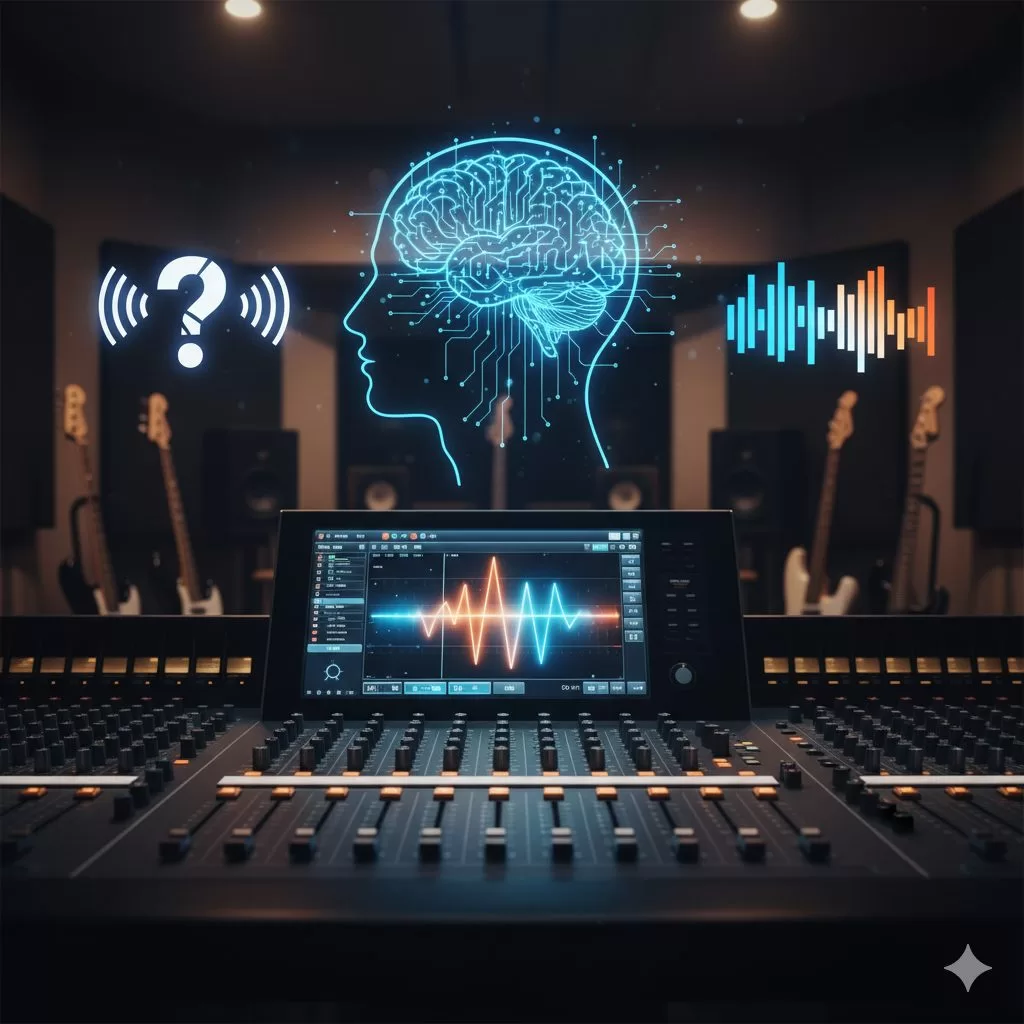
プロの現場でもイコライザーは欠かせないツールです。
イコライザーとは?音の悩みを解決する「周波数調整」の基本
music grow labo
まず、一番大切な「イコライザーとは」という基本からお話ししますね。
イコライザー(Equalizer)は、略してEQ(イーキュー)とも呼ばれます。直訳すると「均一化するもの」という意味です。名前の通り、音のバランスを整えるための音響機器やソフトウェアのことを指します。
私たちが聞いている「音」は、実は様々な高さの音(周波数)が混ざり合ってできています。例えば、ベースの「ドーン」という低い音は低い周波数、シンバルの「シャーン」という高い音は高い周波数に分類されます。
イコライザーの役割は、この周波数帯域ごとに音の大きさを調整すること。つまり、「特定の高さの音だけを大きくしたり(ブースト)、小さくしたり(カット)する」ことができる魔法の道具なんです。
この調整によって、以下のような音の悩みを解決できます。
-
「なんだか音がモコモコして聞こえる…」→ 低い周波数帯をカットしてスッキリさせる
-
「ボーカルが他の楽器に埋もれて聞こえにくい…」→ ボーカルの周波数帯を少しブーストして前に出す
-
「全体的にキンキンした耳障りな音だ…」→ 高い周波数帯をカットしてまろやかにする
イコライザーは、単に音を「良くする」だけでなく、音の個性を際立たせたり、複数の音を調和させたりするために、音楽制作やライブPA(音響)の現場では必須のツールとして使われています。
イコライザーの基本原理:音の「周波数」とは?
イコライザーを理解するには、「周波数」という言葉を知っておく必要があります。周波数とは、音の高低を示すもので、単位はHz(ヘルツ)で表されます。
人間が聞き取れる音の範囲は、一般的に20Hz(超低音)から20,000Hz(超高音)と言われています。この広大な範囲を、イコライザーはいくつかの帯域に分けて調整できるようにしているのです。
例えば、100Hz以下は重低音、1,000Hz(1kHz)前後はボーカルや楽器の「核」となる部分、10,000Hz(10kHz)以上は空気感やきらびやかさ、といった具合に、周波数帯域ごとに音のキャラクターが決まっています。
イコライザーの目的は「音の補正」と「積極的な音作り」の2つ
イコライザーを使う目的は、大きく分けて2つあります。
-
音の補正(イコライズ):録音環境や再生環境によって生じた音の偏りを修正し、自然で聞きやすい音に整えること。例えば、部屋の反響で特定の低音が響きすぎている場合に、その帯域をカットしてバランスを整えます。
-
積極的な音作り(サウンドメイク):音楽的な意図をもって、音のキャラクターを変化させること。例えば、ギターの音をよりシャープにしたり、ドラムのキックをよりパワフルにしたりと、クリエイティブな表現のために使われます。
特にDTMやミキシングの現場では、この「積極的な音作り」のためにイコライザーが多用されます。それぞれの楽器が持つ周波数帯域を調整し、お互いの音がぶつからないように(マスキングを防ぐ)配置していく作業は、ミキシングの要とも言えます。
イコライザーの種類と特徴:初心者でもわかるEQの選び方
music grow labo
イコライザーにはいくつかの種類があり、それぞれ操作方法や得意なことが違います。ここでは、代表的な2つの種類をご紹介しますね。
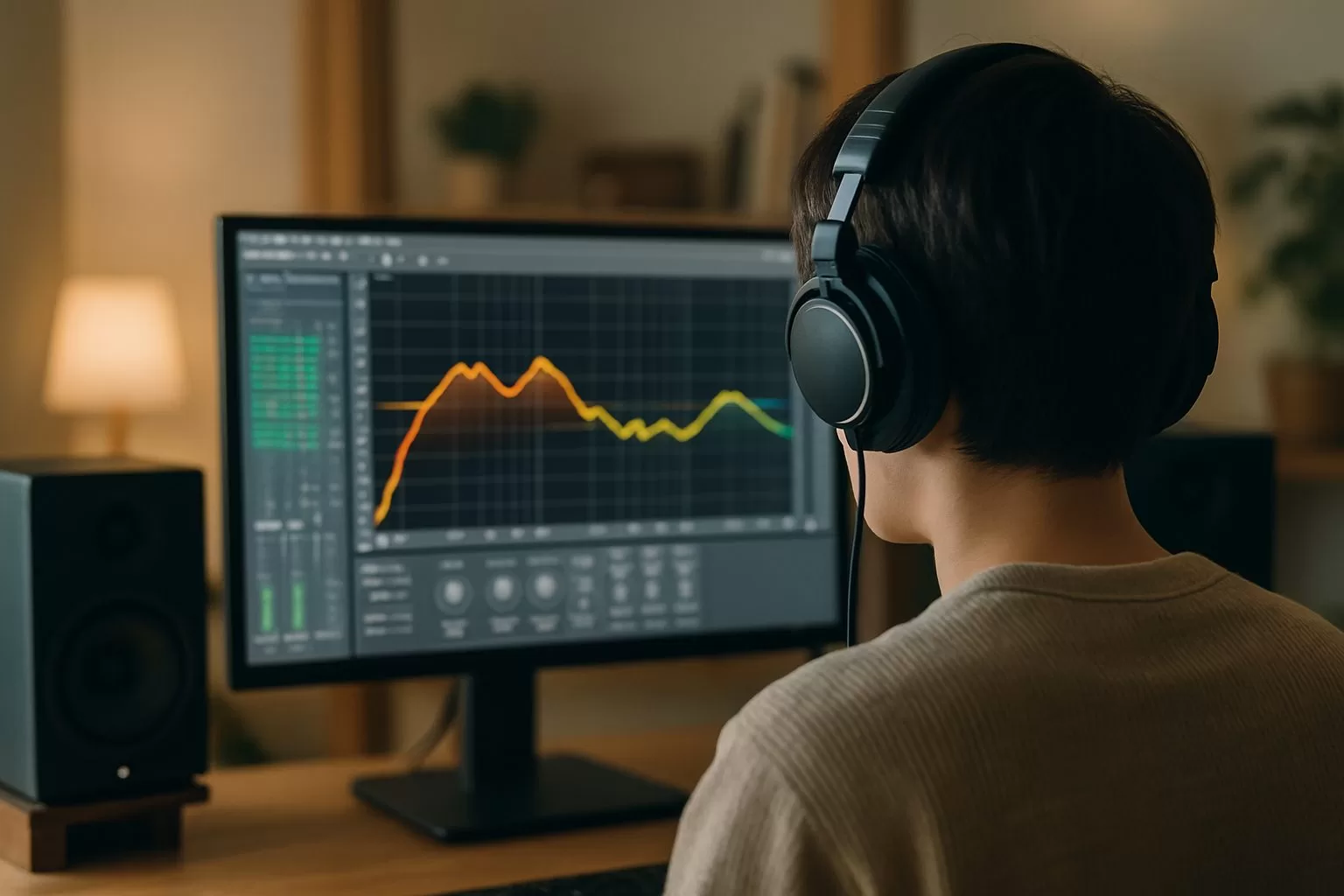
DTMでよく使われるパラメトリックEQの画面イメージです。
パラメトリック・イコライザー(Parametric EQ):自由自在な音作り
DTMソフトやミキシングコンソールで最も一般的に使われているのが、このパラメトリック・イコライザーです。
「パラメトリック」という名前の通り、以下の3つのパラメーター(要素)を細かく設定できるのが最大の特徴です。
-
Frequency(フリケンシー):どの周波数帯を調整するか(例:100Hz、5kHzなど)
-
Gain(ゲイン):その周波数帯の音量をどれくらい大きく(ブースト)または小さく(カット)するか(単位:dB)
-
Q(キュー):調整する周波数帯の幅をどれくらいにするか(Q値が大きいほど幅が狭く、ピンポイントな調整になる)
この3つの要素を組み合わせることで、狙った周波数帯だけをピンポイントで調整したり、広範囲を緩やかに調整したりと、非常に自由度の高い音作りが可能です。プロの現場では、このパラメトリックEQを使って、音のノイズ除去から音色補正まで、あらゆる調整を行います。
グラフィック・イコライザー(Graphic EQ):直感的な操作性
ライブ会場のPAシステムや、昔のオーディオ機器などでよく見かけるのが、グラフィック・イコライザーです。
これは、あらかじめ決められた周波数帯域(例:60Hz、125Hz、250Hz…)ごとに、縦に並んだフェーダー(スライダー)で音量を調整するタイプです。
フェーダーの位置がそのまま周波数特性のグラフのように見えることから、「グラフィック」という名前がついています。パラメトリックEQのようにQ値の調整はできませんが、視覚的で直感的に操作できるため、全体の音質補正や、ハウリング(音のフィードバック)対策など、ライブ会場の音響調整で重宝されます。
その他のイコライザーの種類:シェルビングとピーキング
イコライザーの調整方法には、主に以下の2つのタイプがあります。
-
ピーキング(Peaking):特定の周波数帯を山型(ブースト)または谷型(カット)に調整する、最も一般的なタイプ。パラメトリックEQの基本です。
-
シェルビング(Shelving):設定した周波数から上(ハイシェルビング)または下(ローシェルビング)の全ての帯域を、棚(Shelf)のようにまとめて調整するタイプ。主に、高音域全体の「きらびやかさ」や、低音域全体の「迫力」を調整したいときに使われます。
この他にも、ハイパスフィルター(HPF)やローパスフィルター(LPF)といった、特定の周波数以下/以上を完全にカットする機能も、イコライザーの一種としてよく使われます。
イコライザーの具体的な使い方:周波数帯域ごとの役割を知ろう

music grow labo
「どの周波数をいじれば、どんな音になるの?」という疑問は、誰もが持つものですよね。ここでは、周波数帯域ごとの音の役割と、具体的な調整のコツを、初心者の方にも分かりやすいようにまとめてみました。
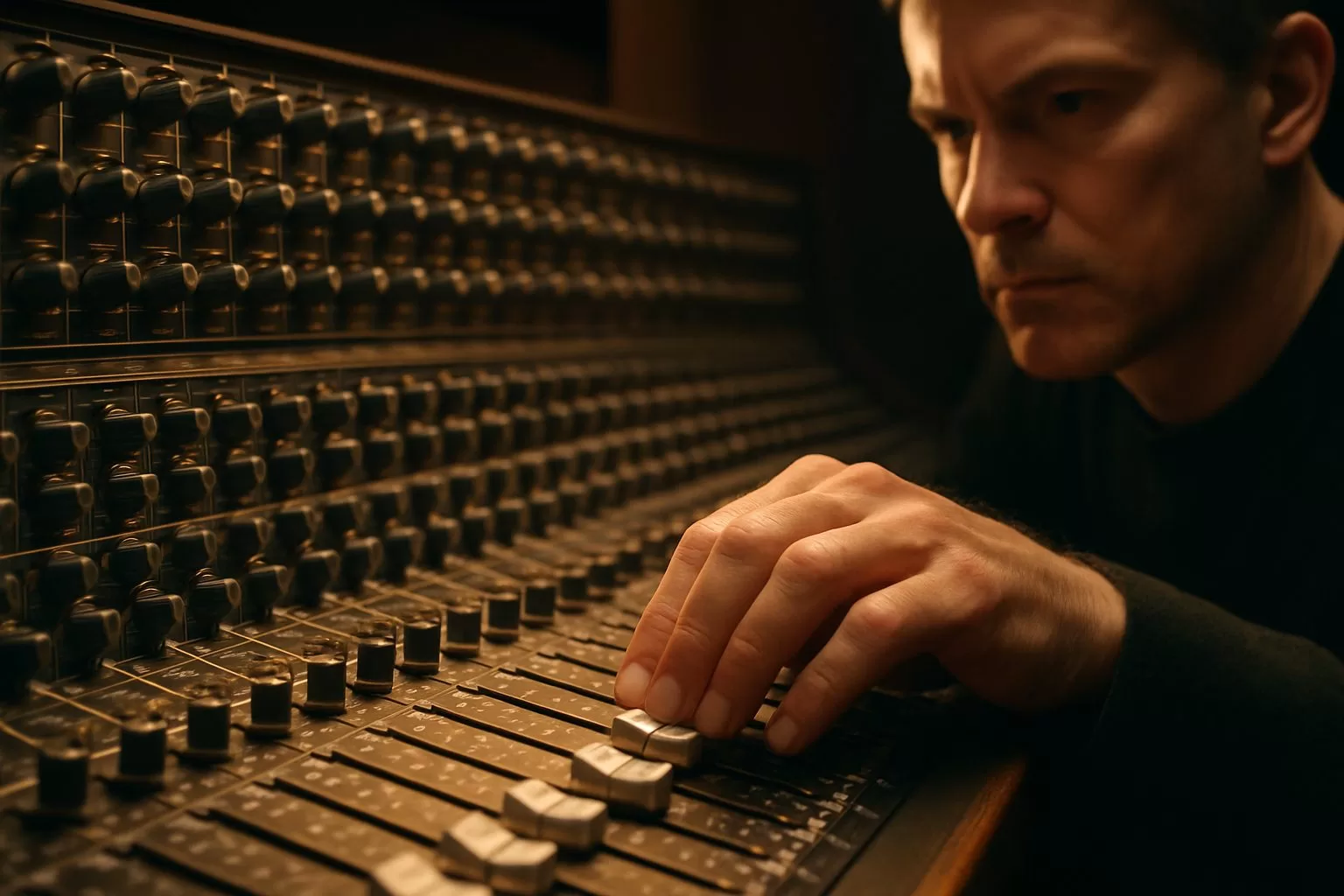
ライブ会場の音響調整にもイコライザーは不可欠です。
超低音域(20Hz〜60Hz):迫力と重さの源
この帯域は、主にキックドラムやベースの「重さ」や「迫力」を担う部分です。この帯域をブーストしすぎると、音がブーミーになったり、モコモコして聞こえたり、音割れの原因にもなります。
-
調整のコツ:
-
カット:不要なノイズや、再生環境で響きすぎる低音をカットして、音の輪郭をスッキリさせます。
-
ブースト:キックドラムやベースに深みと迫力を加えたい場合に、控えめにブーストします。
-
低音域(60Hz〜250Hz):温かさと厚み
この帯域は、音楽の土台となる部分で、温かさや厚みを感じさせます。ベースラインの存在感や、ギターの胴鳴りなどがこの帯域に含まれます。
-
調整のコツ:
-
カット:200Hz〜300Hzあたりは、音が濁りやすい帯域です。このあたりをカットすると、音がクリアになり、他の楽器との分離が良くなります。
-
ブースト:ベースやギターに厚みや力強さを加えたい場合にブーストします。
-
中低音域(250Hz〜2kHz):音の「核」と「存在感」
この帯域は、ボーカルやギター、ピアノなど、多くの楽器の音の核となる重要な部分です。特に500Hz〜1kHzは、音が前に出てくるかどうかに大きく関わります。
-
調整のコツ:
-
カット:モコモコ感や箱鳴り感が気になる場合は、この帯域をカットすると改善されます。
-
ブースト:ボーカルやソロ楽器の存在感を際立たせたい場合に、1kHz〜2kHzあたりをブーストします。
-
中高音域(2kHz〜5kHz):明瞭さとアタック感
この帯域は、音の明瞭さ(はっきり聞こえるか)や、ドラムのアタック感(叩いた瞬間の音)、ボーカルの子音(サシスセソなど)に大きく関わります。ここを調整することで、音のヌケが良くなります。
-
調整のコツ:
-
カット:ブーストしすぎると、音が耳に痛くなったり、キンキンした感じになります。
-
ブースト:ボーカルの聞き取りやすさや、ギターのエッジを立たせたい場合にブーストします。
-
高音域(5kHz〜20kHz):空気感ときらびやかさ
この帯域は、音のきらびやかさ、空気感、繊細さを担う部分です。シンバルの「シャーン」という響きや、空間の広がりなどがこの帯域に含まれます。
-
調整のコツ:
-
カット:ノイズやヒスノイズ(「シー」という音)が気になる場合にカットします。
-
ブースト:全体に開放感や透明感、艶を与えたい場合に、10kHz以上をシェルビングで緩やかにブーストします。
-
イコライザーを使いこなすための実践テクニック
イコライザーの基本と周波数帯域の役割が分かったところで、次は「どうやって使えばいいの?」という実践的なテクニックをご紹介します。
【鉄則】イコライザーは「カット」が基本!
イコライザーを使う上で、まず覚えておいてほしい鉄則があります。それは、「ブースト(音を大きくする)よりも、カット(音を小さくする)を優先する」ということです。
なぜなら、音をブーストすると、その周波数帯のノイズも一緒に大きくなってしまい、全体の音質が悪化しやすいからです。また、複数の楽器の音をブーストしすぎると、音量全体が上がりすぎて、音が飽和したり、音のぶつかり合い(マスキング)が起こりやすくなります。
音がこもっていると感じたら、ブーストするのではなく、モコモコしている帯域(200Hz〜300Hzあたり)をカットしてみてください。それだけで、音がクリアになり、結果的に必要な音が聞こえやすくなることが多いです。
【テクニック1】マスキングを防ぐ「帯域の住み分け」
ミキシングにおいて、イコライザーの最も重要な役割の一つが「マスキング(音のぶつかり合い)」を防ぐことです。
例えば、ベースとキックドラムは、どちらも低い周波数帯を共有しています。このままでは、お互いの音が打ち消し合って、どちらも聞こえにくくなってしまいます。
そこで、イコライザーを使って帯域の住み分けを行います。
-
キックドラム:60Hz〜100Hzあたりをブーストして「アタック感」を強調し、200Hz〜300Hzあたりをカットして「モコモコ感」を減らす。
-
ベース:キックドラムが強調されている帯域(60Hz〜100Hz)を少しカットし、代わりに150Hz〜250Hzあたりをブーストして「音程感」や「温かさ」を強調する。
このように、片方の楽器が強調されている帯域を、もう一方の楽器でカットすることで、お互いの音がクリアに聞こえるようになります。これは、引き算の美学とも言えるテクニックです。
【テクニック2】「Q」を使いこなしてノイズをピンポイントで除去
パラメトリックEQの「Q(キュー)」は、調整する周波数帯の幅を決めるパラメーターでしたね。
Q値を大きくする(幅を狭くする)と、非常にピンポイントな調整が可能になります。この特性を利用して、特定の不快なノイズや、共鳴して響きすぎる周波数を突き止めてカットすることができます。
-
Q値を最大(最も狭い幅)にする。
-
Gainを大きくブーストする(+10dBなど)。
-
ブーストした状態で、周波数帯域全体をゆっくりと動かしていく。
-
最も不快に聞こえる周波数を見つけたら、Gainを大きくカット(-5dB〜-10dBなど)に戻す。
この作業は「スイープ」と呼ばれ、音の不要な成分を取り除くためにプロの現場でも頻繁に行われるテクニックです。
【テクニック3】ハイパスフィルター(HPF)で低域を整理
ハイパスフィルター(HPF)は、設定した周波数より低い音をカットする機能です。これは、イコライザーの中でも特に使用頻度の高い機能の一つです。
例えば、ボーカルやギターを録音した際、マイクが拾ってしまうエアコンの低音ノイズや、マイクスタンドの振動音など、音楽に不要な超低音が混入していることがあります。
これらの楽器のトラックにHPFをかけ、80Hz〜100Hzあたりをカットすることで、音の土台を担うキックやベースの邪魔をせず、全体の低域をスッキリと整理することができます。HPFは、全てのトラックに適用を検討すべき、非常に重要なテクニックです。
イコライザーはどこで使える?身近な機器とアプリ
イコライザーは、プロの音楽制作の現場だけでなく、私たちの身近な機器やアプリにも搭載されています。
スマホ・PCの音楽アプリ:手軽に音質をカスタマイズ
多くの音楽ストリーミングアプリや、スマートフォン・PCの標準音楽プレイヤーには、簡易的なグラフィックイコライザー機能が搭載されています。
-
Apple Music / Spotify:プリセット(Rock、Pop、Jazzなど)を選ぶか、手動で調整できます。
-
PCのサウンド設定:WindowsやMacのサウンド設定にも、イコライザー機能が内蔵されていることがあります。
「低音をもっと響かせたい」「高音をもう少しクリアにしたい」といった、個人的な好みに合わせて音質をカスタマイズするのに最適です。
オーディオ機器・カーオーディオ:再生環境の補正
高級なホームオーディオ機器や、カーオーディオにも、イコライザー機能が搭載されています。これは、スピーカーの特性や、部屋・車内の反響によって生じる音の偏りを補正し、より自然な音で音楽を再生するために使われます。
特にカーオーディオでは、座席の位置や車内の形状によって音が大きく変わるため、イコライザーによる調整が非常に重要になります。
DTMソフト(DAW):プロレベルの音作り
もちろん、音楽制作ソフト(DAW:Digital Audio Workstation)には、高性能なパラメトリックイコライザーが標準で搭載されています。これを使って、プロのエンジニアと同じように、各楽器の音色を細かく作り込み、トラック同士のバランスを整えることができます。
DTMを始めるなら、このパラメトリックEQの操作に慣れることが、ミキシング上達の第一歩と言えるでしょう。
まとめ:イコライザーとは?音を自在に操るための10のポイント
otonariがお伝えしたかった「イコライザーとは」というテーマについて、理解が深まったでしょうか?
イコライザーは、単なる音量調整ではなく、音の周波数帯域をコントロールすることで、音の悩みを解決し、音楽表現の幅を広げてくれる、非常に奥深いツールです。
最後に、この記事のポイントを、イコライザーというキーワードを織り交ぜながら10個以上の箇条書きでまとめておきますね。このポイントを意識して、ぜひ今日からイコライザーを使ってみてください!
-
イコライザーとは、音の周波数帯域ごとに音量を調整し、音質を均一化(イコライズ)したり、積極的な音作りをするためのツールです。
-
略してEQ(イーキュー)と呼ばれ、音楽制作やライブPA、そして身近な音楽アプリにも搭載されています。
-
音の高低は周波数(Hz)で表され、イコライザーはこの周波数帯域を調整します。
-
イコライザーの目的は、音の補正とサウンドメイクの2つです。
-
パラメトリック・イコライザーは、Frequency(周波数)、Gain(音量)、Q(幅)の3要素を調整できる、自由度の高いタイプです。
-
グラフィック・イコライザーは、あらかじめ決められた帯域をフェーダーで調整する、直感的な操作が特徴です。
-
イコライザー調整の鉄則は、「ブーストよりもカットを優先する」ことです。ノイズの増幅や音の飽和を防ぎます。
-
200Hz〜300Hzは音がモコモコしやすい帯域なので、積極的にカットを検討しましょう。
-
マスキング(音のぶつかり合い)を防ぐために、イコライザーを使って楽器ごとの帯域の住み分けを行うことが重要です。
-
ハイパスフィルター(HPF)は、不要な超低音ノイズをカットし、低域をスッキリと整理するために非常に有効なイコライザー機能です。
-
Q値を高くしてスイープすることで、不快なノイズをピンポイントで発見し、イコライザーで除去することができます。
-
5kHz以上の高音域は、空気感やきらびやかさを調整する帯域で、シェルビングで緩やかにブーストすることが多いです。
イコライザーを使いこなして、あなたの音楽をワンランクアップさせよう!
イコライザーは、最初は難しく感じるかもしれませんが、「どの周波数がどんな音の役割を担っているか」さえ分かれば、あとは耳で聞きながら調整するだけです。
まずは、お気に入りの音楽アプリのイコライザーを触ってみたり、DTMソフトのEQプラグインで遊んでみたりするところから始めてみてください。きっと、今まで気づかなかった音の表情が見えてくるはずです。
音を自在に操る楽しさを知って、あなたの音楽ライフをさらに豊かなものにしていきましょう!otonariは、あなたの音楽活動を心から応援しています。
【引用元・参考文献】
この記事を読んだあなたにおすすめの記事はこちら