music grow labo
こんにちは、otonariです!
あなたは今、「イコライザーって何?」「イヤホンの音を自分好みに変えたいけど、難しそう…」って思っていませんか?
音楽を聴くのが大好きで、お気に入りの曲をもっと良い音で楽しみたい!でも、専門的なことはちょっと苦手…。そんなあなたのために、今回は「イコライザー」という魔法のツールを、とってもわかりやすく、そして楽しくご紹介しますね。
イコライザーは、あなたの持っているイヤホンのポテンシャルを最大限に引き出し、まるで新しいイヤホンを買ったかのように音質を劇的に変えてくれる、最高の機能なんです。
この記事を読めば、あなたも今日から「音のプロ」に一歩近づけますよ!一緒に、最高の音楽体験を手に入れましょう!
イコライザーとイヤホンの関係を徹底解説!音の悩みを解決する第一歩
まず、イコライザーが一体何をしてくれるのか、そしてなぜイヤホンで使うと効果的なのかを、優しくお話ししますね。
イコライザーってそもそも何?音の「味付け」をする魔法の調味料
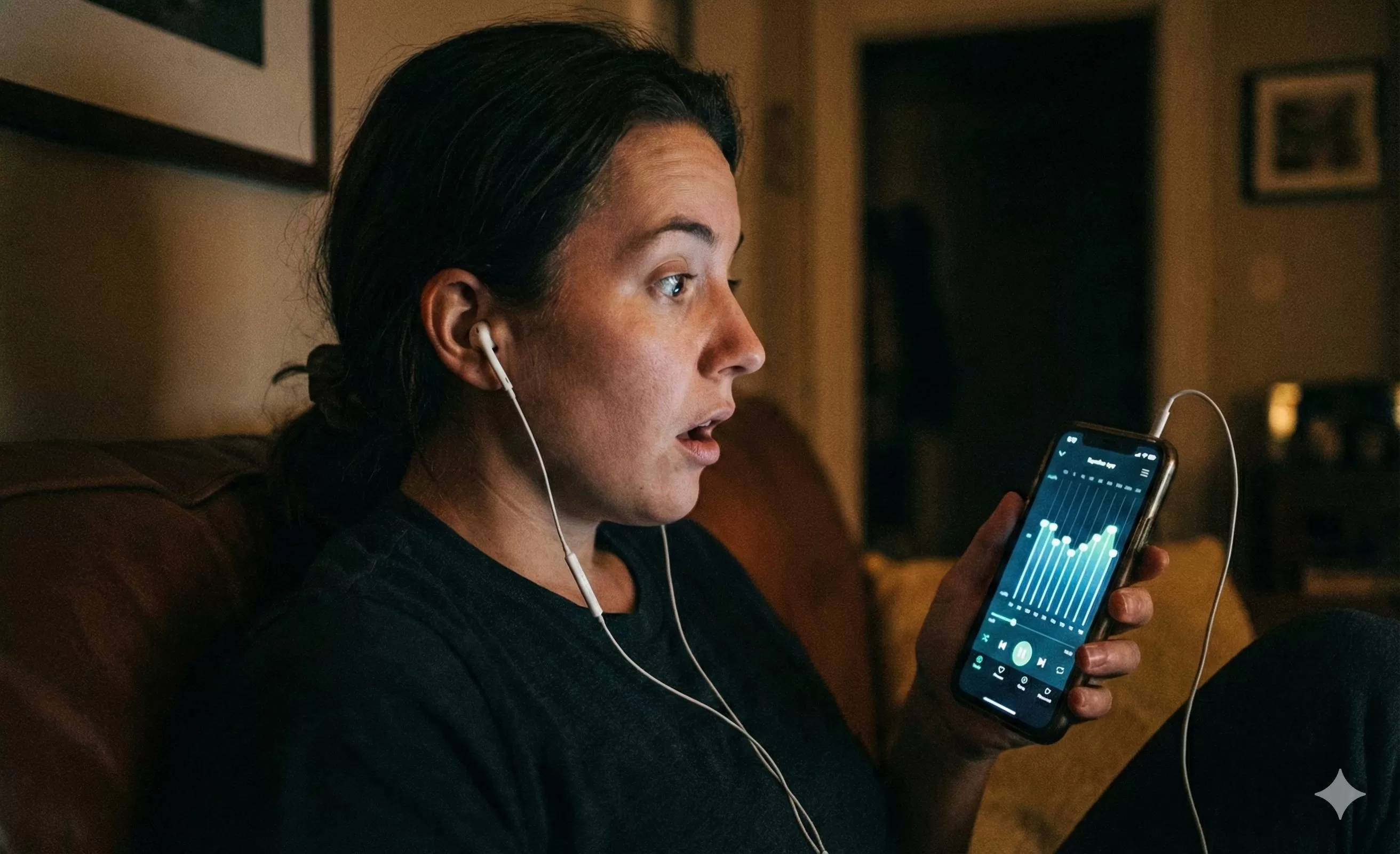
イコライザー(Equalizer、略してEQ)とは、簡単に言うと「音の周波数(高さ)ごとに音量を調整する機能」のことです。
私たちが聴いている音は、低い音(ベースやドラムの低音)から高い音(シンバルやボーカルの高音)まで、たくさんの周波数でできています。イコライザーは、この音の成分を細かく分けて、「この高さの音はもっと大きく」「この高さの音は少し小さく」と、自由に調整できるんです。
例えるなら、料理の「調味料」のようなもの。素材(元の音源)は同じでも、塩や砂糖(イコライザー)の加減で、味がガラッと変わりますよね。イコライザーを使えば、あなたの好きなように音を「味付け」できるというわけです。
なぜイヤホンでイコライザーを使うべきなの?「個性」を「理想」に変える力
「買ったばかりのイヤホン、なんだか低音が物足りないな…」「ボーカルが引っ込んで聞こえる…」と感じたことはありませんか?
実は、どんなに高価なイヤホンにも、それぞれ「音の個性」があります。メーカーが意図した音作りや、イヤホンの構造上の特性で、どうしても得意な音域と苦手な音域が出てきてしまうんです。
そこでイコライザーの出番です!
- イヤホンの個性を補正する: 低音が弱いイヤホンなら、イコライザーで低音域をブーストしてあげればOK。
- あなたの好みに合わせる: ロックが好きなら低音と高音を強調して迫力を、クラシックが好きなら中音域をクリアにして繊細さを出す、といった調整が可能です。
つまり、イコライザーは、あなたのイヤホンが持つ「個性」を、あなたの「理想の音」へと変えるための、最強のツールなんです。
イコライザーの種類は主に2つ!あなたのスマホにもあるかも?
イコライザーにはいくつかの種類がありますが、私たちが日常でよく使うのは主にこの2つです。
| 種類 | 特徴 | 使いやすさ |
|---|---|---|
| グラフィックイコライザー | あらかじめ決められた周波数帯(例:60Hz, 250Hz, 1kHzなど)の音量をスライダーで調整するタイプ。見た目がわかりやすい。 | 初心者向け(直感的) |
| パラメトリックイコライザー | 周波数、音量、Q(音域の幅)の3つの要素を細かく設定できるタイプ。より緻密な音作りが可能。 | 上級者向け(自由度が高い) |
スマホの音楽アプリや、ワイヤレスイヤホンの専用アプリに搭載されているのは、グラフィックイコライザーか、あるいはプリセット(あらかじめ設定された音質)を選ぶタイプが多いですよ。
イコライザー設定の基本をマスター!イヤホンで理想の音を見つける方法
ここからは、いよいよ具体的なイコライザーの設定方法について、otonari流の簡単なステップでご紹介しますね。難しく考えずに、まずは触ってみることが大切です!
イコライザー設定の前に!あなたの「理想の音」をイメージしよう
イコライザーを触る前に、まず考えてほしいのが「どんな音にしたいか?」というゴールです。
- 低音を強調したい?(ズンズン響く迫力のある音)
- ボーカルを前に出したい?(歌詞がはっきり聞こえるクリアな音)
- 全体的にクリアにしたい?(こもった感じをなくしたい)
このイメージが、設定の成功を左右します。特に、あなたが普段よく聴く曲を再生しながら調整するのが、一番わかりやすいですよ。
音の周波数帯域を知ろう!イコライザーの「つまみ」が表す意味
イコライザーの画面には、いくつかのスライダー(つまみ)が並んでいますよね。それぞれのスライダーが、音のどの部分を調整しているのかを知っておくと、調整が格段に楽しくなります。
| 周波数帯域 | 音のイメージ | 調整のポイント |
|---|---|---|
| 超低音域(20Hz~60Hz) | 体に響くような重低音、空気感 | 上げすぎると音がこもる原因に。控えめに。 |
| 低音域(60Hz~250Hz) | ベース、バスドラムの音の土台 | 迫力やグルーヴ感を出すならここをブースト。 |
| 中低音域(250Hz~500Hz) | 音の厚み、温かさ | 上げすぎると「モコモコ」した音になりがち。 |
| 中音域(500Hz~2kHz) | ボーカル、ギター、ピアノの核となる部分 | ボーカルを前に出すなら1kHz〜2kHzを調整。 |
| 中高音域(2kHz~4kHz) | 音の輪郭、明瞭さ | 上げると音がハッキリするが、上げすぎると耳に痛い音に。 |
| 高音域(4kHz~8kHz) | シンバル、ハイハット、空気感、きらびやかさ | 音の抜けを良くする。 |
| 超高音域(8kHz~20kHz) | 倍音成分、繊細な響き | 曲によっては調整不要。 |
ジャンル別!イコライザーのおすすめ設定パターン
「自分で調整するのはまだ不安…」というあなたは、まずは音楽ジャンルに合わせたプリセットを試してみましょう。多くのアプリには、以下のようなプリセットが用意されています。
【ロック・ポップス向け】迫力とノリを重視した「ドンシャリ」設定
ロックやポップスは、リズム隊の迫力とボーカルのクリアさが命!
- 低音域(60Hz〜250Hz): +3dB〜+6dB 程度ブースト
- 中音域(500Hz〜2kHz): -2dB〜-4dB 程度カット(ボーカル以外の楽器が邪魔しないように)
- 高音域(4kHz〜8kHz): +3dB〜+5dB 程度ブースト
低音と高音を強調し、中音域を少し下げるこの設定は、見た目がアルファベットの「V」の字になることから「ドンシャリ」と呼ばれています。迫力満点のライブ感を楽しめますよ!
【クラシック・ジャズ向け】自然で繊細な音を再現する「フラット」設定
クラシックやジャズは、楽器本来の音色や、演奏空間の響きを大切にしたいですよね。
- 基本は「フラット」(全て0dB)
- 超高音域(8kHz〜16kHz): +1dB〜+2dB 程度ブースト(空気感や繊細な響きをプラス)
できるだけ元の音源に忠実な「フラット」設定をベースに、必要に応じて微調整するのがおすすめです。特にクラシックは、音源の質が良いものが多いので、あまりいじらない方が良い場合もあります。
【ボーカル重視向け】歌詞をはっきり聞きたい時の設定
J-POPやアニソンなど、ボーカルの魅力を最大限に引き出したい時に試してほしい設定です。
- 中音域(1kHz〜2kHz): +3dB〜+5dB 程度ブースト
- 中低音域(250Hz〜500Hz): -1dB〜-2dB 程度カット(ボーカルを邪魔する「モコモコ」感を軽減)
ボーカルの核となる周波数帯を上げることで、まるで目の前で歌っているかのように、歌詞がスッと耳に入ってくるようになりますよ。
イコライザー調整の注意点!「音割れ」と「こもり」を防ぐコツ
イコライザーは魔法のツールですが、使い方を間違えると音質が悪くなってしまうこともあります。特に注意してほしい2つのポイントをお伝えしますね。
注意点1:全体を上げすぎない!「音割れ」の原因になります
全ての周波数帯を大きくブーストしすぎると、音量が大きくなりすぎて「音割れ(クリッピング)」を起こしてしまうことがあります。これは、デジタル信号の限界を超えてしまうことで起こる現象で、音がビリビリと歪んでしまい、せっかくの音楽が台無しになってしまいます。
【otonariからのアドバイス】 調整するときは、「上げたい音域をブーストする」よりも、「邪魔な音域をカットする」ことを意識してみてください。例えば、低音が欲しい場合でも、低音を上げるだけでなく、中音域を少しカットするだけでも、相対的に低音が強調されて聞こえます。この方が、音割れのリスクを減らし、より自然な音になりますよ。
注意点2:中低音域を上げすぎない!「音がこもる」原因になります
中低音域(250Hz〜500Hz)は、音に厚みを出す大切な帯域ですが、ここを上げすぎると、音が「モコモコ」したり、「こもった」ように聞こえてしまいます。特に安価なイヤホンは、この帯域が強調されがちなので要注意です。
【otonariからのアドバイス】 もし音がこもっていると感じたら、まずはこの中低音域を少しずつ下げてみてください。それだけで、音がスッキリとクリアになるのを実感できるはずです。
【応用編】イヤホンアプリの「パーソナライズEQ」機能を使ってみよう
最近の高性能なワイヤレスイヤホン(特にAnker SoundcoreやSONY、Appleなどの製品)には、「パーソナライズEQ」や「聴力テスト」といった機能が搭載されていることがあります。
これは、あなたの耳の聞こえ方(聴力)を測定し、その結果に基づいてイコライザーを自動で最適化してくれるという、まさに未来の機能です!
人間の耳は、年齢や環境によって聞こえ方が一人ひとり違います。この機能を使えば、あなたの耳に合わせた「世界に一つだけのイコライザー設定」を、手間なく作ることができます。もしあなたのイヤホンにこの機能があったら、ぜひ試してみてくださいね。
イコライザー機能が使える!おすすめのイヤホンとアプリを紹介
「イコライザーの魅力はわかったけど、どのイヤホンやアプリを使えばいいの?」というあなたのために、otonariがおすすめのアイテムをいくつかご紹介します。
イコライザー機能が充実しているワイヤレスイヤホン3選
最近のワイヤレスイヤホンは、専用アプリで非常に細かくイコライザー設定ができるものが増えています。特に以下の3つは、音質調整の自由度が高く、おすすめです。
1. Anker Soundcoreシリーズ
コストパフォーマンスが高く、専用アプリ「Soundcore」のイコライザー機能が非常に優秀です。グラフィックEQだけでなく、パラメトリックEQに近い細かな調整も可能で、プリセットも豊富に用意されています。初心者から上級者まで、幅広くおすすめできるシリーズです。
Soundcoreアプリの標準搭載イコライザーで、好みの音質を見つけよう! [1]
引用元:Anker Japan公式サイト – イコライザーとは?Soundcoreのイコライザー設定で音楽を [1]
2. SONY WF-1000XMシリーズ
業界トップクラスのノイズキャンセリング性能に加え、専用アプリ「Headphones Connect」でのイコライザー調整も非常に優秀です 。音質の変化がわかりやすく、繊細な調整にも対応しています。高音質を追求したいあなたにぴったりです。
3. Apple AirPods Pro(第2世代以降)
Apple製品との連携がスムーズなのはもちろん、iOSの「設定」内にある「ヘッドフォン調整」機能を使えば、聴力に合わせたイコライザー調整が可能です。他のイヤホンとは少しアプローチが違いますが、Appleユーザーなら試す価値ありです。
スマホで使える!おすすめのイコライザーアプリ
お持ちのイヤホンに専用アプリがない場合でも、スマホの音楽プレイヤーアプリや、OS標準の機能でイコライザーを使うことができます。
1. iPhoneユーザーなら標準の「イコライザ」機能
iPhoneの「設定」→「ミュージック」→「EQ」から、様々なジャンルに合わせたプリセットを選ぶことができます。手軽に音質を変えたいなら、まずはここを試してみましょう。
イコライザ設定機能を使えば、よく聴く音楽ジャンルや接続するイヤホン、自分の好みに合った音質を設定できます。 [2]
引用元:radius公式サイト – 音質が良くなるって本当? iPhoneのイコライザ設定とは? [2]
2. Androidユーザーなら「Poweramp」などの高機能プレイヤーアプリ
Androidは機種によって標準機能が異なりますが、「Poweramp」のような高機能な音楽プレイヤーアプリを使えば、非常に細かくイコライザー設定が可能です 。無料版もあるので、まずは試してみてはいかがでしょうか。
イコライザーを使いこなしてイヤホンで最高の音楽体験を!
イコライザーは、決して難しいものではありません。あなたのイヤホンの音を、あなたの「好き」に近づけるための、とても楽しいツールです。
「この曲はもっと低音が欲しいな」「このボーカルはもっとクリアに聞きたいな」という、あなたの素直な気持ちに従って、スライダーを動かしてみてください。その調整が、あなただけの最高の音を生み出します。
さあ、あなたもイコライザーを使いこなして、イヤホンで聴く音楽を、もっともっと豊かなものにしていきましょう!
まとめ:イコライザーとイヤホンで音質を向上させる10のポイント
最後に、この記事で学んだ、イコライザーとイヤホンで音質を向上させるための大切なポイントを、おさらいしておきましょう!
- イコライザーは、音の周波数帯域ごとに音量を調整する機能。
- イヤホンの持つ「音の個性」を、あなたの「理想の音」に補正できる。
- 調整の前に、まずは「どんな音にしたいか」というゴールをイメージする。
- 低音域(60Hz〜250Hz)は迫力、中音域(1kHz〜2kHz)はボーカル、高音域(4kHz〜8kHz)はクリアさに関わる。
- ロック・ポップスは「ドンシャリ」(V字型)設定がおすすめ。
- クラシック・ジャズは「フラット」設定をベースに微調整するのが基本。
- 調整のコツは、「上げすぎず、カットを意識する」こと。
- 全体を上げすぎると音割れの原因になるので注意。
- 中低音域(250Hz〜500Hz)を上げすぎると音がこもる。
- 最新のイヤホンアプリにある「パーソナライズEQ」機能も活用してみる。
- イコライザー機能が充実したイヤホン(Soundcoreなど)やアプリを選ぶ。
- イヤホンの音質は、イコライザーで劇的に変えられる!
イコライザーを使いこなして、あなたのイヤホンライフを豊かに!
イコライザーは、音楽を愛するすべての人にとって、最高のパートナーです。難しそうだと敬遠せずに、まずは一歩踏み出して、あなたのイヤホンで最高の音作りを楽しんでみてください。
もし、調整に迷ったら、またいつでもotonariに相談してくださいね。あなたのイヤホンライフが、もっと豊かで楽しいものになるよう、心から応援しています!
この記事を読んだあなたにおすすめの記事はこちら
[1] Anker Japan公式サイト – イコライザーとは?Soundcoreのイコライザー設定で音楽を: https://www.ankerjapan.com/blogs/magazine/equalizer-soundcore [2]: https://www.radius.co.jp/blog/iphone-equalizer/%22%3Ehttps://www.radius.co.jp/blog/iphone-equalizer/%3C/a%3E%3C/p%3E “radius公式サイト – 音質が良くなるって本当? iPhoneのイコライザ設定とは?: <a href=\””