
music grow labo
こんにちは、otonariです!
Macで音楽を聴いたり、動画を見たり、作業用BGMを流したりする時間って、本当に大切ですよね。でも、「なんだか音が物足りないな」「もっと低音を響かせたいのに」と感じたことはありませんか?
実は、Macの音質は、ある魔法のツールを使うことで劇的に、そして簡単に変えることができるんです。その魔法のツールこそが、今回ご紹介する「イコライザー mac」です。
この記事は、Macで最高のリスニング環境を手に入れたいあなた、特に「イコライザーって難しそう…」と感じている初心者の方に向けて、優しく、そして徹底的に解説していきます。この記事を読み終える頃には、あなたのMacから流れる音が、まるで別次元のように感じられるはずですよ!
Macの音質を思い通りに!イコライザーの基本とMacで使うメリット
イコライザーってそもそも何?初心者でもわかる基本のキ
イコライザー(Equalizer、略してEQ)と聞くと、なんだか専門的で難しそうなイメージがあるかもしれませんね。でも、実はとてもシンプルなんです。
イコライザーとは、音の周波数(高さ)ごとに音量を調整する機能のことです。音は、低い音(低音)、中くらいの音(中音)、高い音(高音)の集合体でできています。イコライザーは、この音の成分を細かく分けて、例えば「低音だけを大きくする」「高音だけを少し抑える」といった調整を可能にするツールなんです。
例えるなら、料理の味付けのようなもの。塩(低音)が足りなければ足し、砂糖(高音)が強すぎれば減らす、そんなイメージです。この調整によって、あなたの好きな音楽を、あなたの好きな音質に「味付け」し直すことができるんですよ。
Macでイコライザーを使うと「劇的に」音質が変わる理由
「Macのスピーカーって、結構いい音が出るんじゃないの?」と思われるかもしれません。確かにMacの内蔵スピーカーは優秀ですが、それでも限界があります。また、あなたが使っているヘッドホンやイヤホン、外部スピーカーにも、それぞれ音の特性(得意な音域、苦手な音域)があります。
イコライザーを使う最大のメリットは、この「Mac本体」や「接続機器」の特性、そして「音源そのもの」の特性を補正し、最適化できる点にあります。
- 低音が弱いヘッドホンを使っているなら、イコライザーで低音域をブーストすれば、迫力のあるサウンドに変わります。
- 高音が耳に刺さると感じるなら、高音域を少しカットすれば、聴き疲れしないマイルドな音になります。
つまり、イコライザーは、あなたが今使っている環境で、最高の音を出すための調整役なんです。この調整一つで、今まで聴いていた音楽が、まるで新しい発見のように感じられるはずですよ。
Macの標準機能だけでは不十分?システム全体に効くイコライザーの必要性
Macには、標準で「ミュージック」アプリ(旧iTunes)の中にイコライザー機能が搭載されています。しかし、これには大きな落とし穴があるんです。
それは、「ミュージック」アプリ内の音源にしか効果がないという点です。
あなたがMacで聴く音は、音楽アプリだけではありませんよね?
- YouTubeで作業用BGMを流す
- NetflixやAmazon Prime Videoで映画を見る
- ZoomやGoogle Meetでオンライン会議をする
- ゲームをする
これらの「ミュージック」アプリ以外から出る音には、標準のイコライザーは一切効かないんです。これでは、せっかくのMacのポテンシャルを活かしきれていません。
そこで必要になるのが、Macのシステム全体、つまりMacから出るすべての音に効果を発揮する「システムイコライザー」と呼ばれるアプリなんです。これが、今回のメインテーマである「イコライザー mac」の真髄です。
Macユーザー必見!おすすめ「イコライザー mac」アプリ徹底比較
Macのシステム全体にイコライザーを適用できるアプリはいくつかありますが、ここでは特に人気が高く、初心者の方にもおすすめできるアプリを厳選してご紹介します。
【無料・定番】Macのシステム全体に効くイコライザーの決定版「eqMac」
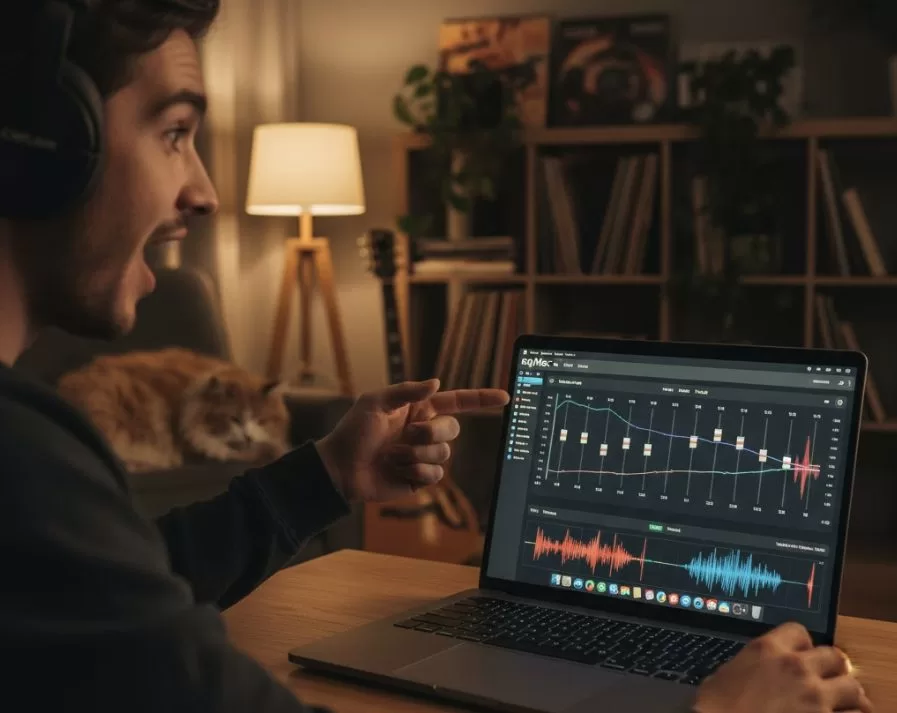
Macのシステムイコライザーといえば、まず名前が挙がるのが「eqMac」です。多くのユーザーに愛用されている、まさに定番中の定番アプリです。
eqMacの魅力
- 無料で使える(一部機能は有料Pro版)
- Macから出力されるすべての音にイコライザーを適用できる
- シンプルなインターフェースで初心者でも使いやすい
- グラフィックイコライザー、リミッター、プリセット機能など、必要な機能は一通り揃っている
「まずはMacのシステムイコライザーを試してみたい」という方には、eqMacから始めることを強くおすすめします。無料とは思えないほどの高機能で、あなたのMacの音環境を一変させてくれるはずです。
「eqMac」のダウンロードから基本的な使い方・設定方法
eqMacの導入はとても簡単です。公式サイトからダウンロードし、インストールするだけでOKです。インストール後、メニューバーにeqMacのアイコンが表示されます。
基本的な使い方
- メニューバーのeqMacアイコンをクリックして、メインウィンドウを開きます。
- 「Equalizer」タブで、周波数帯域ごとのスライダーを上下に動かして音質を調整します。
- 調整に迷ったら、「Presets」から「Rock」「Pop」「Vocal Booster」など、音楽ジャンルに合わせたプリセットを選んでみましょう。ワンクリックで最適な設定が適用されます。
- 「Volume Booster」機能を使えば、Macの最大音量をさらに引き上げることができます(ただし、音割れには注意が必要です)。
まずは、あなたの好きな音楽を流しながら、スライダーを少しずつ動かして、音の変化を楽しんでみてください。きっと「この音だ!」という最高のポイントが見つかるはずです。
「eqMac」でよくある不具合と解決策(音が出ない、動作が不安定など)
非常に便利なeqMacですが、Macのシステムに深く関わるアプリであるため、時々「音が出なくなる」「動作が不安定になる」といった不具合が発生することがあります。これは、MacのOSアップデートや他のオーディオアプリとの競合が原因であることが多いです。
よくある不具合と解決策
| 不具合の症状 | 主な原因 | 解決策 |
|---|---|---|
| eqMacをオンにすると音が出ない | オーディオドライバーの認識エラー | eqMacアプリを再起動する、またはMacを再起動する |
| 動作が不安定、音が途切れる | MacのOSアップデート後の互換性の問題 | eqMacの公式サイトで最新バージョンを確認し、アップデートする |
| 特定のアプリにだけイコライザーが効かない | アプリ側のオーディオ設定 | eqMacの設定で「Bypass」になっていないか確認する |
ほとんどの場合、アプリの再起動やMacの再起動で解決します。それでもダメな場合は、eqMacの公式サイトやコミュニティで最新の情報をチェックしてみましょう。
【有料・高機能】「eqMac」の強力な代替候補「Boom 3D」の魅力
「eqMacの不具合が気になる」「もっと高音質で、多機能なイコライザーが欲しい」という方には、有料アプリの「Boom 3D」が強力な代替候補となります。
Boom 3Dの最大の特徴は、その名の通り「3Dサラウンドサウンド」機能です。これは、どんなヘッドホンやスピーカーを使っていても、まるで映画館にいるかのような立体的な音響体験を作り出してくれる機能です。特に映画やゲームを楽しむ方には、この機能だけでも導入する価値があります。
もちろん、イコライザー機能も非常に強力で、31バンドのグラフィックイコライザーを搭載しており、より細かく、プロフェッショナルな音質調整が可能です。有料アプリではありますが、その分、安定性や音質の向上、そして何より「音の楽しさ」を追求できるアプリと言えます。
Apple Music(旧iTunes)内蔵のイコライザー機能と設定方法
先ほど「システム全体には効かない」とお伝えしましたが、Apple Music(旧iTunes)のイコライザーも、そのアプリ内で聴く音楽には非常に有効です。特に、特定の曲やアルバムだけ音質を変えたいという場合に便利です。
設定方法
- Macの「ミュージック」アプリを開きます。
- メニューバーの「ウィンドウ」から「イコライザ」を選択します。
- 表示されたウィンドウで、プリセットを選択するか、スライダーを動かして調整します。
この設定は、ミュージックアプリで再生されるすべての曲に適用されますが、実は曲ごとに設定を変えることもできるんです。曲を右クリック(またはControlキーを押しながらクリック)して「情報を見る」を選び、「オプション」タブから「イコライザプリセット」を変更してみてください。この一手間で、あなたのライブラリがさらに生き生きと聴こえるようになりますよ。
Apple Musicのイコライザー設定「Perfect」と「Eargasm Explosion」とは?
Apple Musicのイコライザー設定には、昔からユーザーの間で「神設定」として語り継がれている有名な設定があります。それが「Perfect」と「Eargasm Explosion」です。
これらは、特定の周波数帯域を絶妙に調整することで、音の解像度や迫力を向上させるカスタム設定です。特に「Eargasm Explosion」は、低音と高音を強調し、音楽をよりエネルギッシュに聴かせる設定として人気があります。これらの設定を試してみるだけでも、Macの標準イコライザーのポテンシャルを感じられるはずです。
注意点:これらの設定は、あくまでユーザーが考案したカスタム設定であり、あなたの環境や好みに合うとは限りません。まずは試してみて、そこから自分好みに微調整していくのが、イコライザーを楽しむ醍醐味ですよ。
その他の注目アプリ「SpeakerAmp」や「SoundSource」の選び方
eqMacやBoom 3D以外にも、Macのオーディオ環境を豊かにするアプリはたくさんあります。
- SpeakerAmp: Booster & Equalizer: App Storeで手軽にダウンロードできるアプリで、音量ブースト機能とイコライザー機能を備えています。手軽さを重視する方におすすめです。
- SoundSource: Rogue Amoeba社が開発した高機能なオーディオコントロールアプリです。イコライザー機能はもちろん、アプリごとに音量や出力先を変更できるなど、プロフェッショナルな用途にも耐えうる多機能さが魅力です。
どのアプリを選ぶかは、あなたの「目的」と「予算」によって変わってきます。
アプリ選びで失敗しない!無料版と有料版の賢い選び方
「無料のeqMacで十分かな?」「それとも有料のBoom 3Dにすべき?」と迷う方もいるでしょう。失敗しないための賢い選び方をお教えしますね。
| 選択肢 | おすすめのユーザー | 主なメリット |
|---|---|---|
| 無料のeqMac | ✅ まずはシステムイコライザーを試したい ✅ 複雑な設定は不要で、基本的な調整ができればOK ✅ 多少の不具合は自分で解決できる |
コストがかからない、Mac全体の音に効く、シンプルで使いやすい |
| 有料のBoom 3Dなど | ✅ 最高の音質と安定性を求める ✅ 3Dサラウンドなど、付加価値の高い機能が欲しい ✅ 音楽制作やゲームなど、音にこだわる趣味がある |
高機能、安定性が高い、よりプロフェッショナルな調整が可能 |
まずはeqMac(無料版)から試してみて、もし「もっと細かく調整したい」「不具合が気になる」といった不満が出てきたら、Boom 3Dなどの有料アプリへのステップアップを検討するのが、最も賢い方法ですよ。
Macのイコライザー設定を極める!最高の音質を手に入れるための実践テクニック
アプリを選んだら、次は実践です。イコライザーは、ただスライダーを動かせばいいというものではありません。ちょっとしたコツを知るだけで、音質はさらに向上します。
音楽ジャンル別!おすすめのイコライザー設定プリセット
イコライザーの調整に慣れないうちは、プリセットを使うのが一番です。ここでは、代表的な音楽ジャンルに合わせた基本的な調整の考え方をご紹介します。
- ロック・ポップス: 低音(100Hz〜200Hz)と高音(4kHz〜8kHz)を少し持ち上げ、中音(500Hz〜2kHz)を少し下げる「ドンシャリ」設定が一般的です。これにより、リズム隊の迫力とボーカルのクリアさが際立ちます。
- クラシック・ジャズ: 特定の音域を極端にいじらず、全体的にフラットに近い設定を保ちます。楽器の持つ自然な響きを大切にするため、中高音域(2kHz〜4kHz)をわずかに持ち上げて、空間の広がりを出すのがおすすめです。
- ダンス・EDM: 低音(50Hz〜100Hz)を大胆にブーストし、重低音の「響き」を強調します。高音も少し持ち上げると、シンセサイザーの音がよりクリアになります。
ただし、これはあくまで基本です。最終的には、あなたの耳で聴いて「気持ちいい」と感じる設定が、あなたにとってのベスト設定ですよ。
ヘッドホン・イヤホン・スピーカー別!最適なイコライザー調整のコツ
イコライザー設定は、音を出す機器によって大きく変える必要があります。なぜなら、機器ごとに音の出方が全く違うからです。
- ヘッドホン・イヤホン: 密閉性が高いため、低音がこもりやすい傾向があります。低音域をブーストしすぎると音が濁るので、中音域(ボーカル帯域)のクリアさを意識して調整しましょう。
- Mac内蔵スピーカー: 低音域の再生能力に限界があります。無理に低音を上げると音割れの原因になるため、中音域と高音域を調整して、聴き取りやすさを向上させるのがおすすめです。
- 外部スピーカー: 設置場所や部屋の広さによって、音の響き方が大きく変わります。部屋の特性に合わせて、特定の周波数帯域の響きすぎを抑える(カットする)調整が重要になります。
特に外部スピーカーを使う場合は、イコライザーで「音を足す」よりも、「不要な響きをカットする」という考え方を持つと、よりクリアな音質が得られますよ。
Macの音量をブーストしたい!イコライザー以外の音量調整テクニック
「Macの音量を最大にしても、なんだか小さい…」という悩みもよく聞きます。イコライザーアプリには音量ブースト機能(例:eqMacのVolume Booster)がありますが、音割れのリスクもあります。そこで、イコライザー以外の音量調整テクニックもご紹介します。
- 音源の音量をチェック: そもそも再生している音源の音量が小さい場合があります。音源を別のものに変えてみる、または音源のノーマライズ(音量均一化)機能を使ってみましょう。
- Macのサウンド設定をチェック: 「システム設定」の「サウンド」で、出力デバイスの音量が最大になっているか確認しましょう。
- 外部アンプ・DACの導入: 究極の音量・音質向上策は、外部のオーディオ機器(ヘッドホンアンプやDAC)を導入することです。これにより、Macのオーディオ回路を通さずに、よりパワフルで高音質な音を出力できるようになります。
イコライザーは音質を調整するもの、アンプは音量を調整するもの、と覚えておくと、それぞれの役割が明確になりますね。
Macのイコライザー設定で最高のリスニング環境を!この記事のポイントまとめ
さて、ここまでMacのイコライザーについて、基本からおすすめアプリ、実践的なテクニックまで、幅広くお伝えしてきました。Macで作業しながら最高のBGMを楽しみたいotonariさん、いかがでしたか?
最後に、この記事で特に強調したいポイントを、キーワードを織り交ぜながら10個以上、箇条書きでまとめておきますね。
まとめ
- Macのイコライザーは、システム全体の音質を劇的に改善できる魔法のツールです。
- 標準の「ミュージック」アプリのイコライザーは、アプリ内の音源にしか適用されません。
- YouTubeやブラウザ、ゲームなどすべての音を調整するには、「eqMac」のようなシステムイコライザーが必要です。
- eqMacは無料で高機能ですが、MacのOSアップデートなどで時々不具合が発生することがあります。
- 不具合が気になる方や、より高音質なサウンドを求める方には、Boom 3Dなどの有料アプリがおすすめです。
- イコライザーは、低音(BASS)、中音(MID)、高音(TREBLE)の周波数帯域を調整する機能です。
- 設定に迷ったら、まずはプリセット(例:Rock、Pop、Vocal Booster)から試してみるのがおすすめです。
- ヘッドホンやスピーカーの種類によって、最適なイコライザー設定は大きく変わるため、機器に合わせた調整が必要です。
- イコライザーは、音を足すだけでなく、不要な響きをカットするという使い方も非常に重要です。
- イコライザーを使いこなせば、作業効率や集中力の向上にもつながり、Macでの作業がもっと楽しくなります。
- SpeakerAmpはApp Storeで手軽に試せる選択肢の一つで、手軽に音量ブーストも可能です。
- イコライザー調整の際は、音割れしない範囲で、あなたの耳が「気持ちいい」と感じる設定を見つけることが最も大切です。
- Macのイコライザー設定を極めることで、あなたのリスニング環境は間違いなくワンランクアップします。
Macのイコライザーに関するよくある質問(FAQ)
Macのイコライザーは音質劣化の原因になる?
適切に使えば音質が向上しますが、過度な調整は音質劣化の原因になります。特に、特定の周波数帯域を極端にブーストしすぎると、音割れ(クリッピング)が発生したり、音が不自然になったりします。イコライザーは「補正」と「味付け」のツールであり、元の音源の良さを活かすように、控えめに調整するのがコツですよ。
イコライザー設定をリセットしたい場合はどうすればいい?
ほとんどのイコライザーアプリには、設定を初期状態(フラット)に戻す「リセット」ボタンが用意されています。eqMacやBoom 3Dでも、ワンクリックで簡単にリセットできますので、安心して色々な設定を試してみてください。ミュージックアプリの場合は、「イコライザ」ウィンドウで「オフ」を選択すれば、設定が解除されます。
Macでイコライザーが効かない時のチェックポイント
「設定したはずなのに、音が変わらない!」という時は、以下の点をチェックしてみてください。
- アプリが起動しているか: eqMacなどのシステムイコライザーアプリが、そもそも起動しているか確認しましょう。
- 出力デバイスの確認: イコライザーアプリが、現在音を出しているデバイス(ヘッドホン、スピーカーなど)を正しく認識しているか確認しましょう。
- 他のオーディオアプリとの競合: 他のオーディオ調整アプリ(例:SoundSourceなど)と同時に使っている場合、設定が競合してイコライザーが効かないことがあります。どちらか一方をオフにしてみましょう。
イコライザーはハイレゾ音源にも効果がある?
はい、ハイレゾ音源にもイコライザーは効果があります。ハイレゾ音源は、CDよりも多くの情報量を持っていますが、それはあくまで「音源の質」の話です。イコライザーは、その高音質な音源を、あなたのリスニング環境(ヘッドホンや部屋の特性)に合わせて最適化する役割を果たします。高音質な音源だからこそ、イコライザーで微調整することで、さらにそのポテンシャルを引き出すことができるんですよ。
Macで使えるイコライザーは他にどんなものがある?
上記で紹介した以外にも、プロの音楽制作用途で使われるDAW(Digital Audio Workstation)に内蔵されているイコライザーや、VST/AUプラグインとして提供されているイコライザーなど、非常に多くの種類があります。これらはより専門的な知識が必要になりますが、もしあなたが将来的に音楽制作に興味を持ったら、ぜひ挑戦してみてください。まずは、eqMacやBoom 3Dといったシステムイコライザーから始めるのが、Macの音質向上への一番の近道ですよ。
この記事が、あなたのMacライフをより豊かにする一助となれば嬉しいです。最高の音で、最高のMacライフを楽しんでくださいね!
この記事を読んだあなたにおすすめの記事はこちら