music grow labo
こんにちは、otonariです!
oundcore 3は、そのままでも十分良い音を出すスピーカーですが、イコライザーを使うことで、あなたの耳や、聴く音楽、さらには部屋の環境に合わせて、音質を最適化できます。これが、イコライザー設定をおすすめする最大の理由です。
例えば、こんな経験はありませんか?
- 「ロックを聴くともっと低音の迫力が欲しいな…」
- 「ボーカルの声が少し埋もれて聞こえる気がする…」
- 「部屋で聴くと、なんだか音がこもって聞こえる…」
これらの悩みは、イコライザーを使えば解決できる可能性が高いんです。Soundcore 3のイコライザーは、専用アプリから直感的に操作できるので、「音のプロ」じゃなくても大丈夫。気軽に試して、あなたにとっての「最高の音」を見つけてみましょう!
- Soundcore 3 イコライザーの基本から応用まで!自分だけの音を見つける旅
- Soundcore 3のイコライザーってどんな機能?音質カスタマイズの第一歩
- Soundcoreアプリで始める!イコライザー設定の簡単ステップ
- プリセットイコライザーを試そう!Soundcore 3で手軽に音質アップ
- HearIDでパーソナルサウンドを体験!Soundcore 3で耳に合わせた音質調整
- カスタムEQでSoundcore 3の音を極める!周波数帯域の調整術
- Soundcore 3で重低音をブースト!迫力あるサウンドのおすすめ設定
- Soundcore 3でボーカルをクリアに!J-POPやクラシック向けのおすすめ設定
- Soundcore 3のイコライザー設定例を参考に!ユーザーの声から学ぶ最適化
- Soundcore 3のイコライザー設定でよくある疑問と解決策
- イコライザー設定の注意点!Soundcore 3を長く快適に使うために
- 【まとめ】Soundcore 3 イコライザーで理想のサウンドを手に入れるための10のポイント
- Soundcore 3 イコライザーを使いこなして、もっと音楽を楽しもう!
Soundcore 3 イコライザーの基本から応用まで!自分だけの音を見つける旅
さあ、いよいよSoundcore 3のイコライザー設定に踏み込んでいきましょう。まずは基本から、そして応用まで、順を追って見ていきますね。
Soundcore 3のイコライザーってどんな機能?音質カスタマイズの第一歩
イコライザーとは、音の高さ(周波数)ごとに音量を調整する機能のことです。音楽は、低い音(ベースやドラム)から高い音(シンバルやボーカルの高い部分)まで、様々な音の成分が混ざり合ってできています。
Soundcore 3のイコライザーでは、この音の成分を細かく分けて、例えば「低音だけを少し大きくする」「高音をもう少しクリアにする」といった調整ができます。これにより、あなたの好きな音楽ジャンルや、聴くシチュエーションに合わせて、音の聞こえ方を自由に変えられるんです。まるで、自分だけの音響エンジニアになった気分になれますよ!
Soundcoreアプリで始める!イコライザー設定の簡単ステップ
Soundcore 3のイコライザー設定は、スマートフォンやタブレットにインストールする「Soundcoreアプリ」から行います。まだアプリをお持ちでない方は、まずはダウンロードしてくださいね。
アプリをダウンロードしたら、以下の手順で進めます。
- Soundcore 3の電源を入れ、スマートフォンとBluetoothで接続します。
- Soundcoreアプリを起動し、ホーム画面で「Soundcore 3」を選択します。
- 画面に表示される「HearIDおよびイコライザー」または「サウンドエフェクト」といった項目をタップします。
- これでイコライザー設定画面にたどり着きました! ここから様々な調整ができますよ。
アプリのインターフェースはとても分かりやすいので、迷うことなく設定できるはずです。
プリセットイコライザーを試そう!Soundcore 3で手軽に音質アップ
「自分で細かく設定するのはちょっとハードルが高いな…」と感じる方もご安心ください。Soundcoreアプリには、あらかじめ様々な音質に調整された「プリセットイコライザー」が用意されています。
「Pop」「Rock」「Classical」「BassUp」など、音楽ジャンルに合わせたものや、特定の音質傾向に特化したものまで、たくさんの選択肢があります。まずは、あなたが普段聴く音楽のジャンルに合わせて、いくつかのプリセットを試してみましょう。ワンタップで音がガラッと変わる体験は、きっと驚きと感動を与えてくれるはずです。
プリセットを切り替えるだけでも、Soundcore 3の音質がぐっと向上し、より豊かな音楽体験ができるようになりますよ。
HearIDでパーソナルサウンドを体験!Soundcore 3で耳に合わせた音質調整
Soundcoreアプリには、あなたの耳の聞こえ方を測定し、あなた専用のイコライザー設定を自動で作成してくれる「HearID」という素晴らしい機能があります。人の耳の聞こえ方は一人ひとり違うので、この機能を使えば、よりパーソナルな最高の音質を手に入れることができます。
HearIDの使い方はとても簡単です。アプリの指示に従って、静かな場所でいくつかの音を聞くだけ。すると、あなたの耳がどの周波数をどれくらい聞き取りやすいか、あるいは聞き取りにくいかを分析し、最適なイコライザー設定を自動で生成してくれます。
「今まで聞こえなかった音がクリアに聞こえるようになった!」という声もよく聞きますので、ぜひ一度試してみてくださいね。
カスタムEQでSoundcore 3の音を極める!周波数帯域の調整術
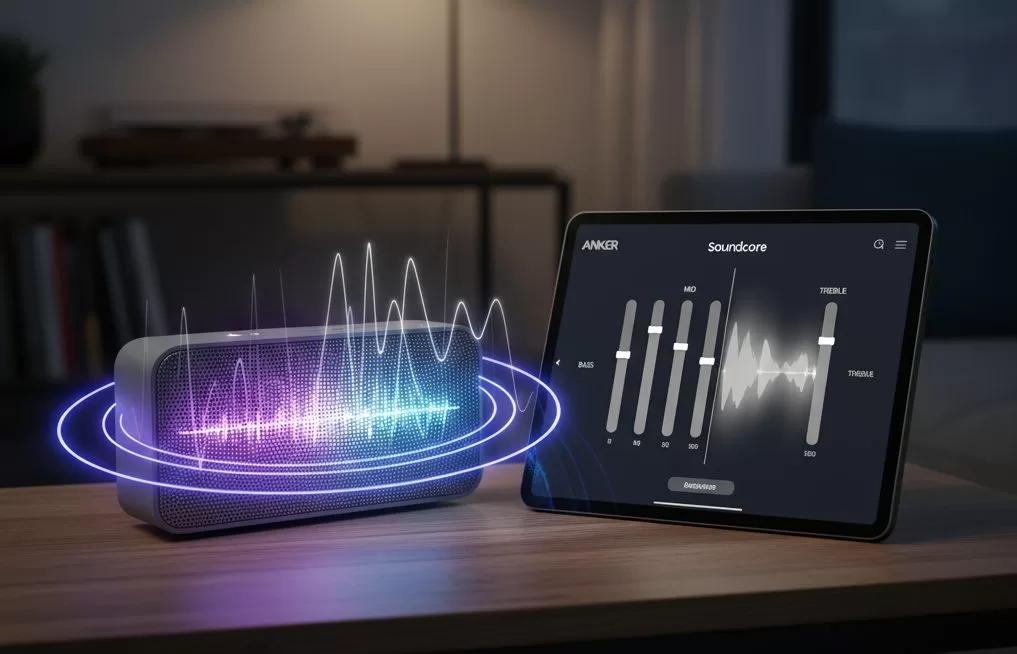
プリセットやHearIDも素晴らしいですが、「もっと自分だけの音を追求したい!」というあなたは、「カスタムEQ」に挑戦してみましょう。カスタムEQでは、複数のスライダーを動かして、各周波数帯域の音量を細かく調整できます。
Soundcore 3のカスタムEQには、通常8〜10個程度のスライダーが並んでいます。それぞれのスライダーが担当する周波数帯域と、それが音にどう影響するかを知っておくと、より効果的な調整ができますよ。
- 低音域(〜250Hz): ドラムのキックやベースの響き、音の重厚感や迫力を調整します。上げすぎると音がこもりやすくなります。
- 中音域(250Hz〜4kHz): ボーカルの声やギター、ピアノなど、多くの楽器の音が含まれる帯域です。この帯域を調整すると、音の明瞭さや存在感が大きく変わります。
- 高音域(4kHz〜16kHz): シンバルのきらめき、ボーカルの伸び、音の広がりやクリアさを調整します。上げすぎるとシャリシャリした耳障りな音になりがちです。
これらのスライダーを少しずつ動かしながら、あなたの好きな音楽を聴いてみてください。「この楽器の音をもっと前に出したい」「ボーカルをもっとクリアにしたい」といった感覚を大切にしながら調整していくと、あなただけの理想のサウンドにきっと出会えますよ。正解はありませんので、色々な設定を試して楽しんでくださいね!
Soundcore 3で重低音をブースト!迫力あるサウンドのおすすめ設定
Soundcore 3は、Anker独自のBassUpテクノロジーにより、もともとパワフルな低音が魅力ですが、イコライザーでさらに重低音を強調し、ライブ会場のような迫力あるサウンドを楽しむことができます。特にEDMやヒップホップ、ロックなど、低音が重要なジャンルを聴く方におすすめです。
| 周波数帯域 | おすすめ調整値 | 効果 |
|---|---|---|
| 50Hz | +4〜+6dB | 超低音を強調し、体に響くような重低音を演出します。 |
| 100Hz | +3〜+5dB | ドラムのキックやベースラインの存在感を高めます。 |
| 200Hz | +1〜+2dB | 低音に厚みを加え、音全体に安定感をもたらします。 |
| 400Hz〜1kHz | 0dB | 中音域はフラットに保ち、低音とのバランスを取ります。 |
| 2kHz〜16kHz | +1〜+3dB | 高音域を少し持ち上げ、クリアさと抜け感を確保します。 |
この設定は、Soundcore 3のBassUp機能と組み合わせることで、さらにパワフルなサウンドを実現できます。ただし、上げすぎると音がこもったり、音割れの原因になったりすることがあるので、少しずつ調整して、心地よい範囲を見つけてくださいね。
Soundcore 3でボーカルをクリアに!J-POPやクラシック向けのおすすめ設定
J-POPやクラシック、アコースティックな楽曲など、ボーカルや楽器の繊細な響きを重視したい場合は、中音域から高音域を意識したイコライザー設定がおすすめです。Soundcore 3で、アーティストの息遣いや楽器の細部まで感じられるようなクリアなサウンドを目指しましょう。
| 周波数帯域 | おすすめ調整値 | 効果 |
|---|---|---|
| 50Hz〜100Hz | -1〜+1dB | 低音は控えめに、または自然なバランスに保ちます。 |
| 200Hz | 0dB | 音の土台を安定させます。 |
| 400Hz〜800Hz | +1〜+2dB | ボーカルの厚みや楽器の胴鳴りを豊かにします。 |
| 1kHz〜2kHz | +2〜+3dB | ボーカルの明瞭度を高め、歌詞が聞き取りやすくなります。 |
| 4kHz〜8kHz | +2〜+4dB | 楽器の分離感を向上させ、音の広がりを演出します。 |
| 10kHz〜16kHz | +1〜+3dB | 高音の伸びやかさやクリアさを強調し、繊細な響きを際立たせます。 |
この設定は、特にアコースティックギターの弦の響きや、ピアノの音の粒立ち、ボーカルの透明感を際立たせたい場合に効果的です。クラシック音楽では、オーケストラの各楽器の音がより鮮明に聞こえるようになるでしょう。
Soundcore 3のイコライザー設定例を参考に!ユーザーの声から学ぶ最適化
Soundcore 3のイコライザー設定には、「これが絶対!」という正解はありません。大切なのは、あなたが「良い音」だと感じるかどうかです。他のユーザーさんの設定例も参考にしながら、自分なりの最適解を見つけていくのも楽しいですよ。
インターネット上には、Soundcore 3のイコライザー設定について、様々な情報が共有されています。例えば、Redditなどのフォーラムでは、ユーザー同士がおすすめ設定を共有し合っています。
「Soundcore 3の新しいスピーカーを手に入れたんだ。君のイコライザー設定を試してみたら、すごくいい感じ。プリセットの音よりずっといいね!」
このように、他の人の設定を試してみて、そこから自分好みに微調整していくのも一つの手です。色々な設定を試すことで、あなたの「音の好み」がより明確になってくるはずですよ。
Soundcore 3のイコライザー設定でよくある疑問と解決策
イコライザー設定に関して、よくある疑問をいくつかピックアップして、otonariが解決策をお伝えしますね。
Q1: イコライザー設定を変えても、音が全く変わらないんだけど?
A1: いくつか考えられる原因があります。まずは以下の点を確認してみてください。
- Soundcoreアプリが最新バージョンか: アプリの不具合が解消されている可能性があります。
- Soundcore 3とアプリが正しく接続されているか: Bluetooth接続が不安定だと、設定が反映されないことがあります。一度Bluetooth接続を解除し、再度ペアリングし直してみましょう。
- アプリを再起動してみる: 一時的なアプリの不具合かもしれません。
- Soundcore 3本体を再起動してみる: スピーカー本体の一時的な不具合の可能性もあります。
これらの対処法で解決しない場合は、Ankerのサポートに問い合わせるのも良いでしょう。
Q2: イコライザーで音量を上げすぎると、音質が悪くなるって本当?
A2: はい、その可能性はあります。特定の周波数帯域を極端に上げすぎると、音が歪んだり、不自然に聞こえたりすることがあります。また、全体的に音量を上げすぎると、Soundcore 3のスピーカーが処理できる上限を超えてしまい、音割れの原因になることも。あくまで「調整」なので、少しずつ、バランスを考えながら設定するのがおすすめです。
Q3: プリセットとカスタムEQ、どちらを使えばいいの?
A3: どちらも良いですが、まずはプリセットから試して、手軽に音の変化を楽しむのがおすすめです。もし「もっとこうしたい!」という具体的な希望が出てきたら、カスタムEQに挑戦してみましょう。HearIDであなた専用のプロファイルを作成し、それをベースにカスタムEQで微調整するのも、非常に効果的ですよ。
イコライザー設定の注意点!Soundcore 3を長く快適に使うために
Soundcore 3のイコライザー機能はとても便利ですが、いくつか注意しておきたい点があります。快適に、そして長くSoundcore 3を使い続けるために、ぜひ覚えておいてくださいね。
過度なブーストは避ける
先ほども少し触れましたが、特定の周波数帯域を極端にブースト(音量を上げること)しすぎると、音の歪みや音割れの原因になります。特に低音域を大きく上げすぎると、スピーカーに負担がかかることも。心地よく聴ける範囲で調整するようにしましょう。
バッテリー消費への影響
イコライザー設定は、Soundcore 3のデジタル信号処理に影響を与えるため、わずかながらバッテリー消費に影響を与える可能性があります。ただし、通常の使用であればほとんど気にする必要はありません。もしバッテリーの減りが異常に早いと感じたら、一度イコライザー設定をオフにして様子を見てみるのも良いかもしれません。
ファームウェアのアップデート
Soundcore 3のファームウェア(本体のソフトウェア)は、定期的にアップデートされることがあります。アップデートによって、イコライザー機能が改善されたり、新しいプリセットが追加されたりすることもありますので、Soundcoreアプリで常に最新の状態に保つように心がけましょう。これにより、最高のパフォーマンスを維持できます。
【まとめ】Soundcore 3 イコライザーで理想のサウンドを手に入れるための10のポイント
Soundcore 3のイコライザー機能を使いこなすことで、あなたの音楽ライフはもっと豊かになります。最後に、理想のサウンドを手に入れるためのポイントを10個にまとめました。
- イコライザーはSoundcore 3の音質をあなた好みにカスタマイズする強力なツールと認識する。
- Soundcoreアプリはイコライザー設定の必須ツールなので、必ずインストールして連携する。
- まずはプリセットイコライザーから試して、手軽に音の変化を楽しむ。
- HearIDであなたの耳に合わせたパーソナルサウンドプロファイルを作成し、音の土台を最適化する。
- カスタムEQで各周波数帯域の役割(低音、中音、高音)を理解し、微調整に挑戦する。
- 重低音を重視するなら低音域を、ボーカルをクリアにするなら中高音域を調整する。
- 聴く音楽のジャンルや、部屋の環境に合わせてイコライザー設定を切り替えることを楽しむ。
- 音割れや歪みが発生する場合は、過度なブーストを避け、音量を調整する。
- 他のユーザーのSoundcore 3 イコライザー設定例も参考にし、自分なりの最適解を見つける。
- Soundcore 3のファームウェアを常に最新の状態に保ち、最高のパフォーマンスを維持する。
Soundcore 3 イコライザーを使いこなして、もっと音楽を楽しもう!
いかがでしたでしょうか? Soundcore 3のイコライザー機能は、少しの工夫であなたの音楽体験を劇的に変える可能性を秘めています。
「難しそう…」と感じていた方も、otonariの解説で少しはハードルが下がったでしょうか? 大切なのは、「あなたの耳が心地よいと感じる音」を見つけることです。ぜひ、今日からSoundcoreアプリを開いて、あなただけの最高のサウンドをSoundcore 3で探求してみてくださいね。
音楽は、私たちの日常を彩る大切な存在です。Soundcore 3のイコライザーを使いこなして、これまで以上に豊かな音楽ライフを送ってください!
この記事を読んだあなたにおすすめの記事はこちら