music grow labo
こんにちは!otonariです。
あなたは今、「音楽を作ってみたいけど、何から始めればいいんだろう?」「難しそうだし、お金もかかりそう…」と、少し不安に感じているかもしれませんね。
でも、安心してください!実は、無料で使える素晴らしい作曲アプリがたくさんあって、誰でも気軽に「打ち込み」で音楽制作を始められる時代なんです。
「打ち込み」と聞くと、なんだか専門的で難しそうに聞こえるかもしれませんが、これはパソコンやスマホを使って、音符やリズムをポチポチと入力していく、まるでパズルを組み立てるような感覚の作業なんです。特別な楽器の演奏スキルがなくても、あなたの頭の中にあるメロディやリズムを、そのまま形にできる魔法のような方法なんですよ。
この記事を読んでいるあなたは、きっとこんなことを考えているのではないでしょうか?
- 「音楽を作ってみたいけど、何から手をつけていいか分からない…」
- 「無料のアプリで、どこまで本格的な曲が作れるの?」
- 「打ち込みって難しそうだけど、私にもできるかな?」
- 「どんなアプリを選べば、失敗しないんだろう?」
otonariは、そんなあなたの疑問や不安を解消し、今日からすぐにでも音楽制作を始められるように、優しく丁寧にサポートしていきます。
この記事では、無料で使える作曲アプリの選び方から、打ち込みの基本、そしておすすめのアプリまで、あなたの「音楽を作りたい!」という気持ちを全力で応援する情報を詰め込みました。
さあ、一緒に音楽制作の扉を開いて、あなただけのオリジナル曲を生み出す旅に出かけましょう!
DTMはじめたいならまずは【椿音楽教室】でDTMを無料体験!
無料で使える作曲アプリ:打ち込みであなたの音楽を形にしよう
music grow labo
音楽制作と聞くと、高価な機材や専門的な知識が必要だと感じるかもしれません。でも、今はスマホやタブレット、パソコンがあれば、無料で、しかも手軽に音楽制作を始められる時代になりました。特に「打ち込み」という方法を使えば、楽器が弾けなくても、あなたの頭の中のメロディを形にできるんですよ。
打ち込み作曲の魅力とは?初心者でも簡単にできる理由
「打ち込み」とは、パソコンやスマホの画面上で、音符やリズムを一つずつ入力していく作曲方法のことです。まるで、ブロックを積み重ねていくように、音を組み立てていくイメージですね。この打ち込み作曲には、初心者の方にとってたくさんの魅力があります。
- 楽器が弾けなくてもOK!:これが最大の魅力かもしれません。ピアノが弾けなくても、ギターが弾けなくても、画面上で鍵盤をタップしたり、ドラムの音を配置したりするだけで、まるでプロの演奏家が弾いているかのような音楽を作ることができます。
- 何度でもやり直しができる!:間違えてもすぐに修正できますし、気に入らなければ何度でもやり直せます。納得がいくまで試行錯誤できるので、安心して作曲に取り組めます。
- 視覚的に分かりやすい!:音の長さや高さ、リズムなどが画面上で視覚的に表示されるので、音楽理論に詳しくなくても直感的に理解しやすいです。
- 様々な音色を試せる!:ピアノ、ギター、ドラム、シンセサイザーなど、アプリに内蔵されている様々な楽器の音色を自由に選んで使うことができます。
打ち込み作曲は、あなたの「音楽を作りたい!」という気持ちを、最も手軽に、そして確実に形にできる方法なんです。ぜひ、この楽しさを体験してみてください。
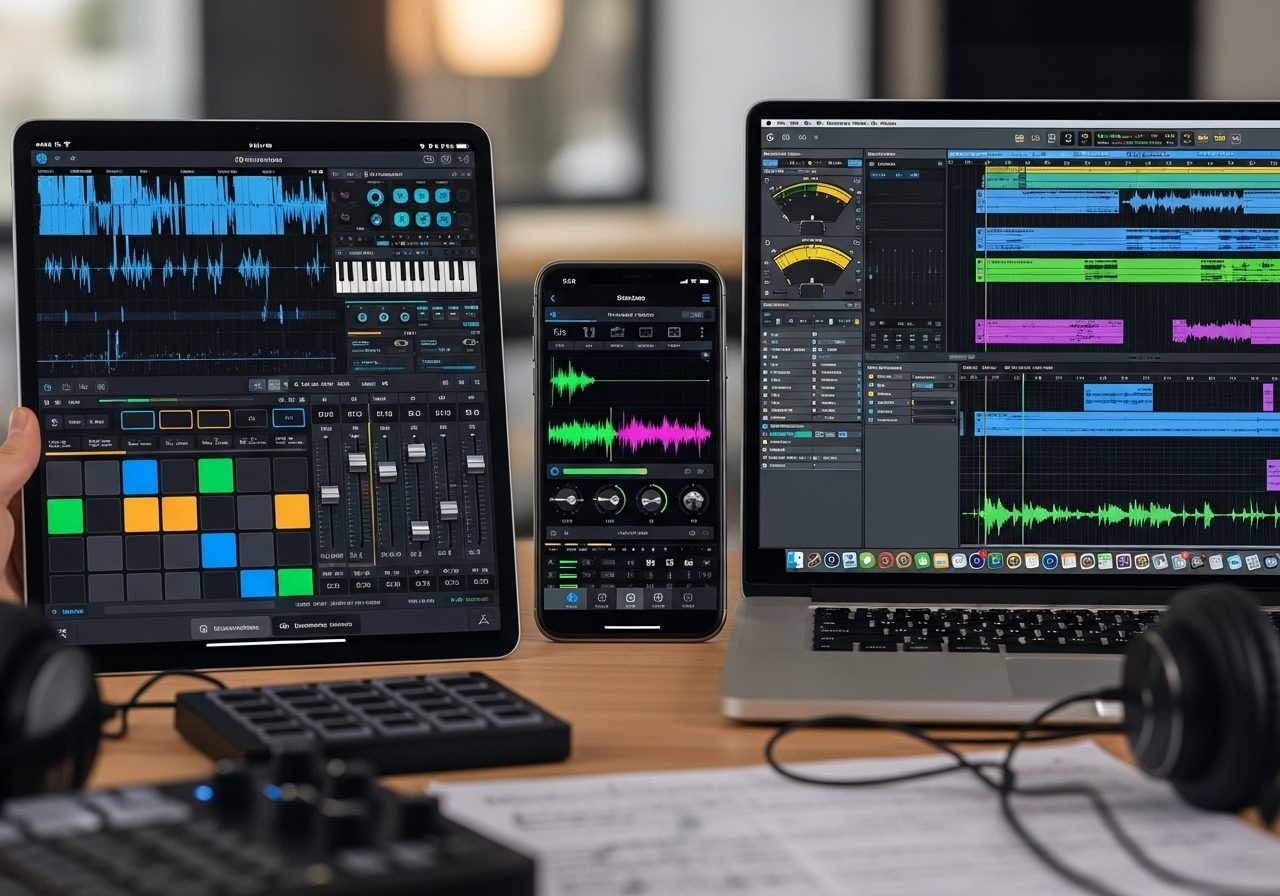
スマホで作曲?PCで作曲?あなたに合った環境を見つけよう
作曲アプリを使う上で、まず悩むのが「スマホでやるか、PCでやるか」という点かもしれませんね。どちらにもメリット・デメリットがあるので、あなたのライフスタイルや目的に合わせて選ぶのがおすすめです。
| 項目 | スマホ・タブレットでの作曲 | PCでの作曲 |
|---|---|---|
| 手軽さ | ◎ いつでもどこでも手軽に始められる | △ 起動や設定に時間がかかる場合がある |
| 操作性 | △ 画面が小さく、細かい作業はしにくい場合がある | ◎ 広い画面とマウス・キーボードで快適に作業できる |
| 機能性 | △ 無料版は機能が限定的であることが多い | ◎ 無料版でも高機能なDAWが多く、拡張性も高い |
| こんな人におすすめ | 隙間時間にサッと作りたい、手軽に始めたい初心者 | 本格的に作り込みたい、将来的にプロを目指したい、細かい作業が好き |
無料作曲アプリを選ぶ際の重要ポイント:ココを見れば失敗しない!
たくさんの無料作曲アプリがある中で、「どれを選べばいいんだろう?」と迷ってしまうかもしれませんね。そこで、otonariが無料作曲アプリを選ぶ際に、特に注目してほしいポイントをいくつかご紹介します。これらのポイントを押さえておけば、あなたにぴったりのアプリを見つけられるはずです。
- 対応OS(スマホかPCか): あなたが持っているデバイスに対応しているかを確認しましょう。
- 打ち込み機能の充実度: 音符やリズムを簡単に入力できる機能が充実しているかを確認しましょう。
- 音源の種類と質: 内蔵されている楽器の音源の種類が豊富か、そしてその音が良いかどうかも重要です。
- 操作のしやすさ(UI/UX): アプリの見た目や操作感が、あなたにとって直感的で分かりやすいかどうかも大切です。
- エフェクトの種類: 音に変化を加えるエフェクトがどれくらい使えるかもチェックポイントです。
- 保存・共有機能: 作った曲を保存できるのはもちろん、他の人と共有したり、SNSにアップロードしたりできる機能があると、モチベーションアップにも繋がります。
- 日本語対応: アプリが日本語に対応していると、操作方法やヘルプが分かりやすく、安心して使えます。
これらのポイントを参考に、いくつか気になるアプリをダウンロードして、実際に触ってみるのが一番です。触ってみて「楽しい!」と感じるアプリが、あなたにとって最高のアプリですよ。
DAWって何?無料DAWと作曲アプリの違いを徹底解説
DAWとは、Digital Audio Workstation(デジタル・オーディオ・ワークステーション)の略で、音楽制作に必要な全ての機能が一つにまとまったソフトウェアのことです。簡単に言うと、「音楽制作の総合スタジオ」のようなものですね。
| 項目 | 無料作曲アプリ(スマホ・タブレット向け) | 無料DAW(PC向け) |
|---|---|---|
| 主なデバイス | スマートフォン、タブレット | パソコン(Windows, Mac) |
| 操作性 | 直感的、タッチ操作中心 | マウス、キーボード操作中心、細かい設定が可能 |
| 機能性 | 初心者向け、基本的な作曲機能に特化 | プロレベルの機能も搭載、録音、ミックス、マスタリングまで対応 |
| こんな人におすすめ | 手軽に作曲を始めたい、隙間時間に楽しみたい | 本格的に音楽制作を学びたい、将来的にプロを目指したい |
【おすすめ】無料で使える作曲アプリの打ち込み機能を徹底比較!
music grow labo
さて、ここからは具体的にどんな無料作曲アプリがあるのか、otonariが厳選したおすすめアプリを徹底比較していきます。特に「打ち込み」機能に注目して、それぞれのアプリの特徴や、どんな人におすすめなのかを詳しく見ていきましょう。
【定番】GarageBand:iPhone/iPadユーザーならまずコレ!
iPhoneやiPadをお持ちの方なら、まず試してほしいのが「GarageBand(ガレージバンド)」です。Apple製品に標準で搭載されていることが多く、無料で利用できます。直感的な操作性と、無料とは思えないほどの高機能が魅力です。
- 特徴: 直感的なインターフェース、豊富な音源とループ、Smart Instruments、録音機能、Mac版との連携。
- 打ち込み機能: ピアノロールでの打ち込みはもちろん、ドラムシーケンサーも非常に使いやすく、直感的にリズムパターンを構築できます。
- こんな人におすすめ: iPhoneやiPadを持っている方、手軽に、直感的に作曲を始めたい方、楽器が弾けなくても本格的なサウンドを作りたい方。
▽Garagebandに関する記事はこちら
GarageBandでボーカルを曲に馴染ませる方法|初心者向けミックスの基礎知識
GarageBandがインストールできない!?iPhone/Macで始める音楽制作ガイド
ガレージバンドのキー変更は超簡単!初心者向け完全ガイド
【高機能】BandLab:ブラウザで本格DTM!コラボも可能
「BandLab(バンドラボ)」は、PCのブラウザやスマホアプリで利用できる、無料のオンラインDAWです。クラウドベースなので、インターネット環境があればどこからでもアクセスでき、共同で音楽制作ができるコラボレーション機能も充実しています。
- 特徴: クラウドベースのDAW、豊富な音源とエフェクト、ループとサンプル、コラボレーション機能、SNS機能。
- 打ち込み機能: ピアノロールでの打ち込みはもちろん、ドラムマシンやシーケンサーも充実しており、複雑なリズムパターンも直感的に作成できます。
- こんな人におすすめ: PCのブラウザで手軽に本格的な音楽制作を始めたい方、他の人と一緒に音楽を作りたい方、豊富な音源やループを使って、手早く曲のアイデアを形にしたい方。
【PC向け】Cakewalk by BandLab:無料とは思えないプロ仕様DAW
Windowsユーザーの方で、本格的なDAWを無料で使いたいなら「Cakewalk sonar」が断然おすすめです。元々は有料のプロ向けDAWでしたが、BandLab社が買収し、完全に無料で提供されるようになりました。
- 特徴: プロレベルの機能、VSTプラグイン対応、高音質、安定性、日本語対応(有志による)。
- 打ち込み機能: 高機能なピアノロールエディタを搭載しており、音符の長さ、ベロシティ(強弱)、ピッチベンドなど、細かなニュアンスまで打ち込むことができます。
- こんな人におすすめ: Windowsユーザーで、本格的なDAWを無料で使いたい方、将来的にプロの音楽制作を目指したい方、MIDI打ち込みを極めたい方。
【多機能】Waveform Free:ユニークな機能満載の無料DAW
「Waveform Free(ウェイブフォーム・フリー)」は、Tracktion Software社が提供する無料DAWです。Windows、Mac、Linuxに対応しており、ユニークな機能と直感的な操作性が特徴です。
- 特徴: クロスプラットフォーム対応、ユニークなワークフロー、豊富な内蔵プラグイン、VSTプラグイン対応、モジュラー式のミキサー。
- 打ち込み機能: ピアノロールでの打ち込みはもちろん、ステップシーケンサーも搭載しており、リズムやフレーズを直感的に打ち込めます。
- こんな人におすすめ: Windows、Mac、LinuxのどのOSでも作曲したい方、他のDAWとは違う、新しい音楽制作のワークフローを試したい方、豊富な内蔵プラグインで音作りを楽しみたい方。
【AI作曲】Suno AI / Udio:歌詞やプロンプトで自動作曲!
最近注目を集めているのが、AI(人工知能)を使った作曲ツールです。「Suno AI(スノーAI)」や「Udio(ユーディオ)」などは、歌詞や簡単な指示(プロンプト)を入力するだけで、AIが自動で楽曲を生成してくれる画期的なサービスです。
- Suno AIの特徴: 歌詞からの自動作曲、高品質なボーカル、手軽にアイデア出し、無料プランあり。
- Udioの特徴: プロンプトからの自動作曲、多様なジャンルに対応、楽曲の拡張・修正、無料プランあり。
- こんな人におすすめ: 音楽理論や楽器の知識が全くないけれど、オリジナル曲を作ってみたい方、手軽に曲のアイデアを生成したい方、AI技術に興味がある方。
無料作曲アプリで打ち込みを始めるためのステップ
さあ、いよいよ実際に無料作曲アプリを使って、打ち込みを始めてみましょう!
基本的なステップはとてもシンプルです。分かりやすく解説しますね。
- アプリを選ぶ: あなたが「これだ!」と思うものを一つ選んで、ダウンロード・インストールしましょう。
- プロジェクトを作成する: 新しいプロジェクトを作成します。
- テンポと拍子を決める: 曲の速さ(テンポ)と、リズムの基本となる拍子を設定します。
- ドラム(リズム)を打ち込む: 曲の土台となるドラムから打ち込んでみましょう。
- ベースラインを打ち込む: ドラムのリズムに合わせて、ベースラインを打ち込んでみましょう。
- コード(伴奏)を打ち込む: 曲の雰囲気を決めるコード(伴奏)を打ち込みます。
- メロディを打ち込む: 曲の主役となるメロディを打ち込みます。
- 他の楽器を追加する: 必要に応じて、シンセサイザー、ストリングス、ブラスなど、他の楽器の音源を追加します。
- エフェクトをかける: リバーブやディレイ、イコライザーなどのエフェクトをかけることで、音に広がりや深みを与えます。
- ミックスとマスタリング(簡易版): 各楽器の音量バランスを調整したり、パン(左右の定位)を調整したりして、全体の音のまとまりを良くします。
- 保存・共有する: 完成した曲は、忘れずに保存し、ぜひ友人や家族に聞かせたり、SNSにアップロードしたりして、あなたの作品を共有してみてください。
これらのステップはあくまで基本的な流れです。アプリによって操作方法は異なりますが、基本的な考え方は同じです。まずは一つずつ、焦らずに試してみてくださいね。
打ち込み作曲をさらに楽しくする小技とヒント
無料作曲アプリでの打ち込みに慣れてきたら、さらに音楽制作を楽しむための小技やヒントをいくつかご紹介します。これらを活用することで、あなたの曲はもっと魅力的になりますよ。
- ループ素材を積極的に活用する: あらかじめ用意されたドラムパターンやメロディのループ素材を積極的に活用しましょう。
- MIDIキーボードを使ってみる: もし可能であれば、MIDIキーボードを接続してみましょう。より直感的にメロディやコードを打ち込めます。
- ベロシティ(強弱)を意識する: 打ち込みの音符に含まれる「ベロシティ」を調整することで、人間が演奏しているような自然な表現が可能になります。
- クオンタイズを使いこなす: 打ち込んだ音符のタイミングを自動で修正してくれる「クオンタイズ」機能を活用しましょう。
- コード進行のパターンを学ぶ: 音楽には、聴き心地の良い「コード進行のパターン」がいくつか存在します。これらを学ぶことで、メロディに合うコードを効率的に見つけられるようになります。
- 他の曲を分析してみる: 好きな曲や目標とする曲を聴きながら、「この曲のドラムはどんなパターンだろう?」と分析してみましょう。
- 音色にこだわる: 色々な音源やエフェクトを試して、あなたのイメージにぴったりの音色を見つける探求も、作曲の大きな楽しみの一つです。
- 定期的に休憩を取る: 適度に休憩を取り、新鮮な耳で聴き直すことで、新たな改善点が見つかることがあります。
これらの小技やヒントを参考に、あなたの打ち込み作曲ライフをさらに充実させてくださいね。
まとめ:無料で使える作曲アプリの打ち込みの15のポイント
作曲アプリ無料打ち込みについて、たくさんのヒントをお伝えしてきました。最後に、あなたの音楽制作がさらに輝くためのポイントをまとめて再確認しましょう。
- 無料アプリでも本格的な音楽制作は可能!:有料ソフトに引けを取らない高機能な無料アプリが多数存在します。
- 打ち込みは作曲の基本!:メロディやリズムを視覚的に入力できる打ち込み機能は、初心者にとって非常に強力なツールです。
- スマホとPC、使い分けが重要!:手軽に始めたいならスマホ、本格的に作り込みたいならPCと、目的に合わせて選びましょう。
- ユーザーインターフェース(UI)の確認を忘れずに!:直感的で使いやすいUIのアプリを選ぶことで、挫折せずに続けられます。
- 豊富な音源やエフェクトが魅力!:無料アプリでも、様々な音源やエフェクトが搭載されており、表現の幅を広げられます。
- AI作曲も活用してみよう!:Suno AIやUdioなどのAI作曲ツールは、新たなアイデアの源泉になります。
- コミュニティやチュートリアルを活用!:困った時は、オンラインコミュニティや公式チュートリアルで解決策を探しましょう。
- まずは触ってみることが大切!:難しく考えずに、まずはアプリをダウンロードして、音を出してみることから始めましょう。
- 継続は力なり!:毎日少しずつでも触れることで、作曲スキルは着実に向上します。
- 自分の音楽を共有してみよう!:完成した曲を友人や家族に聞かせたり、SNSで公開したりすることで、モチベーションを維持できます。
- 有料DAWへのステップアップも視野に!:無料アプリで基礎を固めたら、より高度な機能を持つ有料DAWへの移行も検討してみましょう。
- 楽しむことが一番の秘訣!:何よりも、音楽制作を楽しむ気持ちを忘れずに、あなたのクリエイティビティを爆発させましょう!
- 常に最新情報をチェック!:作曲アプリや技術は日々進化しています。新しい情報にアンテナを張り、積極的に取り入れていきましょう。
- 多様なジャンルに挑戦!:一つのジャンルに囚われず、様々な音楽ジャンルに挑戦することで、あなたの音楽性はさらに豊かになります。
- フィードバックを恐れない!:他者からのフィードバックは、あなたの成長を促す貴重な機会です。積極的に意見を求め、改善に繋げましょう。
あなたの内側にある「音楽を作りたい!」という情熱を、ぜひ無料作曲アプリと打ち込みで形にしてみてください。この記事が、あなたの音楽制作の旅において、少しでもお役に立てれば幸いです。何か困ったことがあれば、いつでもotonariに相談してくださいね!
作った曲をプロクオリティに仕上げる無料オンライン相談はこちら

▪️同じ記事を読んだ人がよく読んでいる記事がこちら