music grow labo
こんにちは!otonariです。
「GarageBandでせっかく作った最高の曲、友だちに送りたいのにMP3ファイルにできない…」
「ネットにアップしたいけど、どの形式で書き出せばいいの?」
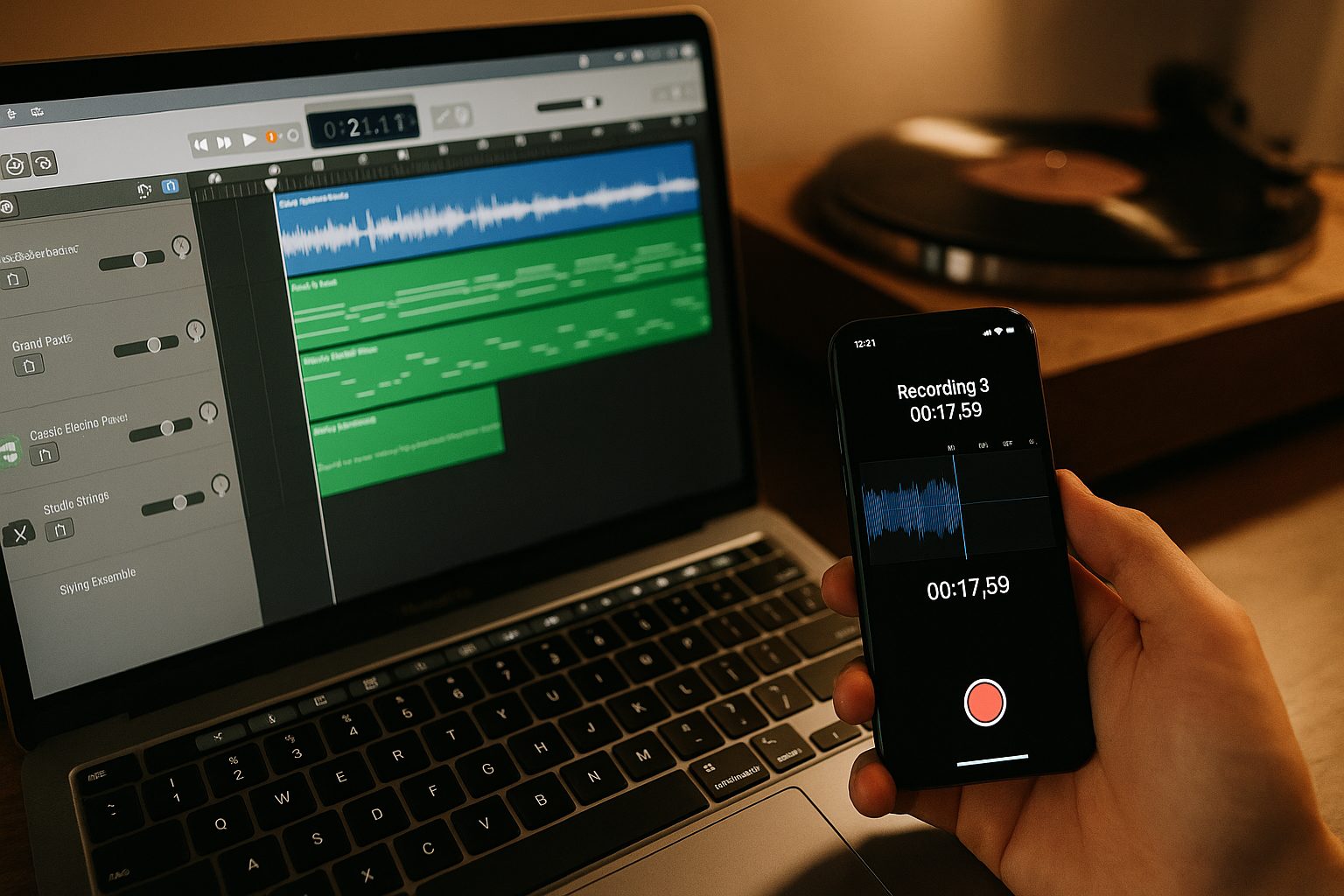
GarageBandはiPhoneでもMacでも手軽に音楽制作ができて本当に便利ですよね。でも、いざ曲を完成させて「よし、誰かに聴かせよう!」と思ったときに、**garageband mp3 書き出し**の方法が分からず困ってしまう人は少なくありません。
特に、お使いのデバイスがiPhoneかMacかによって、その手順は大きく異なります。この記事では、あなたの悩みをすべて解決できるよう、デバイスごとの書き出し手順から、MP3以外のファイル形式の選び方、そして困ったときのトラブル解決策まで、初心者の方にも分かりやすく徹底的に解説します。
この記事を読み終える頃には、あなたはもう迷うことなく、作った曲を自由に世界に届けることができるようになりますよ。さあ、一緒にGarageBandの書き出しをマスターしましょう!
作った曲が全国のカラオケに入れられる!
【デバイス別】GarageBandでのMP3書き出し/保存方法を徹底解説!
music grow labo
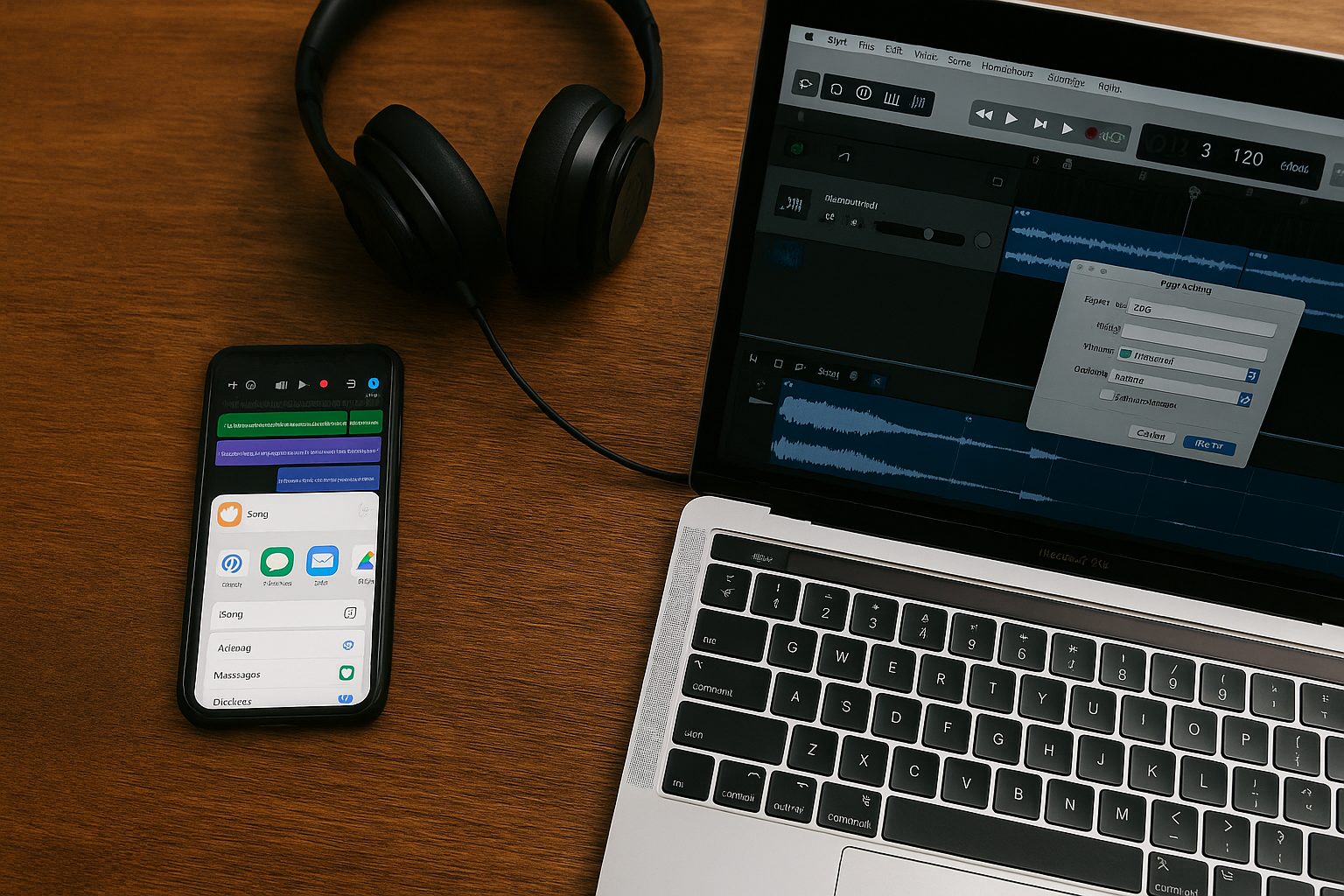
まず最初に、GarageBandから曲をオーディオファイルとして書き出す基本的な考え方を理解しておきましょう。書き出しは、あなたのプロジェクトファイル(.bandファイル)を、誰もが聴けるMP3やWAVといった最終的な音声ファイルに変換する作業のことです。
iPhone・iPad版の書き出しは少し複雑?MP3化する手順
iPhoneやiPadを使っていて、**mp3 書き出し iphone**や**mp3 書き出し ipad**の方法を探している方は、少しだけ注意が必要です。なぜなら、iOS版のGarageBandは、そのままではMP3形式で直接書き出すことができないからです。
これはAppleが定めた仕様で、最も一般的なMP3形式ではなく、Apple独自の「AAC」形式(ファイル拡張子は.m4a)での書き出しが推奨されているためです。しかし、ご安心ください。一手間加えるだけで、iPhoneだけでもMP3ファイルを用意することは十分に可能です。
iOS版でMP3に直接書き出せないのはなぜ?
iOS版GarageBandがMP3に直接対応していないのは、Appleが自社のエコシステム内でAAC形式を標準としていることが主な理由です。AACはMP3と同等、あるいはそれ以上の音質をより小さなファイルサイズで実現できるというメリットがあります。
また、この仕様は、Appleが提供する高機能な音楽制作ソフト「Logic Pro」との差別化を図るためとも考えられています。Logic ProはMac版と同様に、あらゆるファイル形式に対応しているからです。
AAC(M4A)で書き出して変換する手順
それでは、具体的な**MP3 保存方法**を解説します。iOS版GarageBandでMP3ファイルを作成するには、以下の2つのステップを踏む必要があります。
- ステップ1:AAC(.m4a)形式で書き出す
まず、GarageBandのプロジェクトを、iPhone/iPadが対応しているAAC形式で書き出します。 - ステップ2:変換ツールでMP3に変換する
次に、書き出した.m4aファイルを、外部の変換アプリやWebサービスを使ってMP3形式に変換します。
詳しい手順は以下の通りです。
- GarageBandのプロジェクト一覧画面で、書き出したい曲を長押しします。
- 表示されたメニューから「共有」を選択し、「曲」をタップします。
- ファイル形式の選択肢から「AAC」を選び、音質を設定して「送信」をタップします。
- 「ファイル」アプリを選び、保存場所を決定して保存します。
無料の変換ツールを活用する方法
AACファイルが用意できたら、次はMP3への変換です。オンラインの無料変換サイトを使うのが最も手軽でおすすめです。
例えば、過去にはOnline Audio Converterというウェブサービスがよく利用されていました。使い方は非常にシンプルです。ウェブサイトにアクセスし、先ほどGarageBandから書き出した.m4aファイルをアップロードし、変換形式をMP3に設定してダウンロードするだけです。
オンラインサービスはインストール不要で便利ですが、セキュリティ上の観点から、利用規約やプライバシーポリシーをよく確認し、自己責任で利用するようにしましょう。
Mac版なら簡単!MP3への直接書き出し手順
Macユーザーの方は、**mp3 書き出し mac**がiOS版よりずっと簡単です。Mac版GarageBandは、MP3形式への直接書き出しに対応しているからです。
わざわざ外部ツールを使う必要はなく、GarageBand内で全ての作業が完結します。MacのGarageBandでMP3ファイルを作成する手順は以下の通りです。
Mac版の「ディスクに書き出し」機能とは?
Mac版のGarageBandでは、「共有」メニューから「曲をディスクに書き出す…」という機能を使います。この操作は、あなたのプロジェクトを、パソコンのフォルダにオーディオファイルとして保存することを意味します。
- ステップ1:プロジェクトを開く
MP3にしたいGarageBandのプロジェクトファイルを開きます。 - ステップ2:「共有」メニューを選択
画面上部のメニューバーから「共有」をクリックします。 - ステップ3:「曲をディスクに書き出す…」を選択
ドロップダウンメニューから「曲をディスクに書き出す…」を選びます。 - ステップ4:MP3形式を選択
表示されたウィンドウで、ファイル形式を「MP3エンコーダ」に設定します。 - ステップ5:音質と保存場所を設定
ファイル名、保存場所、そして音質を設定して「書き出す」ボタンをクリックすれば完了です。
MP3の音質はどれを選べばいい?音質の目安を解説
MP3に書き出す際に、音質を選ぶ項目が表示されます。この音質は、「ビットレート」という単位(kbps)で示され、数値が大きいほど高音質になります。
| ビットレート(kbps) | 音質レベル | 主な用途 |
|---|---|---|
| 96~128kbps | 標準音質 | メール添付、Webサイトでの試聴用、ポッドキャストなど |
| 192kbps | 高音質 | ストリーミング配信、個人的なリスニング用、SNSへの投稿 |
| 256~320kbps | 最高音質 | プロフェッショナルな音源、音質にこだわる配信など |
もし迷ったら、とりあえず192kbps(高音質)を選んでおけば間違いありません。多くのストリーミングサービスでもこのあたりの音質が標準とされています。ただし、音質が高いほどファイルサイズも大きくなるので、用途に合わせて選びましょう。
そもそもGarageBandから書き出せるファイル形式は?
GarageBandはMP3以外にも、さまざまな形式で書き出すことができます。それぞれのファイル形式には、特徴と得意な用途があります。あなたの楽曲を何に使うかによって、最適な形式は変わってきます。
WAVやAIFFなど、主要なファイル形式の違いを解説
GarageBandから書き出せる主なファイル形式について、表で分かりやすくまとめました。
| ファイル形式 | 特徴 | 主な用途 | 対応OS |
|---|---|---|---|
| MP3 (.mp3) | 非常に汎用性が高いが、音質は劣化する圧縮形式 | Web公開、ストリーミング、SNS投稿 | Macのみ |
| AAC (.m4a) | Appleが推奨する、高圧縮・高音質な形式 | Web公開、メール添付、SNS投稿 | iOS / Mac |
| WAV (.wav) | CDと同等の最高音質。ファイルサイズが非常に大きい | CD制作、本格的なミックス・マスタリング、音源のバックアップ | iOS / Mac |
| AIFF (.aiff) | WAVとほぼ同じ特徴を持つ、Apple標準の最高音質形式 | CD制作、Logic Proなど他のApple製DAWとの連携 | iOS / Mac |
| Apple Lossless | 音質を劣化させずにファイルサイズをWAVの約半分に圧縮 | 高音質を保ちつつサイズを抑えたい場合 | iOS / Mac |
楽曲を誰かに聴いてもらうだけならMP3やAACで十分ですが、**GarageBandで作った曲をCDに焼く方法は?**といった本格的な用途には、WAVやAIFFといった非圧縮形式が適しています。これらの形式は、音の情報を一切損なわないため、より高品質なマスター音源として扱えるからです。
ちなみに、**M4AはMP3と同じですか?**という疑問を持つ方も多いですが、厳密には違います。M4AはAACのファイル形式の一つであり、MP3とは異なる技術で音を圧縮しています。しかし、一般的な用途ではMP3と同等、もしくはそれ以上の音質と認識されることがほとんどです。
楽曲の用途で選ぶ!GarageBandでの賢いファイル保存法
music grow labo
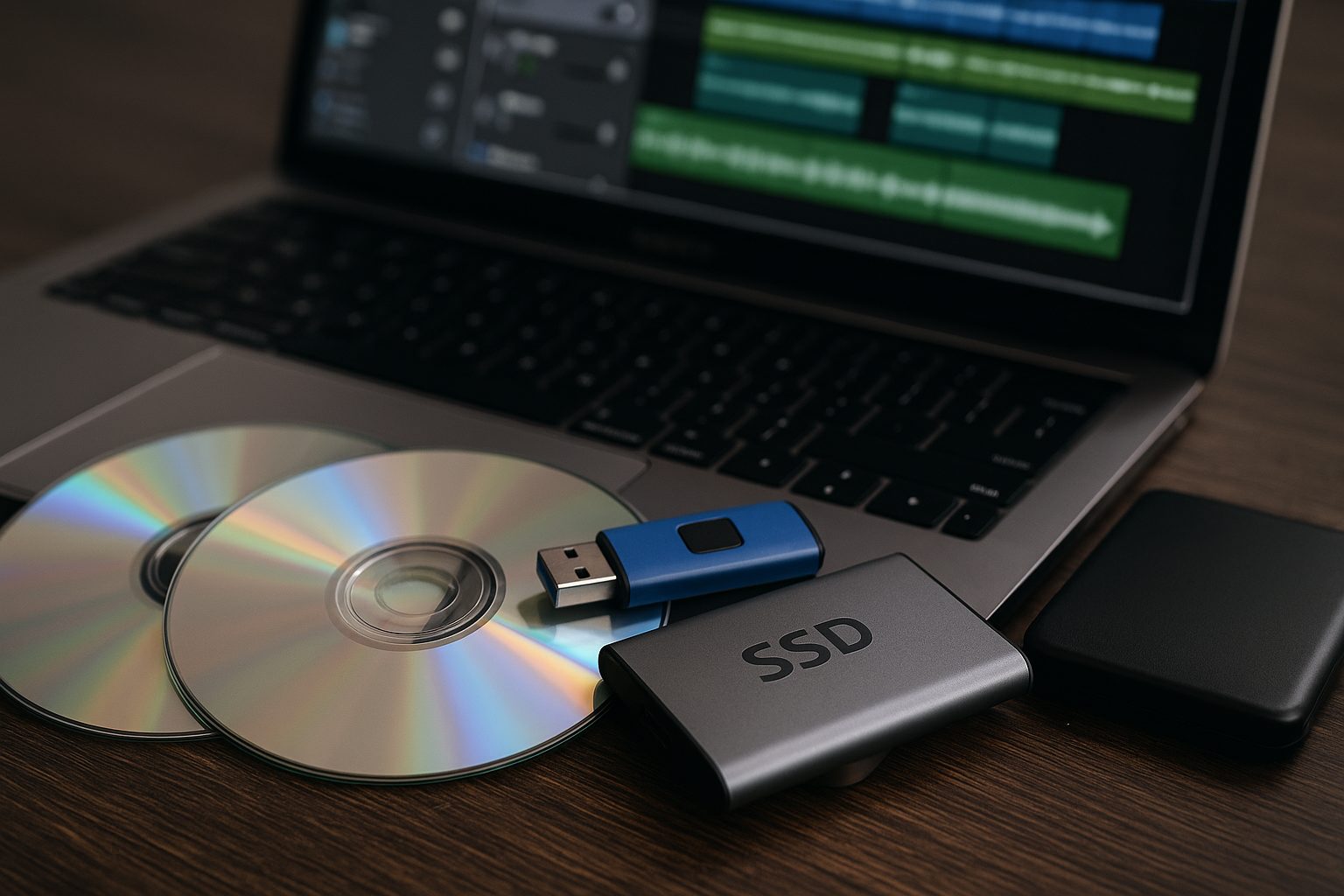
GarageBandから書き出したファイルは、あなたのアイデアを形にした大切な「作品」です。その作品をどのように活用するかによって、最適な保存方法やファイル形式は変わってきます。ここからは、具体的な用途別の保存方法を解説します。
楽曲を動画にするには?MP4への書き出しに関する注意点
「YouTubeに曲を投稿したい」「SNSに動画としてアップしたい」といった理由で、**ガレージバンドの書き出しでmp4形式**を考えている方もいるかもしれません。しかし、結論から言うと、GarageBandは動画ファイルであるMP4形式で直接書き出すことはできません。
これは、GarageBandが「音楽制作ソフト(DAW)」であり、映像を扱う機能を持っていないためです。では、どうすれば良いのでしょうか?
答えは、**役割分担**にあります。GarageBandはBGMとなる音楽ファイルを作成する役割、そして動画編集ソフトがその音楽と映像を組み合わせる役割を担います。具体的な手順は以下の通りです。
- ステップ1:GarageBandから楽曲をMP3やWAVといった音声ファイルとして書き出す。
- ステップ2:iMovie、Final Cut Pro、あるいはCapCutといった動画編集アプリ・ソフトを用意する。
- ステップ3:動画編集ソフトに、書き出した音声ファイルと、背景にしたい静止画や動画素材を読み込む。
- ステップ4:音声と映像を組み合わせて編集し、最終的にMP4形式の動画ファイルとして書き出す。
このように、一手間加えるだけで、あなたの楽曲を映像と共に世界に発信することができます。
着信音をGarageBandで作成してiPhoneに設定する方法
**ガレージバンド 着信音 書き出し**は、iPhone/iPad版GarageBandの非常にユニークで便利な機能です。自作のメロディや、お気に入りのフレーズをiPhoneの着信音に設定することができます。
手順は、通常の書き出しと似ていますが、少しだけ専用のルールがあります。
- ステップ1:iOS版GarageBandの曲一覧画面で、着信音にしたいファイルを長押しし、「共有」をタップします。
- ステップ2:共有オプションの中から**「着信音」**を選択します。
- ステップ3:着信音の名前を入力し、「書き出し」をタップします。
これで着信音の変換が開始され、iPhoneの「設定」アプリに自動的に追加されます。
注意点として、iPhoneの着信音には長さが30秒以内という制限があります。もし30秒を超える曲を着信音として書き出そうとすると、GarageBandが自動的に曲の先頭から30秒間に短縮します。特定のフレーズを着信音にしたい場合は、あらかじめGarageBand内でプロジェクトの長さを30秒に調整しておくと良いでしょう。
ガレージバンドの書き出しができない?主な原因と解決策
「書き出す」ボタンを押しても何も起こらない、エラーメッセージが表示される、といった経験はありませんか? **garagebandで書き出しができない**場合、いくつかの共通した原因が考えられます。
慌てずに、以下のチェックリストを試してみてください。
- 原因1:トラックが空またはミュートになっている
これは初心者が陥りやすい最も一般的な原因です。GarageBandは、再生可能な音声データ(リージョン)が一つもない場合、曲として書き出すことができません。また、全てのトラックがミュート(Mボタンが点灯)になっている場合も同様です。 - 原因2:デバイスのストレージ空き容量不足
特にWAVのような非圧縮形式で書き出す場合、ファイルサイズは非常に大きくなります。iPhoneやiPad、Mac本体のストレージ(空き容量)が不足していると、ファイルの生成に失敗します。 - 原因3:iCloudとの同期エラー
プロジェクトをiCloud Driveに保存している場合、同期が正常に完了していないと書き出しに失敗することがあります。通信環境が不安定な場所で作業している場合に起こりがちです。
これらの原因が当てはまらない場合は、以下の対処法を試してみましょう。
- 対処法1:アプリとデバイスの再起動
最も基本的かつ効果的な解決策です。何らかの一時的な不具合が原因である場合、GarageBandアプリを完全に終了させてから再起動するだけで直ることがよくあります。それでも改善しない場合は、デバイス本体を再起動してみてください。 - 対処法2:プロジェクトの複製と確認
特定のプロジェクトファイルだけが破損している可能性も考えられます。その場合、曲一覧画面で問題のファイルを長押しし、「複製」を選択してプロジェクトのコピーを作成します。その複製したファイルで書き出しを試してみましょう。
GarageBandから書き出したファイルを読み込めない時は?
せっかく書き出したのに、他のアプリやデバイスで**mp3 読み込めない**というトラブルが起こることがあります。主な原因は、ファイル形式の互換性や、書き出し時の設定ミスです。
- 原因1:ファイル形式の互換性がない
例えば、Windowsの古いメディアプレーヤーでは、Apple独自のAAC形式が再生できないことがあります。この場合、より汎用性の高いMP3形式に変換し直す必要があります。 - 原因2:書き出し時のビットレートが高すぎる
古い再生機器では、高ビットレートのMP3ファイルが正常に再生できないことがあります。
もし他の環境でうまく読み込めない場合は、もう一度GarageBandに戻り、MP3形式で、ビットレートを192kbpsなど一般的な設定で書き出し直してみるのがおすすめです。
GarageBandファイルはOGGやWAVにも変換できる?
**GarageBandファイル OGG 変換**や**GarageBandファイル WAV 変換**をしたい場合も、基本的には前述の方法と同じです。Mac版であれば、WAVは直接書き出しが可能です。しかし、OGGのようなGarageBandが標準で対応していないファイル形式に変換したい場合は、外部の変換ツールを使う必要があります。
たとえば、記事でも紹介したAudacityなどの無料オーディオ編集ソフトや、オンラインの変換サイトを使えば、GarageBandから書き出した音源を、OGGやその他の様々な形式に変換できます。ただし、OGGはMP3よりもさらに汎用性が低い場合があるため、用途をよく考えて利用しましょう。
外部ツール「DumpMedia」の利用は必要?
**外部ツール DumpMedia 利用**といった方法も存在します。これらのツールは、複数のファイル形式を一括で変換できるなど、非常に便利な機能を持っています。
ただし、GarageBandの書き出しだけであれば、わざわざ専用の有料ツールを導入する必要はありません。Mac版は標準機能でMP3書き出しができますし、iOS版も無料のオンラインツールで十分事足ります。
これらの外部ツールは、より高度な動画・音声変換が必要な場合に検討すれば良いでしょう。
まとめ:GarageBandでのMP3書き出し方法の総括
この記事で解説したGarageBandの書き出しに関する重要なポイントを、以下にリスト形式でまとめました。操作に迷った際のチェックリストとしてご活用ください。
- iOS版の書き出しはプロジェクト一覧画面から開始する
プロジェクト画面からは直接書き出せないので注意しましょう。 - Mac版の書き出しはプロジェクト画面のメニューバーから行う
Macでは、プロジェクトを開いたままスムーズに書き出しができます。 - iOS版でMP3に直接書き出せるのはMac版のみ
iOS版でMP3が必要な場合は、AACなどで書き出した後に変換作業が必要です。 - WAVやAIFFは非圧縮で高音質だがファイルサイズが大きい
CD作成やマスター音源にはWAV形式が適しています。 - AAC形式はApple標準の高音質圧縮ファイル
メール添付やWeb公開に適しています。 - MP4のような動画形式では直接書き出せない
動画にしたい場合は、一度音声ファイルとして書き出し、動画編集ソフトで映像と組み合わせましょう。 - 作成した曲はiPhoneの着信音として書き出すことが可能
ただし、自動的に30秒に短縮される点に注意が必要です。 - 書き出したファイルの保存先は「ファイル」アプリが便利
iCloud Driveを使えば、複数デバイスでの連携がスムーズになります。 - 書き出しできない原因で多いのはトラックが空かストレージ不足
トラブル時はアプリやデバイスの再起動をまず試してみましょう。
これで、あなたのGarageBandで制作した楽曲を、自由に書き出すための知識は完璧です。ぜひ、このガイドを参考に、あなたの音楽を世界に届けてくださいね!
作った曲をプロクオリティに仕上げる無料オンライン相談はこちら