music grow labo
こんにちは!otonariです。
「GarageBandでボーカルを録音したら、なんだか『シーッ』という音や『ブーン』という音が聞こえる…」
「ギターを繋いだら、演奏していないのに『ジーッ』というノイズが乗ってしまう…」
せっかく最高のアイデアが浮かんで録音したのに、こんなノイズが混じってしまうと、完成した曲のクオリティが下がってしまいますよね。
garageband ノイズ 除去と検索してこの記事にたどり着いたあなたは、まさにこの悩みを抱えていることでしょう。
大丈夫です。この記事では、GarageBandに標準搭載されている**「ノイズゲート」**という便利な機能を使って、気になるノイズを簡単に消す方法を、初心者の方にも分かりやすく解説していきます。
読み終える頃には、あなたはノイズに悩むことなく、クリアな音で曲作りを楽しめるようになりますよ。一緒にノイズ除去のテクニックをマスターしましょう!
作った曲をプロクオリティに仕上げる無料オンライン相談はこちら
GarageBandのノイズ除去を徹底解説|ノイズゲートの仕組みから使い方まで
music grow labo
まずは、ノイズの正体と、それを消すための「ノイズゲート」という機能の基本を理解していきましょう。ここをしっかり押さえておけば、今後の作業がずっとスムーズになります。
そもそもノイズとは何?主な種類と原因を理解しよう
私たちがDTM(デスクトップミュージック)で遭遇するノイズには、いくつかの種類があります。
- ホワイトノイズ:
まず、ホワイトノイズは「シャー」という耳障りな音として認識され、あらゆる周波数帯が均等に含まれているのが特徴です。この種のノイズは、エアコンやパソコンのファン、換気扇といった身近な家電製品から発せられる環境音や、マイク自体が持つ微細なノイズとして録音されることが多いです。
- ハムノイズ:
ハムノイズは「ブーン」という低いノイズとして現れます。これは主に電源周りの電気的な干渉によって引き起こされ、ACアダプターやケーブル、照明器具などから発生する電磁波が原因となることが一般的です。
特に、機材の接続方法が適切でない場合に顕著に現れることがあります。 - クリックノイズ・ポップノイズ:
クリックノイズ・ポップノイズは、「プチッ」や「ボン」といった短い破裂音を指します。これは、ボーカル録音時にマイクに直接息が吹きかけられたり、「パ行」や「バ行」といった破裂音を含む子音を発音した際に生じることが多いです。マイクに装着するポップガードを使用することで、ある程度防ぐことが可能です。
このように、どんなに注意深く静かな環境で録音を試みても、使用するマイクやケーブルの性能、そしてディストーションなどのエフェクトが持つ増幅効果によって、これらのノイズがわずかに混入してしまうことがあります。
ノイズゲートとは?その仕組みと役割をわかりやすく解説
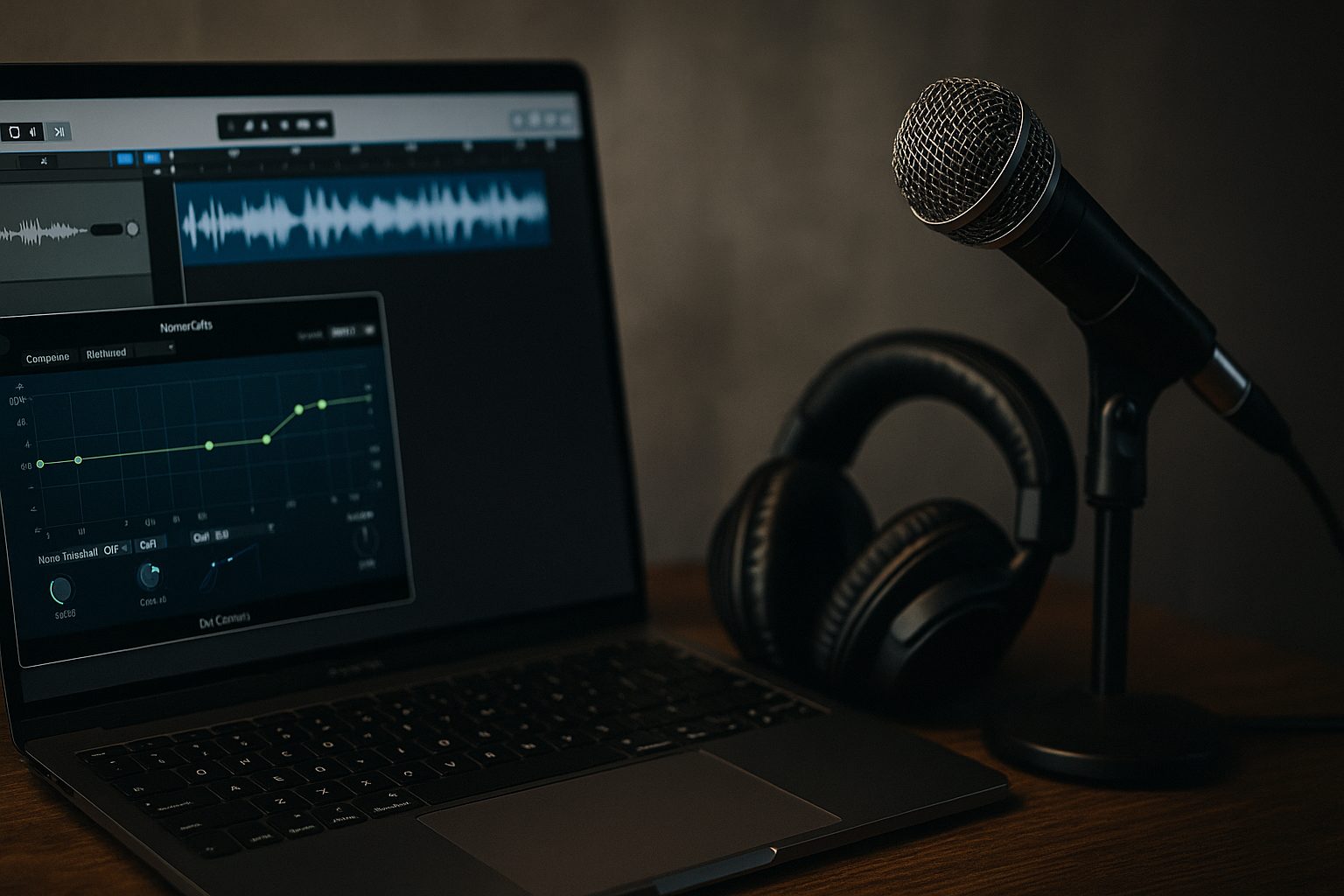
「ノイズゲート」は、その名の通り「音の門番」のような役割を果たすエフェクトです。GarageBandに標準搭載されており、私たちの録音をクリーンにするための頼もしい味方となります。
このノイズゲートは、録音された音の音量を常に監視しています。そして、あらかじめ設定した特定の音量、これを専門用語で「スレッショルド(Threshold)」と呼びますが、その閾値よりも小さい音を自動的にカットする仕組みを持っているんです。
たとえば、あなたが歌を歌っていないときにマイクが拾ってしまったエアコンの「ゴー」という音や、パソコンのファンの「サー」という音は、とても小さな音量ですよね? ノイズゲートはこれらの小さな音をスレッショルド以下だと判断し、門を閉じて音を遮断します。一方、ボーカルやギターの演奏など、しっかり音量のある部分はスレッショルドを上回るため、門を通過させてくれます。
この働きにより、音源の不要な部分だけをきれいに取り除くことができ、聴きやすくプロフェッショナルな印象のサウンドに仕上げることが可能になります。GarageBandでのノイズゲートの具体的な見つけ方については、この後で詳しく解説するのでご安心くださいね。
ノイズゲートを使うべきシーンと使用例
ノイズゲートは、どんな時に活躍するのでしょうか?主な使用例をいくつかご紹介します。
- ボーカル録音: 歌っていない間の息遣いや、マイクが拾ってしまった部屋の環境音(エアコン、PCのファンノイズなど)を消すことができます。
- アンプシミュレーター使用時: ギターやベースの録音にディストーションやオーバードライブを使うと、演奏していない部分の小さなノイズまで増幅されてしまいます。ノイズゲートを使えば、演奏時だけ音を通過させ、無音時の「ジーッ」というノイズを消すことができます。
- ドラム録音: ドラムのタムやスネアの音を個別に録る場合、叩いていないドラムの「鳴り」や「共振音」がマイクに拾われてしまうことがあります。ノイズゲートを使えば、叩いた音だけを拾い、それ以外のノイズをカットできます。
ノイズゲート以外のノイズ対策も知っておこう
ノイズゲートはとても便利ですが、ノイズは録音の段階で極力減らしておくことが一番大切です。
- 静かな環境で録音する: エアコンや換気扇を止めたり、窓を閉めたりして、できるだけ静かな場所で録音しましょう。
- 機材を見直す: ノイズの原因がマイクやケーブルにあることもあります。特に、USB接続のマイクやオーディオインターフェースを使う際は、PCや電源周りからのノイズを拾いやすいので注意が必要です。
- ボイスメモの活用: iPhoneの「ボイスメモ」アプリには、録音後にノイズを除去する「録音補正」機能が搭載されています。GarageBandでノイズが気になる場合は、一度ボイスメモで録音してみるのも一つの手です。
デバイス別!GarageBandのノイズ除去とプラグイン活用術
music grow labo
それでは、いよいよ実際の操作方法を解説していきます。お使いのデバイスに合わせて手順を試してみてください。
iPhone・iPadでノイズゲートを使う手順
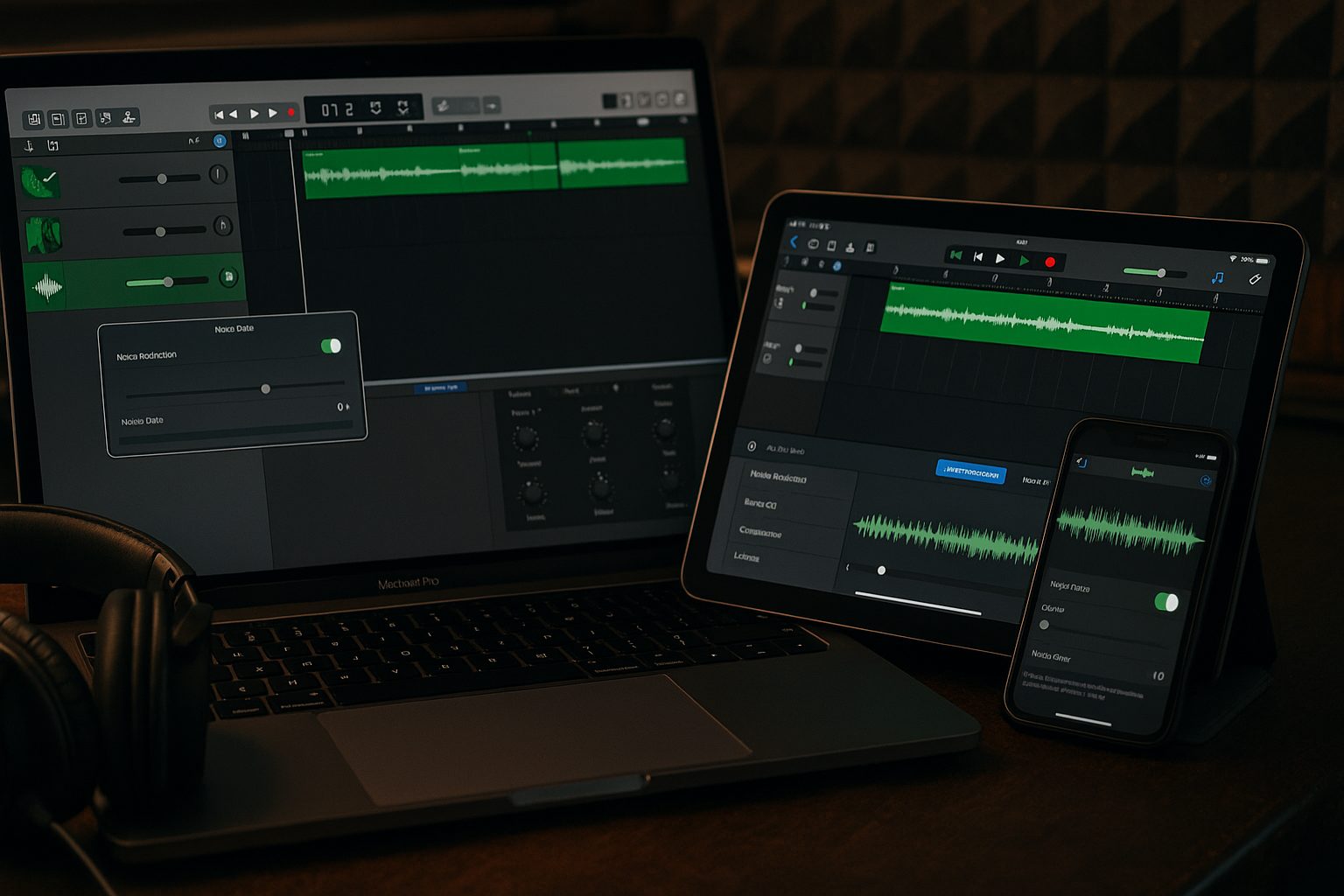
iphoneやipadでの方法は、とてもシンプルです。今回はiPhoneでの画面を例に解説します。
- ステップ1:トラックを選択する
まず、ノイズを除去したいトラック(ボーカルやギターなど)をタップして選択します。 - ステップ2:プラグインとEQを開く
画面上部の「ミキサー」アイコンをタップし、「プラグインとEQ」を選択します。 - ステップ3:ノイズゲートを有効にする
「ノイズゲート」のオン/オフボタンをタップして、青く点灯させます。これで機能が有効になりました。 - ステップ4:スライダーを調整する
ノイズゲートのスライダーを動かして、ノイズが消えるように調整します。ノイズが消えたかを確認するために、曲を再生したり、無音部分を再生したりしながら調整しましょう。
※注意:スライダーを動かしすぎると、本来必要な音(ボーカルの語尾やギターのサスティンなど)まで切れてしまうことがあるので、少しずつ調整するのがコツです。
Macでノイズゲートを使う手順
「ノイズ除去 mac」の方法も、iPhone/iPadと基本的な考え方は同じです。
- ステップ1:トラックを選択する
ノイズを除去したいトラックを選択します。 - ステップ2:トラック情報ウィンドウを開く
画面下部の「トラック情報」ウィンドウを開き、詳細セクションを表示します。 - ステップ3:「ゲート」にチェックを入れる
「ゲート」のチェックボックスにチェックを入れます。 - ステップ4:スライダーを調整する
曲を再生しながら、スライダーを右に動かしてノイズが消えるように調整します。ノイズが消えても、音源が不自然にならないところを探しましょう。
ノイズ除去がうまくいかない時はどうすればいい?
「ノイズゲートを試したけど、ノイズ除去がうまくいかない…」という時は、以下のポイントを確認してみましょう。
- 録音音量が小さすぎないか?: ノイズゲートは、音量が小さいノイズをカットします。もし録音している音源自体が小さすぎると、ノイズゲートがボーカルや楽器の音までノイズと判断してカットしてしまうことがあります。
- スライダーの位置は適切か?: ノイズゲートのスライダーは、一度ノイズが消える位置まで動かしたら、それ以上は動かさないようにしましょう。
ノイズ除去の注意点と効果を高めるコツ
ノイズゲートは非常に便利なツールですが、使いすぎると不自然な音になってしまうことがあります。以下のコツを意識して、より自然なノイズ除去を目指しましょう。
- 録音前にノイズを減らす: 何度も言いますが、これが一番重要です。録音環境を整えるだけで、ノイズゲートの調整は最小限で済みます。
- 他のプラグインと併用する: ノイズゲートだけでなく、イコライザー(EQ)やコンプレッサーを組み合わせることで、さらに音質を向上させることができます。
EQ(イコライザー)でノイズをなくす
EQ(イコライザー)は、音の周波数帯域を調整するための非常に強力なプラグインです。簡単に言うと、特定の音域だけを強調したり、逆に弱めたりすることができます。「ジーッ」というハムノイズは低い周波数帯に、「シャー」というホワイトノイズは高い周波数帯に集中していることが多いという特性を利用して、EQを使ってノイズをピンポイントで軽減することが可能です。
具体的には、ノイズが乗っている周波数帯を見つけ出し、その部分を少し下げる(カットする)ことで、音源全体のバランスを大きく崩すことなくノイズを効果的に取り除くことができます。この手法は、ノイズゲートが苦手とする、曲全体に渡って鳴り続けるノイズや、特定の周波数に偏ったノイズに対処する際に特に有効です。EQとノイズゲートを併用することで、よりクリアでプロフェッショナルなサウンドを目指せます。
コンプレッサーでボーカルをなじませる
「GarageBandでボーカルをなじませるには?」という疑問に対して、コンプレッサーは非常に役立ちます。コンプレッサーは、音の大小の差、つまり「ダイナミクス」を縮めて、全体的な音量を均一にするエフェクトです。
人が歌うとき、どうしても声の大きい部分と小さい部分ができてしまいますよね。コンプレッサーを使えば、この音量差を自動で調整し、小さい音は持ち上げ、大きい音は抑えることができます。これにより、ボーカルの音量が安定し、常に前に出て聞こえるようになります。
また、ノイズゲートをかけた後にボーカルが不自然に途切れてしまうことがありますが、コンプレッサーで音量を均一にすることで、その不自然さが軽減されます。さらに、他の楽器の音量と競り合うことなく、ボーカルがミックス全体の音にすっと馴染むようになります。コンプレッサーは、ボーカルトラックをよりクリアでプロフェッショナルなサウンドに仕上げるための、必須のエフェクトと言えるでしょう。
外部プラグインを使ったノイズ除去方法
GarageBandに標準搭載されているノイズゲートでも解決が難しい、より専門的なノイズ(例えば、曲全体に渡るホワイトノイズや、特定の機械音など)がある場合は、外部のノイズ除去プラグインを使うことを検討してみましょう。これらのプラグインは、ノイズゲートよりもさらに高度な処理が可能で、無料のものからプロ仕様の有料のものまで、数多く存在します。
例えば、無料でありながら非常に強力なノイズ除去機能を搭載しているのが、オープンソースのオーディオ編集ソフトAudacity(本サイト)です。GarageBandで録音した音源を一度書き出し、Audacityの「ノイズリダクション」機能を使ってノイズを除去し、その後再びGarageBandに取り込むという方法が有効です。
より高いクオリティを求める場合は、iZotope社のRXシリーズ(公式サイト)のようなプロフェッショナル向けプラグインがおすすめです。RXは、ノイズの種類をAIが識別し、驚くほど自然に除去する機能を持っています。高価ではありますが、ノイズに悩まされ続けるよりは、思い切って導入を検討してみる価値は十分にあります。
このように、ノイズの種類やレベルに応じて、GarageBandの機能だけでなく、外部の専門ツールを柔軟に活用することで、あなたの音楽制作のクオリティをさらに高めることができます。
まとめ:これで完璧!GarageBandのノイズ除去ガイド
いかがでしたか?
今回は、GarageBandでノイズを除去する方法を、ノイズゲートを中心に解説しました。
-
GarageBandでのノイズ除去には、ノイズゲートが最も効果的で、プロも使う基本的なテクニックです。
-
ノイズゲートは、設定した音量以下の音をカットする「音の門番」のような役割を果たします。
-
iPhone・iPadとMacでノイズゲートの場所は少し違いますが、基本的な使い方は同じです。
-
ノイズゲートを適切に使うことで、録音時の小さなノイズや、エフェクトによるノイズの増幅を防ぐのに役立ちます。
-
特にボーカルやギターの無音部分に発生するノイズには、ノイズゲートが威力を発揮します。
-
ノイズゲートを使う前に、まずは静かな環境で録音することが、クリーンな音源を得る一番の近道です。
-
より自然な音に仕上げるには、ノイズゲートと合わせてEQ(イコライザー)やコンプレッサーといった他のエフェクトを併用することも有効です。
-
EQは特定の周波数帯を調整できるので、「サー」や「ブーン」といった特定のノイズをピンポイントで減らせます。
-
コンプレッサーは音量差を均一にするため、ノイズゲートをかけた後の不自然な音の切れ目を滑らかにしてくれます。
-
それでもノイズが残る場合は、Audacityなどの無料の外部ツールも検討してみましょう。
-
Audacityを使えば、GarageBandにはない高度なノイズ除去機能を活用できます。
この記事で、あなたの曲作りの悩みは一つ減ったはずです。ノイズを気にすることなく、あなたのアイデアを存分に表現し、よりクリアでプロフェッショナルなサウンドで、心に響く素晴らしい音楽をどんどん作っていってくださいね!
作った曲をプロクオリティに仕上げる無料オンライン相談はこちら

▪️この記事を読んだ人におすすめの記事
DTM打ち込みバイトの始め方と副業で月5万円稼ぐロードマップ