music grow labo
こんにちは、otonariです!
突然ですが、あなたはLINE MUSICで音楽を聴いていて、「もう少し低音を響かせたいな」「ボーカルをもっとクリアに聴きたいな」と思ったことはありませんか?
実は、LINE MUSICには、そんなあなたの「聴きたい!」を叶える魔法のような機能があるんです。それが、イコライザー(EQ機能)です。
「イコライザーって難しそう…」「専門的な知識が必要なんじゃない?」と敬遠している方もいるかもしれませんね。でも、ご安心ください!この機能は、誰でも簡単に、自分の好きなように音質をカスタマイズできる、とっても便利な機能なんです。
この記事では、LINE MUSICのイコライザー機能について、初心者の方でもすぐに理解できるように、その基本から、ジャンル別のおすすめ設定、そして「あれ?うまく設定できないな」という時の解決策まで、徹底的に分かりやすく解説していきます。
この記事を読み終える頃には、あなたのLINE MUSICでの音楽体験は、きっと劇的に変わっているはずですよ!さあ、一緒に最高の音を見つけに行きましょう!
- LINE MUSICのイコライザー機能とは?
- LINE MUSICのイコライザー設定をマスターして、あなたの音楽ライフをさらに豊かに!
- イコライザー設定で「重低音」を強調したい!ロックやEDM好きにおすすめの設定
- ボーカルをクリアに聴きたい!ポップスやバラードに最適なイコライザー設定
- 臨場感あふれるサウンドに!ライブ音源やクラシック向けのおすすめカスタム設定
- 迷ったらこれ!LINE MUSICイコライザーの「プリセット」を賢く活用する方法
- AndroidとiOSで設定は違う?LINE MUSICイコライザーの機種別注意点
- イコライザー設定を「カスタム」で保存・呼び出しする方法
- イコライザーを使っても音質が変わらない?確認すべき3つのポイント
- LINE MUSICのイコライザー設定で「音割れ」を防ぐための調整テクニック
- 【まとめ】LINE MUSICイコライザー設定で知っておきたい10個以上のポイント
- LINE MUSICのイコライザーを使いこなして最高の音楽体験を手に入れよう!
LINE MUSICのイコライザー機能とは?
まず、イコライザーとは一体何なのか、そしてLINE MUSICでどのように使えるのか、その基本からお話ししますね。
イコライザー(EQ)って何?音楽を自分好みに変える魔法の機能
イコライザー(Equalizer、略してEQ)とは、音の周波数ごとの強弱を調整する機能のことです。
音楽は、低い音(ベースやドラムなど)から高い音(シンバルやボーカルの高音域など)まで、さまざまな周波数の音で構成されています。イコライザーは、この周波数帯域を細かく区切り、「この帯域の音を大きくする(ブースト)」、あるいは「この帯域の音を小さくする(カット)」という調整を可能にします。
例えるなら、イコライザーは「音の味付け」をする調味料のようなものです。
- 低音をブーストすれば、迫力のある重厚なサウンドに。
- 高音をブーストすれば、クリアで抜けの良いサウンドに。
- 中音域を調整すれば、ボーカルの聴こえ方が変わります。
この調整によって、イヤホンやヘッドホンの特性、聴いている曲のジャンル、そして何よりあなたの好みに合わせて、音質をガラッと変えることができるんです。
LINE MUSICでイコライザーを使うための条件と設定画面への行き方
LINE MUSICのイコライザー機能は、実は誰でも使えるわけではありません。利用するには、いくつかの条件があります。
| 項目 | 条件 | 備考 |
|---|---|---|
| 利用プラン | 有料プラン(プレミアムプランなど)の契約が必要 | 無料ユーザー(フリープラン)は利用できません。 |
| アプリのバージョン | 最新バージョンにアップデートされていること | 古いバージョンでは機能が搭載されていない場合があります。 |
| 対応OS | iOS版、Android版アプリ | PC版アプリやWeb版では利用できない場合があります。 |
【設定画面への行き方】
設定画面へ行く方法はとても簡単です。
- LINE MUSICアプリを開き、曲を再生します。
- 再生画面の下部にある「EQ」または「イコライザー」のアイコン(または設定ボタン)をタップします。
- イコライザー設定画面が表示されます。
これで、すぐに音質のカスタマイズを始めることができますよ!
イコライザーの「周波数帯域」を理解しよう!低音・中音・高音の役割
イコライザーの調整画面を見ると、「60Hz」「250Hz」「1kHz」といった数字が並んでいますよね。これが周波数帯域です。この帯域を理解すると、より狙い通りの音作りができるようになります。
| 周波数帯域 | 音の役割と特徴 | 調整で変わること |
|---|---|---|
| 低音域(60Hz〜250Hz) | ドラムのキック、ベースの響き、重厚感 | 迫力、重低音。上げすぎると音がこもる原因に。 |
| 中音域(500Hz〜2kHz) | ボーカル、ギター、ピアノの主要な音域 | ボーカルの聴こえやすさ、楽器の存在感。下げすぎるとスカスカな音に。 |
| 高音域(4kHz〜16kHz) | シンバル、ハイハット、ボーカルの倍音、空気感 | クリアさ、きらびやかさ。上げすぎると音がシャリシャリしたり、耳に刺さる音に。 |
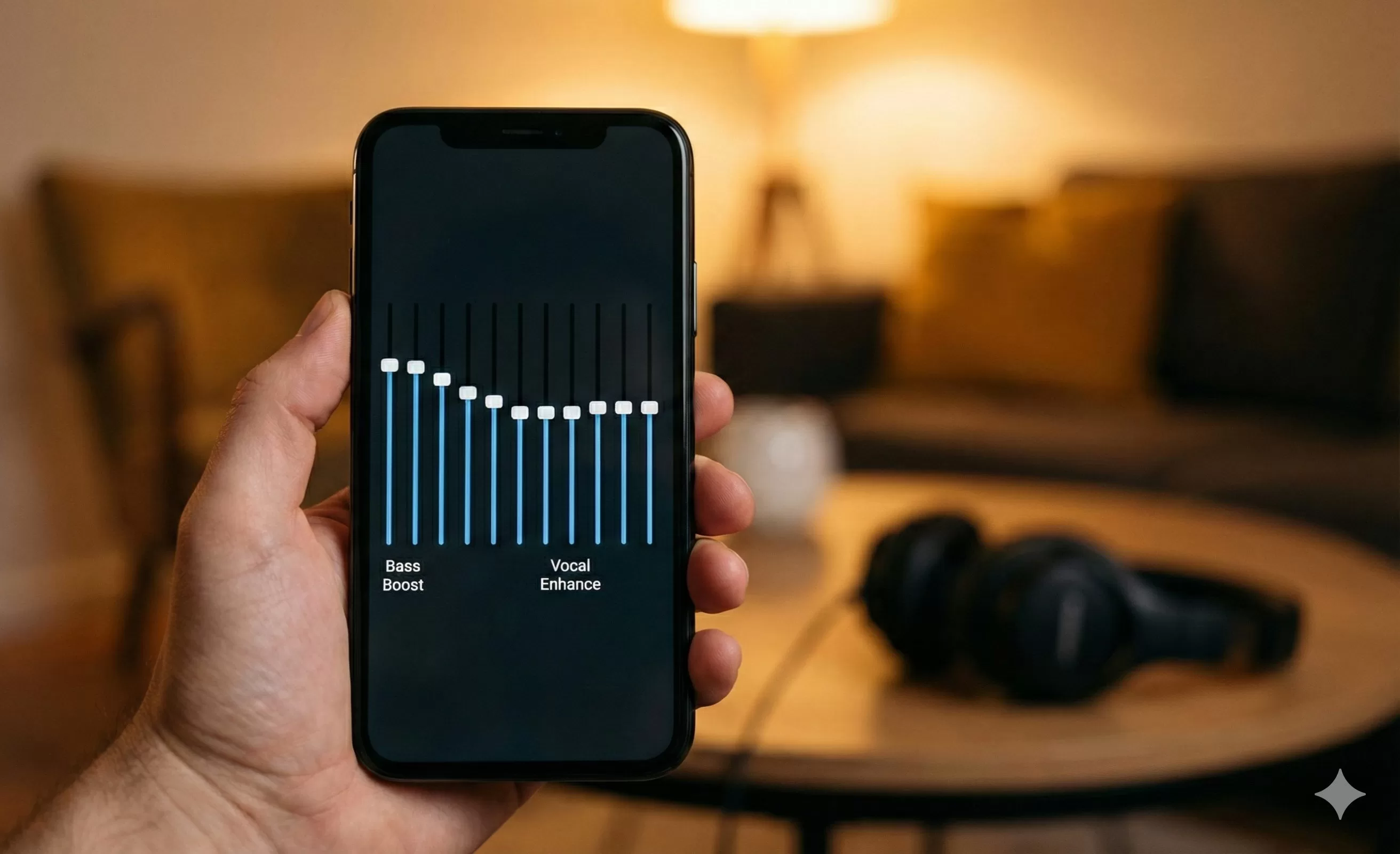
ボーカルを際立たせたいなら、主に中音域(1kHz〜2kHz)を調整し、迫力ある低音を求めるなら、低音域(60Hz〜120Hz)をブーストするのが基本です。
LINE MUSICのイコライザー設定をマスターして、あなたの音楽ライフをさらに豊かに!
ここからは、具体的なジャンルや目的に合わせたLINE MUSIC イコライザーのおすすめ設定をご紹介します。あなたの「聴きたい!」に合わせて、ぜひ試してみてくださいね。
イコライザー設定で「重低音」を強調したい!ロックやEDM好きにおすすめの設定
ロックやEDM(エレクトロニック・ダンス・ミュージック)など、体の芯に響くような重低音を楽しみたい方におすすめの設定です。
【重低音強調カスタム設定のポイント】
- 60Hz〜120Hz(超低音域)を大胆にブースト(+6dB〜+10dB程度):この帯域を上げることで、ドラムのキックやベースラインに圧倒的な迫力が生まれます。
- 250Hz〜500Hz(低音域)は少し控えめに(+2dB〜+4dB程度):上げすぎると音がこもり、モコモコした聴きづらい音になってしまうため、適度なバランスを保ちます。
- 高音域(4kHz以上)も少しブースト:低音を強調すると相対的に高音が弱く聴こえるため、高音も少し持ち上げてあげると、音の輪郭がはっきりし、メリハリのあるサウンドになります。
【注意点】:あまりにブーストしすぎると、イヤホンやヘッドホンによっては音割れの原因になることがあります。少しずつ調整しながら、あなたのデバイスで最も気持ちよく聴けるポイントを探しましょう。
ボーカルをクリアに聴きたい!ポップスやバラードに最適なイコライザー設定
J-POPやバラードなど、ボーカルの表現力や歌詞をしっかり聴きたいという方におすすめの設定です。
【ボーカルクリアカスタム設定のポイント】
- 中音域(1kHz〜2kHz)をブースト(+4dB〜+6dB程度):この帯域はボーカルの核となる部分です。ここを上げることで、ボーカルが前に出てきて、他の楽器に埋もれにくくなります。
- 低音域(60Hz〜250Hz)はフラットか、ややカット:低音を抑えることで、ボーカルがより際立ち、クリアな印象になります。
- 高音域(8kHz以上)を少しブースト:ボーカルの息遣いや、サ行のクリアさが増し、繊細な表現まで聴き取れるようになります。
この設定は、語学学習のためのポッドキャストや、ラジオドラマなどを聴く際にも非常に有効ですよ。
臨場感あふれるサウンドに!ライブ音源やクラシック向けのおすすめカスタム設定
まるでコンサートホールやライブ会場にいるかのような臨場感や空間の広がりを楽しみたい時に試してほしい設定です。
【臨場感重視カスタム設定のポイント】
- 中音域(500Hz〜1kHz)をわずかにカット(-2dB〜-4dB程度):この帯域は「箱鳴り」や「圧迫感」の原因になることがあります。少しカットすることで、音場が広がり、奥行きのあるサウンドになります。
- 高音域(4kHz以上)をブースト:高音域を上げることで、残響音や空気感が強調され、臨場感が増します。
- 低音域(60Hz〜120Hz)は適度にブースト:ライブの熱気や会場の振動を感じられるよう、低音も適度に持ち上げます。
特にクラシック音楽では、楽器一つ一つの響きやホールの残響が重要になりますので、この設定で繊細な音の広がりを体験してみてください。
迷ったらこれ!LINE MUSICイコライザーの「プリセット」を賢く活用する方法
「カスタム設定は難しそう…」「まずは手軽に音を変えてみたい」という方は、LINE MUSICに用意されているプリセット(あらかじめ設定された音質パターン)を活用しましょう。
LINE MUSICのイコライザーには、「ロック」「ポップ」「ジャズ」「クラシック」など、様々なジャンルに合わせたプリセットが用意されています。
【プリセット活用のステップ】
- イコライザー設定画面を開く。
- 画面上部にあるプリセット名(例:フラット)をタップ。
- 一覧から、聴いている曲のジャンルに合ったプリセットを選択する。
プリセットは、そのジャンルの音楽が最も魅力的に聴こえるように調整されています。まずはプリセットを試してみて、「もう少し低音が欲しいな」と感じたら、そこからカスタム調整を加えていくのが、イコライザー設定をマスターする近道ですよ。
AndroidとiOSで設定は違う?LINE MUSICイコライザーの機種別注意点
LINE MUSICのイコライザー機能は、基本的にiOS版とAndroid版で同じように動作しますが、音の処理方法や、他のアプリとの兼ね合いで、いくつか注意点があります。
| 項目 | iOS版(iPhone/iPad) | Android版 |
|---|---|---|
| 音質処理 | LINE MUSICアプリ内で完結することが多い。 | 端末側のシステム設定や、他の音楽アプリのEQ設定と干渉することがある。 |
| 設定の保存 | アプリ内でカスタム設定を保存可能。 | 端末によっては、アプリを再起動すると設定がリセットされる場合がある。 |
| 外部EQアプリ | 外部EQアプリとの併用は基本的に不可。 | 外部EQアプリ(例:Dolby Atmosなど)と併用できる場合があるが、音質が二重にかかるため注意が必要。 |
特にAndroidユーザーの方は、LINE MUSICのイコライザー設定が、他のアプリや端末自体の音質設定と干渉していないかを一度確認してみると良いでしょう。
イコライザー設定を「カスタム」で保存・呼び出しする方法
お気に入りの設定が見つかったら、それを保存しておきたいですよね。LINE MUSICでは、自分で調整した設定をカスタムプリセットとして保存し、いつでも呼び出すことができます。
【カスタム設定の保存手順】
- イコライザー設定画面で、好みの音質に調整します。
- 「カスタム」などの表示をタップし、「新しいプリセットとして保存」のようなオプションを選択します。
- 設定に分かりやすい名前(例:「重低音MAX」「ボーカル特化」など)を付けて保存します。
これで、次に別のジャンルの曲を聴く時でも、ワンタップで最高の音質に戻すことができます。複数のカスタム設定を保存しておけば、曲に合わせてすぐに切り替えられて便利ですよ。
イコライザーを使っても音質が変わらない?確認すべき3つのポイント
「設定を変えたのに、全然音が変わらない…」そんな時は、以下の3つのポイントを確認してみてください。
- 有料プランに加入していますか?:先述の通り、イコライザー機能はプレミアムプランなどの有料会員限定の機能です。無料ユーザーの方は、まずプランを確認しましょう。
- イコライザーが「有効」になっていますか?:設定画面で、イコライザー機能自体がオンになっているか(「イコライザーを使う」などのトグルスイッチがオンになっているか)を確認してください。
- 音量レベルが適切ですか?:極端に音量が小さい場合や、逆に大きすぎて音割れしている場合、イコライザーの効果が分かりにくくなることがあります。適度な音量で試してみましょう。
LINE MUSICのイコライザー設定で「音割れ」を防ぐための調整テクニック
イコライザーで音をブーストしすぎると、音が歪んだり、「音割れ」が発生したりすることがあります。これは、音の信号が大きくなりすぎて、イヤホンやスマホのスピーカーの限界を超えてしまうために起こります。
【音割れを防ぐテクニック】
- 「プリアンプ」を調整する:イコライザー設定画面に「プリアンプ」や「ゲイン」といった項目がある場合、これを少し下げてみましょう。全体の音量を下げることで、各周波数をブーストしても音割れしにくくなります。
- ブーストは「+6dB」までを目安に:極端なブースト(+10dB以上など)は音割れの原因になりやすいです。まずは+6dB程度までで調整し、物足りなければ少しずつ上げていくのが安全です。
- 「カット」を中心に調整する:音を良くする方法は、上げることだけではありません。「不要な周波数帯をカットする」ことで、相対的に聴きたい音を際立たせることもできます。例えば、低音をカットしてボーカルをクリアにする、といった方法です。
この「カットで調整する」方法は、音質劣化を防ぎながら音を整える、プロも使うテクニックなんですよ。
【まとめ】LINE MUSICイコライザー設定で知っておきたい10個以上のポイント
最後に、この記事でご紹介したLINE MUSIC イコライザー設定の重要なポイントを、10個以上の箇条書きでまとめておきます。
- イコライザー(EQ)は、音の周波数ごとの強弱を調整する機能。
- 有料プラン(プレミアムプラン)に加入していることが利用の必須条件。
- 設定画面は、曲の再生画面から簡単にアクセスできる。
- 低音域(60Hz〜250Hz)は迫力や重厚感を司る。
- 中音域(500Hz〜2kHz)はボーカルの聴こえやすさに直結する。
- 高音域(4kHz〜16kHz)は音のクリアさやきらびやかさを決める。
- 重低音強調は、低音域を大胆にブーストし、高音域も少し持ち上げるのがコツ。
- ボーカルクリアは、中音域をブーストし、低音域を抑えるのが効果的。
- 臨場感重視は、中音域をわずかにカットし、高音域をブーストすると良い。
- プリセットを活用すれば、手軽にジャンルに合わせた音質を楽しめる。
- Androidユーザーは、端末側の音質設定との干渉に注意が必要。
- お気に入りの設定はカスタムプリセットとして保存しておくと便利。
- 音質が変わらない時は、有料プラン加入と機能の有効化を確認する。
- 音割れを防ぐには、プリアンプを下げるか、カット中心の調整を試す。
- 極端なブーストは避け、+6dBまでを目安に調整する。
LINE MUSICのイコライザーを使いこなして最高の音楽体験を手に入れよう!
いかがでしたか?
LINE MUSIC イコライザー機能は、少し設定を変えるだけで、あなたのいつもの音楽を全く新しい感動的なサウンドに変えてくれる、素晴らしい機能です。
「難しそう」というイメージはもうありませんよね。まずは、この記事でご紹介したおすすめ設定を試してみて、そこから少しずつ自分好みに調整してみてください。
あなたの耳と、あなたの好きな音楽が、きっと最高のバランスを見つけてくれるはずです。
最高の音質で、あなたの音楽ライフをさらに豊かにしていきましょう!
この記事を読んだあなたにおすすめの記事はこちら
【引用元】
- LINE MUSICヘルプセンター:便利な機能 | LINE MUSICヘルプセンター
- ケータイ Watch:「LINE MUSIC」が大幅アップデート、カラオケ機能やイコライザー、音声認識検索などに対応