
ミキシングでEQをどう使えばいいかわからない——そんな悩みを抱える初心者が最初につまずくポイントを、本記事ではミキシング EQ 使い方 初心者向けに基礎から実践まで体系的に解説します。
筆者は宅録歴10年以上、主にポップスとシンガーソングライター系の楽曲を手がけており、DAWはAbleton LiveとLogic Proを併用しています。EQの使い方を体系的に学ぶ前は「なんとなくつまみを動かしているだけ」という状態が長く続いていました。同じ悩みを持つ方に向けて、失敗談も含めながら実践的にお伝えします。
【この記事で紹介している主な製品】
- FabFilter Pro-Q 3(スペクトラムアナライザー付きパラメトリックEQ)
- Waves H-EQ(アナログ風UIのEQプラグイン)
- SSL Channel Strip(チャンネルストリップ一体型)
- TDR SlickEQ(無料パラメトリックEQ)
- ReaEQ(Cockos製の無料高機能EQ)
ミキシングにおけるEQの役割とは|なぜ初心者こそEQが必須なのか
EQ(イコライザー)とは、音の周波数成分を調整することで音質を改善するツールです。ミキシングにおけるEQの使い方を一言で表すなら「それぞれの楽器が”住む場所”を整理する作業」といえます。
詳しくは『EQの基礎知識』で解説していますが、ここでは実践的な観点から触れます。
たとえば、ボーカルとギターが同じ中域帯(1〜3kHz)に集中していると、ミックス全体がごちゃついて聴こえます。EQを使って各楽器の不要な帯域をカットすることで、それぞれの音が際立ち、プロらしいクリアなミックスに仕上がります。
マスタリングとの違いも押さえておきましょう。ミキシングEQは「個々のトラックの音質調整」が目的ですが、マスタリングEQは「曲全体の最終的なサウンドバランス調整」が目的です。初心者のうちは混同しやすいので注意が必要です。 なぜ初心者こそEQが必須かというと、録音段階でどんなに良い音を収録しても、複数トラックを重ねた瞬間に周波数の衝突が起きるからです。EQの使い方を早い段階で習得することで、その後の制作スピードが劇的に上がります。
✅ EQはミックス内で「各楽器の居場所を作る」ための道具
✅ 不要な周波数を削る「引き算のEQ」が初心者に最もおすすめ
✅ マスタリングEQとは目的・タイミングが異なる
EQパラメータの使い方|ゲイン・周波数・Q値を初心者向けに徹底解説
EQの使い方を理解するうえで、まず3つのコアパラメータを押さえることが不可欠です。これらを理解すると、どんなEQプラグインでも迷わず操作できるようになります。
ゲイン(Gain)
ゲインはその周波数帯をどれだけ増減させるかを示すパラメータで、単位はdB(デシベル)です。
- +3dB:ほんのり存在感アップ(自然な強調)
- +6dB:はっきりと聴こえるレベルの強調
- -6dB:その帯域をかなり抑える(不要な成分のカット)
- -12dB以上:実質的にカットに近い強い削減
初心者のうちは±3〜6dBの範囲で操作するのが安全です。
周波数(Frequency)
人間の可聴域は約20Hz〜20kHzで、帯域ごとに聴こえ方が異なります。『周波数帯域の詳細解説』では各帯域の深掘り情報を掲載していますが、ここでは実践で必須の5ゾーン理解を示します。
| 周波数帯域 | 特徴 | 主な楽器・音域 |
|---|---|---|
| 20〜80Hz(超低域) | 体で感じる重さ・圧力感 | キックの深み、ベースの基音 |
| 80〜250Hz(低域) | 音の太さ・厚み | ベース、バスドラム、ギターの胴鳴り |
| 250〜2kHz(中低域〜中域) | 音の輪郭・暖かさ | ボーカル、ギター、ピアノ |
| 2〜6kHz(中高域) | 音の抜け感・存在感 | ボーカルの子音、スネア |
| 6〜20kHz(高域) | 空気感・輝き | シンバル、ストリングスの倍音 |
Q値(クオリティファクター)
Q値はEQの作用する帯域幅の狭さを示します。数値が大きいほど狭い範囲に集中して効果をかけます。
- Q=0.5〜1.0:広い帯域に緩やかに作用(シェルフ的な使い方)
- Q=2〜4:一般的なブースト/カットに使用
- Q=8〜12:ノッチフィルター的な細かいピーク除去
✅ ゲインは±3〜6dBから始める ✅ 周波数帯域は5つのゾーンで把握する ✅ Q値は狭いほど外科的、広いほど自然な質感
EQの種類|グラフィック・パラメトリック・シェルビング型の特徴と使い分け
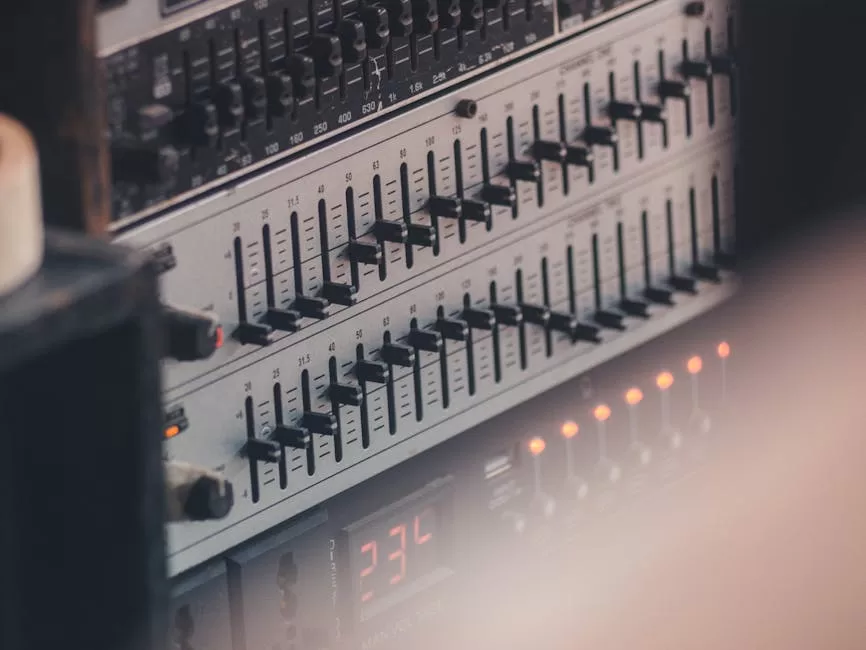
ミキシングでのEQの使い方を学ぶとき、どのタイプのEQを選ぶかで操作感が大きく変わります。
グラフィックEQ
固定された周波数帯(例:31バンド)のスライダーを動かすタイプ。ライブ会場のPAで見かけることが多く、DTMでは補助的に使います。細かな周波数制御が難しいため、初心者の日常使いにはあまり向きません。
パラメトリックEQ
ゲイン・周波数・Q値の3パラメータを自由に設定できるタイプ。Logic ProのChannel EQやAbleton LiveのEQ Eightなど、ほぼすべてのDAWに内蔵されており、初心者が最初に習得すべき形式です。
シェルビング型EQ
特定の周波数より上(ハイシェルフ)または下(ローシェルフ)を全体的に持ち上げる/下げるタイプ。ボーカルの空気感を追加したい場合のハイシェルフブーストなど、大まかなトーン調整に活躍します。
初心者から中級者へのステップアップ:FabFilter Pro-Q 3
EQの使い方に慣れてきたら、スペクトラムアナライザーを搭載したFabFilter Pro-Q 3への投資を検討してください。リアルタイムで周波数分布が視覚的に確認できるため、「どの帯域が問題か」を耳だけでなく目でも判断できます。
筆者も最初はDAW内蔵EQだけで作業していましたが、Pro-Q 3を導入してから問題箇所の特定速度が明らかに速くなりました。パラメトリックEQの基礎を習得した後のステップアップとして、非常に効果的です。
💡 FabFilter Pro-Q 3を最安値で確認する
📌 Plugin Boutiqueで価格を確認する
📌 Amazonで見る
初心者が陥りやすいEQ設定の失敗と対策|よくある間違い3つ
EQ初心者向けの基礎を学ぶ際、知識より先に「やってはいけないこと」を知っておくと遠回りを防げます。筆者自身が経験した失敗も交えながら解説します。
失敗①:過度なブースト
最も多い失敗がゲインの上げすぎです。 筆者がボーカルミックスを手がけた際、「もっと抜けが欲しい」と思って3kHz付近を+12dBブーストしてクライアントに提出したところ、「聴いていて耳が痛くなる」とフィードバックをもらいました。結局+3dBに落ち着いたのですが、その差は歴然でした。 対策:まずカットで不要な成分を除去し、それでも足りない場合のみ+3dB以内でブースト。「引き算のEQ」を基本姿勢にしましょう。
失敗②:周波数帯域の混同(低音と超低音)
「重低音を強調したい」と思って100Hz付近をブーストしても、実際の超低音(40〜60Hz)とは異なる帯域を操作しているケースが多いです。スペクトラムアナライザーを併用して確認することで、この混乱を防げます。
対策:周波数を掃引(スウィープ)しながらブーストし、「確かにこの音だ」と確認してから調整する癖をつけましょう。
失敗③:Q値設定のミス
Q値が広すぎると隣接する帯域まで影響が及び、音が不自然になります。逆に狭すぎると「その音だけ穴が空いたような」違和感が生まれます。
対策:カット時はQ=3〜5程度の中程度から始め、聴感で確認しながら微調整を行いましょう。 ⚠️ 注意点 ⚠️ ゲインを+10dB以上ブーストすることはほぼ非推奨。まず不要な帯域をカットしてから必要最小限のブーストに留めること。 ⚠️ 低音の「量感」と「重量感」は異なる帯域。100Hzと60Hz以下では音の質感がまったく異なります。
視覚的サポートで失敗を防ぐ:プラグイン比較
スペクトラムアナライザーを活用することで、周波数の混同やQ値のミスを格段に減らせます。以下3つのプラグインは視覚的フィードバックに優れており、失敗対策に有効です。
| プラグイン | 視覚的サポート | 使いやすさ | 学習効率 | 初心者適性 |
|---|---|---|---|---|
| FabFilter Pro-Q 3 | ◎ スペクトラム常時表示 | ◎ 直感的なドラッグ操作 | ★★★★★ | ★★★★★ |
| Waves H-EQ | ○ アナライザー搭載 | ○ アナログ風UIで親しみやすい | ★★★★☆ | ★★★★☆ |
| SSL Channel Strip | △ シンプル表示 | ◎ チャンネルストリップ一体型で効率的 | ★★★★☆ | ★★★★☆ |
💡 Waves H-EQで視覚的にEQを習得する
📌 Plugin Boutiqueで確認する
📌 楽天で見る
ミキシングでのEQ使い方ステップバイステップ|実践的な設定プロセス
ここからはミキシングEQの使い方を実際の作業フローで解説します。「何をするのか」と「なぜそうするのか」を両面から押さえることで、応用が利くようになります。
ステップ1:全トラックを試聴する まずEQをかけずに全体を再生し、「どこが濁っているか」「どの楽器が埋もれているか」を耳で把握します。 ステップ2:問題箇所を特定する 気になるトラックをソロ再生し、不快に感じる帯域を大まかに絞り込みます。スペクトラムアナライザーがあれば視覚的に確認できます。 ステップ3:周波数を掃引して絞り込む ゲインを+8〜10dBに一時的に上げてQ値を狭めた状態でスウィープし、最も不快に鳴る周波数を特定します。 ステップ4:ゲイン調整(カット優先) 特定した周波数をカットし、ゲインを-3〜-6dBに設定します。終わったらブースト用の一時設定を戻します。 ステップ5:確認と微調整 全トラックを流しながら調整したトラックをバイパスON/OFFで比較。ミックス全体の中での効果を確認します。
✅ スウィープテクニックで問題周波数を素早く特定
✅ カットを先に行い、必要に応じてブースト
✅ 必ず全体再生で最終確認する
ボーカルのEQ設定|初心者向け実践テンプレート
ボーカルはミックスの主役であり、EQの使い方を練習するうえで最適なトラックです。
| 処理 | 周波数 | ゲイン | Q値 | 目的 |
|---|---|---|---|---|
| ハイパスフィルター | 80Hz以下 | 急峻カット | 急峻 | 不要な低域ノイズ除去 |
| カット | 200〜350Hz | -3〜-4dB | Q=2 | こもり感・もたつきを除去 |
| カット | 600〜800Hz | -2〜-3dB | Q=3 | 鼻づまり感を解消 |
| ブースト | 2〜4kHz | +2〜+3dB | Q=2 | 抜け感・存在感の強調 |
| ブースト | 8〜12kHz | +2〜+3dB | Q=1 | 空気感・シャープさの追加 |
Before/Afterのイメージ:調整前は「布越しに聴いているような」こもった印象のボーカルが、このテンプレートを適用すると「フロントに立つ、クリアで存在感のある声」に変化します。特に200〜350Hzのカットと2〜4kHzのブーストの組み合わせは、効果が非常に分かりやすく、初心者に自信をもたらします。
💡 このボーカルテンプレートをスペクトラムで視覚化する
📌 FabFilter Pro-Q 3で周波数を視覚的に確認
ベース・ドラムEQ設定のクイックガイド
ベースとドラムはミックスの「土台」であり、ミキシングイコライザーによる重低音の処理が楽曲全体の迫力を左右します。詳細な設定については『ドンシャリ設定の極め方』で解説していますが、ここでは基本テンプレートを示します。
ベースのEQ基本テンプレート
| 処理 | 周波数 | ゲイン | Q値 | 目的 |
|---|---|---|---|---|
| ハイパスフィルター | 40Hz以下 | 急峻カット | 急峻 | 超低域のノイズ・フラッターエコー除去 |
| ブースト | 60〜80Hz | +2〜+3dB | Q=1.5 | 基音の重量感・迫力を強調 |
| カット | 200〜300Hz | -3〜-4dB | Q=2 | 「泥臭い」もたつきを除去 |
| ブースト | 700Hz〜1kHz | +2dB | Q=2 | 倍音成分の明瞭さ・音程感を強調 |
| カット | 2〜4kHz | -2〜-3dB | Q=2 | キックとの中域衝突を回避 |
キックドラムのEQ基本テンプレート
| 処理 | 周波数 | ゲイン | Q値 | 目的 |
|---|---|---|---|---|
| ハイパスフィルター | 30Hz以下 | 急峻カット | 急峻 | サブソニックの除去 |
| ブースト | 50〜80Hz | +3〜+4dB | Q=1.5 | 低域のパンチ・重量感 |
| カット | 300〜500Hz | -3〜-4dB | Q=2 | 「板張り」感・こもりの除去 |
| ブースト | 2〜4kHz | +3dB | Q=2 | ビーターアタック感の強調 |
| カット | 6〜8kHz | -2dB | Q=2 | 不要な金属感を抑制 |
ベースとキックは同じ低域に共存するため、サイドチェインコンプレッションとの併用が効果的です。詳細な周波数調整については『EQ設定カスタマイズ方法』もあわせてご覧ください。
💡 重低音を正確に調整するには
📌 FabFilter Pro-Q 3でスペクトラム確認
📌 SSL Channel Stripで統合調整
EQ設定時に使える無料・低価格プラグイン5選
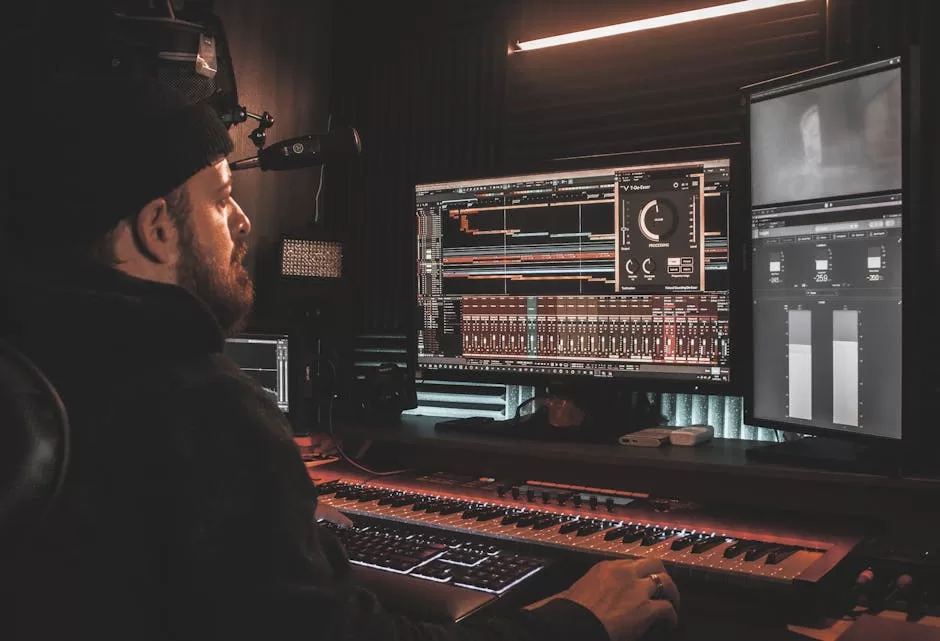
EQの使い方を練習する段階では、まず費用をかけずに始めることをおすすめします。以下の5つのプラグインはいずれも初心者に適しています。
✅ まずは無料プラグインで操作感を習得
✅ 視覚的フィードバックがあるプラグインを選ぶと上達が早い
✅ 有料プラグインへの移行は「DAW内蔵EQでは物足りなくなってから」でOK
① DAW内蔵EQ(Logic Pro Channel EQ / Ableton EQ Eight)
追加費用ゼロで使え、スペクトラム表示も搭載。EQ初心者向けの基礎練習に最適。詳しくは『初心者向けDAW完全ガイド』も参考ください。まずここから始めましょう。
② ReaEQ(Cockos)
ReaperのEQプラグインですが、VST/AUとして他のDAWにも導入可能。無料で高機能なパラメトリックEQとして定評があります。
③ TDR SlickEQ(Tokyo Dawn Records)
無料版でも十分な機能を持つパラメトリックEQ。アナライザーも搭載しており、視覚的な確認ができます。
④ Waves H-EQ(トライアル版)
アナログコンソール風のUIを持ち、直感的操作で人気。Waves公式サイトでトライアル版を試せるため、購入前に使用感を確認できます。
💡 Waves H-EQを購入する
⑤ FabFilter Pro-Q 3(有料・業界標準)
厳密には低価格とはいえませんが、スペクトラムアナライザーの精度・操作性・音質の三拍子が揃った業界標準プラグインです。Plugin Boutiqueでは定期的にセール実施されており、長期的なコストパフォーマンスは非常に高いといえます。
💡 FabFilter Pro-Q 3で周波数を完全制御
📌 Plugin Boutiqueで最新価格を確認
📌 Amazonで見る
初心者向けEQ設定の「黄金比」|ジャンル別プリセット活用法
ミキシングEQの使い方はジャンルによって方向性が異なります。『EQ設定の黄金比 完全ガイド』で詳細なプリセット設定を解説していますが、ここでは基本的なEQアプローチをジャンル別にまとめました。
ポップス ボーカルの明瞭さを最優先。低域は程よくカットしてすっきりした音作りを目指します。中高域(2〜4kHz)は積極的に整理し、ボーカルが常に前面に出るよう各楽器の中域をカットします。 ロック ギターとドラムの中域衝突を避けることが鍵。ギターの200〜500Hzをカットし、スネアの存在感(1〜3kHz)を生かします。低域はタイトに引き締め、キックのアタックを際立たせます。 ヒップホップ 重低音(50〜80Hz)の迫力が最重要。サブベースとキックの住み分けをEQとサイドチェインで明確にします。ハイは控えめに整え、低中域の密度感を重視します。 EDM 全帯域にわたるダイナミクスが命。サブベースの超低域(40〜60Hz)を明確に確保し、シンセリードの中高域を整理します。ローカットは積極的に行い、超低域の無駄を省きます。
詳細なプリセット設定データについては『EQプリセット活用完全ガイド』で詳しく解説しています。
FAQ
Q:EQのQ値はどのくらいに設定すればいいですか?
用途によって異なります。緩やかなトーン調整にはQ=0.5〜1.5、一般的なカット/ブーストにはQ=2〜4、共鳴音やハウリングの除去などピンポイントのカットにはQ=8〜12を目安にしてください。初心者はQ=2〜3から始めると扱いやすいです。
Q:EQはカットとブースト、どちらを先にするべきですか?
カットを先に行うのが基本です。不要な周波数を除去することで「本当に足りない帯域」が明確になり、ブーストの量も最小限で済みます。まずカット、それでも必要な場合のみブーストという順序を習慣づけましょう。
Q:重低音を出したいとき、どの周波数をブーストすればいいですか?
「体で感じる重さ」なら40〜60Hz、「低音の厚み・量感」なら80〜120Hzをブーストします。ミキシングイコライザーで重低音を強調する際は、まず不要な100〜200Hzの「もたつき」をカットしてから低域をブーストすると、すっきりした迫力が生まれます。
Q:初心者にFabFilter Pro-Q 3は必要ですか?
必須ではありませんが、スペクトラムアナライザーが搭載されているため「なぜこの設定が効くのか」を視覚で確認できます。DAW内蔵EQで基礎を身につけてから導入すると、上達速度が大幅に上がります。Plugin Boutiqueのセール時が購入の狙い目です。
まとめ|EQ習得へのロードマップと推奨学習順序
本記事ではミキシングEQの使い方について、初心者向けに基礎から実践まで体系的に解説しました。
初心者から中級者への学習ロードマップ
- 基礎理解フェーズ:ゲイン・周波数・Q値の3パラメータを理解し、DAW内蔵EQで操作を体験
- 実践練習フェーズ:ボーカルトラックにハイパスフィルター→カット→最小限ブーストの流れを繰り返す
- ジャンル別応用フェーズ:ジャンルに合わせたEQアプローチを試し、プリセットを自分用にカスタマイズ
- オートメーション活用フェーズ:EQパラメータをオートメーションで動かし、楽曲展開に合わせた動的なミックスを習得
記事全体のポイント3点チェックリスト
✅ EQは「引き算」が基本——まずカットで整理してからブースト
✅ ゲイン±3〜6dB・Q値2〜4が初心者の安全ゾーン
✅ スペクトラムアナライザーで視覚的に確認しながら作業する習慣を
推奨プラグイン最終比較表
| プラグイン | 主な用途 | 特徴 | 購入先 | 初心者適性 |
|---|---|---|---|---|
| FabFilter Pro-Q 3 | 本格的なパラメトリックEQ | スペクトラム常時表示・位相補正機能・直感的UI | Plugin Boutique | ★★★★★ |
| Waves H-EQ | アナログ風EQ・汎用途 | アナログサチュレーション質感・アナライザー付き | Plugin Boutique・楽天 | ★★★★☆ |
| SSL Channel Strip | チャンネルストリップ一体型 | EQ+コンプが一体で効率的・SSL独自のサウンド | Plugin Boutique・Amazon | ★★★★☆ |
💡 プロフェッショナルなミキシング環境を整える
📌 FabFilter Pro-Q 3でスペクトラム分析
📌 Waves H-EQでアナログ質感を習得
📌 SSL Channel Stripで統合処理
EQの使い方は一度理解してしまえば、すべての楽器・ジャンルに応用できる普遍的なスキルです。まずはDAW内蔵EQでボーカル1トラックの調整から始め、少しずつ対象トラックを広げていきましょう。
ミキシングEQの使い方習得の近道は「実践→確認→調整」の繰り返え。引き算のEQを基本姿勢に、スペクトラムアナライザーを活用しながら耳と目の両方でミックスを確認する習慣を身につけることが、初心者から中級者への最速ルートです。
