music grow labo
こんにちは、otonariです!
「最近買ったSoundcoreのイヤホンやヘッドホン、音はいいんだけど、もう一歩自分好みにしたいな…」
「イコライザーってよく聞くけど、難しそうで手を出せていない…」
そんな風に思っているあなた、いませんか? 実は、Soundcore製品の大きな魅力の一つに、「イコライザー機能」があるんです。この機能を使いこなせば、あなたの音楽体験は劇的に変わります!
今回は、Soundcoreのイコライザー機能について、「そもそもイコライザーって何?」という基本から、「どうやって設定するの?」という具体的な使い方、さらには「おすすめの設定は?」といった疑問まで、otonariが優しく丁寧に解説していきますね。これを読めば、あなたもSoundcoreイコライザーの達人になれること間違いなしです!
せっかく手に入れたSoundcoreの素晴らしいオーディオ製品。そのポテンシャルを最大限に引き出すには、イコライザーの活用がカギを握ります。工場出荷時の設定ももちろん良いのですが、人の耳の聞こえ方や、聴く音楽のジャンル、さらにはイヤホン・ヘッドホンの特性によって、「最適な音」は人それぞれ違うものなんです。
例えば、ロックが好きなら低音を強調したいかもしれませんし、クラシックを聴くなら高音のクリアさを重視したいですよね。また、ポッドキャストやオーディオブックを聴くときは、人の声が聞き取りやすい設定にしたいはずです。イコライザーは、まさにそんな「あなただけの理想の音」を作り出すためのツールなんです。
「でも、なんだか難しそう…」と感じる必要はありません。Soundcoreアプリを使えば、誰でも簡単に、そして直感的に音質をカスタマイズできます。otonariと一緒に、あなたのSoundcore製品を「最高の音」に進化させていきましょう!
- Soundcoreイコライザーの基本を理解して、自分だけの音を見つけよう
- Soundcore Liberty 4におすすめのイコライザー設定はこれ!
Soundcoreイコライザーの基本を理解して、自分だけの音を見つけよう
イコライザー設定を始める前に、まずはその基本をしっかりと理解しておきましょう。難しい話は抜きにして、ポイントだけを分かりやすくお伝えしますね。
イコライザーって何?サウンドをカスタマイズする魔法のツール
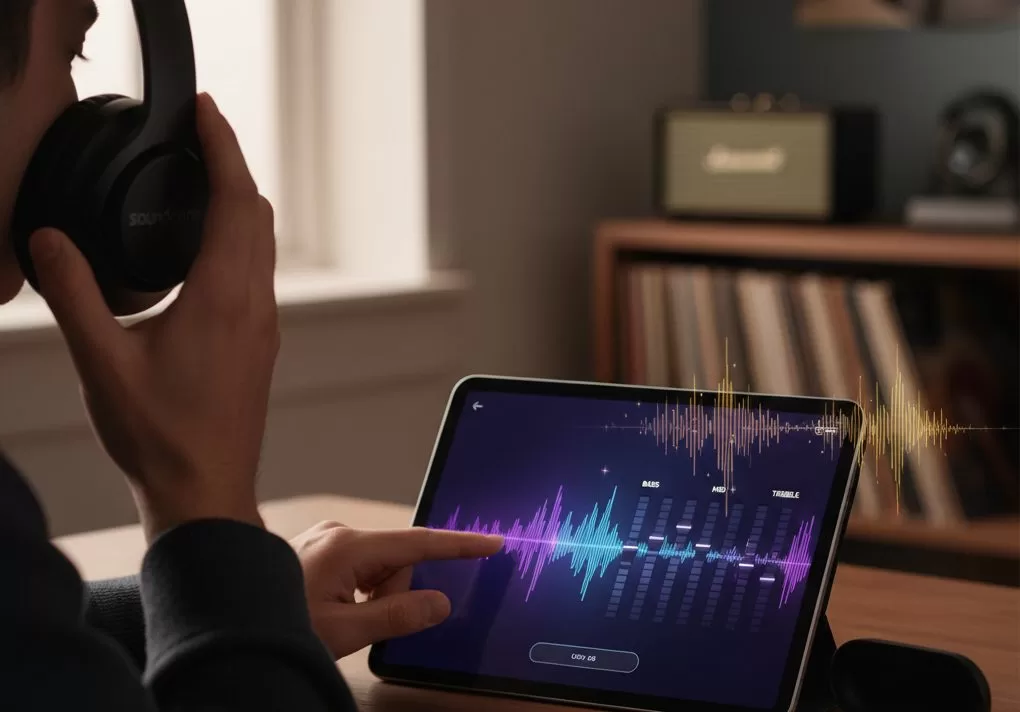
イコライザー(Equalizer)とは、簡単に言うと「音の周波数バランスを調整する機能」のことです。音は、低い音(ベースやドラムの響き)から高い音(シンバルやボーカルの伸び)まで、様々な周波数の成分で構成されています。イコライザーは、これらの周波数帯域ごとに音量を上げたり下げたりすることで、音の聞こえ方を調整できるんです。
例えば、低音を上げれば迫力が増し、高音を上げればクリアで抜けの良いサウンドになります。逆に、特定の周波数帯域を下げれば、耳障りな音を抑えることも可能です。まるで、料理の味付けを調整するような感覚で、あなたの耳に一番心地よい「音の味」を作り出すことができる、まさに魔法のツールなんです。
Soundcoreアプリでイコライザー設定を始める第一歩
Soundcore製品のイコライザー設定は、専用の「Soundcoreアプリ」を使って行います。このアプリは、あなたのスマートフォンに無料でダウンロードできますよ。まだダウンロードしていない方は、まずはアプリストアで「Soundcore」と検索して、インストールしてくださいね。
アプリを開いたら、お使いのSoundcore製品をBluetoothで接続します。接続が完了すると、アプリのホーム画面にあなたの製品が表示されます。そこから、イコライザー設定へと進むことができます。初めての方でも迷わないように、アプリのインターフェースはとても分かりやすく作られていますので、安心してくださいね。
Soundcoreアプリのダウンロードはこちらからどうぞ!
プリセットイコライザーを活用!まずは手軽に音質アップ
「いきなり自分で設定するのはちょっと…」という方でも大丈夫! Soundcoreアプリには、様々なジャンルや用途に合わせて調整された「プリセットイコライザー」が豊富に用意されています。これを使えば、ワンタップで手軽に音質を調整できます。
例えば、「Pop」「Rock」「Classical」「BassUp」といった音楽ジャンルに特化したものや、「Podcast」のように人の声が聞き取りやすくなる設定など、多種多様なプリセットがあります。まずは、あなたが普段聴く音楽に合わせて、いくつかのプリセットを試してみてください。きっと、「こんなに音が変わるんだ!」と驚くはずですよ。
プリセットを切り替えるだけで、まるで違うイヤホン・ヘッドホンを使っているかのような新鮮な体験ができるかもしれません。これが、イコライザーの面白さの第一歩です!
HearIDであなただけのパーソナルサウンドプロファイルを作成
Soundcoreアプリのもう一つの画期的な機能が「HearID」です。これは、あなたの耳の聞こえ方を測定し、その結果に基づいてあなた専用のイコライザー設定を自動で作成してくれる機能なんです。
人の耳の聞こえ方は、年齢や環境によって一人ひとり異なります。HearIDは、様々な周波数の音を聞かせ、あなたがどの音が聞こえにくいか、どの音が聞こえやすいかを分析します。そして、その結果をもとに、あなたの耳に最適な音質補正を施してくれるのです。
設定方法はとても簡単。静かな場所で、アプリの指示に従ってテストを受けるだけです。テストが終われば、あなただけのパーソナルサウンドプロファイルが完成! これを使えば、今まで聞こえなかった音がクリアに聞こえたり、音楽の細部まで楽しめるようになったりと、感動的な体験が待っているかもしれませんよ。
カスタムEQで細部までこだわる!周波数帯域の調整ポイント
プリセットやHearIDも素晴らしいですが、さらに音質にこだわりたいあなたは、「カスタムEQ」に挑戦してみましょう。カスタムEQでは、複数のスライダーを使って、各周波数帯域の音量を細かく調整できます。
一般的に、イコライザーのスライダーは以下のような周波数帯域に対応しています。
- 低音域(〜250Hz): ドラムのキックやベースの響き、重厚感を調整します。上げすぎると音がこもりやすくなります。
- 中低音域(250Hz〜1kHz): ボーカルの厚みやギターの胴鳴りなど、音の土台となる部分です。
- 中高音域(1kHz〜4kHz): ボーカルの明瞭さや楽器の輪郭を左右します。上げすぎると耳障りになることも。
- 高音域(4kHz〜16kHz): シンバルのきらめきやボーカルの伸び、音の広がりを調整します。上げすぎるとシャリシャリした音になりがちです。
これらのスライダーを少しずつ動かしながら、あなたの好きな音楽を聴いてみてください。最初は戸惑うかもしれませんが、「この音をもう少し強くしたい」「この音がちょっと気になる」といった感覚を大切にしながら調整していくと、きっと理想のサウンドに近づけますよ。正解はありませんので、自由に試行錯誤を楽しんでくださいね!
Soundcore Liberty 4におすすめのイコライザー設定はこれ!
人気の完全ワイヤレスイヤホン、Soundcore Liberty 4をお使いの方も多いのではないでしょうか? Liberty 4は、その高音質で定評がありますが、イコライザーでさらに磨きをかけることができます。
一般的なおすすめ設定としては、以下のようなバランスを試してみてはいかがでしょうか。
| 周波数帯域 | おすすめ調整値 | 効果 |
|---|---|---|
| 低音域(〜100Hz) | +2〜+4dB | 楽曲に迫力と深みを与え、ライブ感が増します。 |
| 中低音域(200Hz〜500Hz) | 0〜+1dB | ボーカルの厚みを保ちつつ、こもりを抑えます。 |
| 中音域(1kHz〜2kHz) | -1〜0dB | ボーカルや楽器の輪郭をクリアにし、聞き疲れを軽減します。 |
| 中高音域(4kHz〜8kHz) | +1〜+2dB | 音の抜け感を良くし、鮮やかさを加えます。 |
| 高音域(10kHz〜16kHz) | +2〜+3dB | 空間表現を豊かにし、クリアで伸びやかなサウンドに。 |
これはあくまで一例です。ロックやEDMを聴くなら低音をもう少し強調したり、アコースティックな音楽なら中高音域をさらにクリアにしたりと、あなたの好みに合わせて微調整してみてくださいね。Liberty 4の素晴らしい音質が、イコライザーによってさらに輝きを増すはずです。
Soundcore Q20iユーザー必見!臨場感あふれるサウンド設定
コスパ最強のノイズキャンセリングヘッドホンとして人気のSoundcore Q20i。このヘッドホンもイコライザーで化けます!特に、臨場感や迫力を重視したい方におすすめの設定をご紹介します。
Q20iはもともと低音に定評がありますが、イコライザーでさらにブーストすることで、まるでライブ会場にいるかのような迫力を楽しめます。
| 周波数帯域 | おすすめ調整値 | 効果 |
|---|---|---|
| 低音域(〜100Hz) | +4〜+6dB | 重低音を強調し、迫力とグルーヴ感を最大限に引き出します。 |
| 中低音域(200Hz〜500Hz) | +1〜+2dB | 音の厚みを増し、安定感のあるサウンドに。 |
| 中音域(1kHz〜2kHz) | -1〜0dB | ボーカルが前に出すぎず、全体のバランスを整えます。 |
| 中高音域(4kHz〜8kHz) | +2〜+3dB | クリアさを保ちつつ、音の広がりを感じさせます。 |
| 高音域(10kHz〜16kHz) | +3〜+4dB | シンバルの音や残響を鮮明にし、臨場感を高めます。 |
この設定は、特にEDMやヒップホップ、ロックなど、低音の効いた音楽にピッタリです。ノイズキャンセリングと合わせて、あなただけの没入感あふれる音楽空間を体験してくださいね。
Soundcore Space Q45で最高のノイズキャンセリングと高音質を両立する設定
Ankerのフラッグシップモデル、Soundcore Space Q45は、業界最高クラスのノイズキャンセリング性能と高音質を誇ります。この素晴らしいヘッドホンをイコライザーでさらに自分好みに調整し、最高のリスニング体験を手に入れましょう。
Space Q45は、もともとバランスの取れた音質ですが、イコライザーで微調整することで、よりクリアでパワフルなサウンドを実現できます。特に、ノイズキャンセリングを活かしつつ、細部まで聞き取りたい方におすすめです。
| 周波数帯域 | おすすめ調整値 | 効果 |
|---|---|---|
| 低音域(〜100Hz) | +1〜+3dB | 深みのある低音を加え、安定感を増します。 |
| 中低音域(200Hz〜500Hz) | 0dB | 自然な音の厚みを保ち、ボーカルをクリアに。 |
| 中音域(1kHz〜2kHz) | -1dB | 音の混濁感を抑え、クリアな聞き心地を追求します。 |
| 中高音域(4kHz〜8kHz) | +2〜+3dB | 楽器の分離感を高め、音の解像度を向上させます。 |
| 高音域(10kHz〜16kHz) | +1〜+2dB | 透明感のある高音で、音楽全体の広がりと奥行きを表現します。 |
この設定は、様々なジャンルの音楽に対応できるバランスの取れたものです。ノイズキャンセリングが効いた静かな環境で、Space Q45の真価を存分に味わってくださいね。
人気モデル別!Soundcoreイコライザー設定例とレビュー
Soundcore製品は多岐にわたりますが、ここでは特に人気のモデルについて、ユーザーの方々の設定例やレビューを参考に、さらに深掘りしてみましょう。公式ブログやSNSでも、様々な情報が共有されています。
Soundcore Liberty Air 2 Pro / 3 Pro / 4 NC
Libertyシリーズは、Soundcoreの完全ワイヤレスイヤホンの主力モデルです。特に「HearID ANC」など、独自の技術を搭載しているため、HearIDで作成したプロファイルをベースに、さらに微調整を加えるのがおすすめです。
「Liberty 4 NCのイコライザー設定は、-2, -2, -1, 0, 0, +1, +2, +2がおすすめ。超低域と低域を少し抑えることで、中高域がクリアになって、ボーカルが聞き取りやすくなりました!」
このように、低域を少し抑えめにすることで、中高域のクリアさを際立たせる設定は、特にボーカル曲やアコースティックな楽曲を好む方に試していただきたいですね。
Soundcore Life Q30 / Q35
Life Qシリーズは、優れたノイズキャンセリングと快適な装着感で人気のヘッドホンです。こちらもイコライザーでさらに音質を向上させることができます。
「Life Q30で男性ボーカルを強調したいなら、400Hzをメインに800Hzあたりを調整すると良いですよ。女性ボーカルなら600Hz〜1kHzあたりを調整すると、よりクリアに聞こえます。」
ボーカルの周波数帯域を意識して調整することで、お気に入りのアーティストの歌声をより魅力的に聴くことができます。ぜひ試してみてください。
Soundcore Flare / Motion シリーズ(Bluetoothスピーカー)
SoundcoreのBluetoothスピーカーも、アプリからイコライザー設定が可能です。部屋の広さや置く場所によって音の響き方は変わるので、イコライザーで調整することで、より最適なサウンド環境を作り出せます。
例えば、部屋の隅に置く場合は低音が響きすぎる傾向があるので、低音域を少し下げることでバランスを整えることができます。屋外で使う場合は、低音を少しブーストして迫力を出すのも良いでしょう。
イコライザー設定でよくある疑問を解決!Q&A
イコライザー設定に関して、よくある疑問にお答えしますね。
Q1: イコライザー設定は、一度設定したらもう触らなくていいの?
A1: いいえ、そんなことはありません。聴く音楽のジャンルや気分に合わせて、積極的に変更してみてください。例えば、ロックを聴くときは「Rock」のプリセットにしたり、ポッドキャストを聴くときは「Podcast」にしたりと、切り替えることでより快適に楽しめますよ。
Q2: イコライザーをいじりすぎると、音質が悪くなることはある?
A2: はい、あります。特定の周波数帯域を極端に上げすぎると、音が歪んだり、不自然に聞こえたりすることがあります。また、全体的に音量を上げすぎると、音割れの原因になることも。少しずつ調整して、「心地よい」と感じる範囲で使うのがおすすめです。
Q3: HearIDとカスタムEQ、どちらを優先すべき?
A3: まずはHearIDであなた専用のプロファイルを作成し、それをベースにするのがおすすめです。その上で、さらに好みに合わせてカスタムEQで微調整を加えるのが、一番効率的で満足度の高い方法と言えるでしょう。HearIDはあなたの耳の特性を補正してくれるので、音の土台として非常に優れています。
Q4: イコライザー設定をリセットしたい場合はどうすればいい?
A4: Soundcoreアプリのイコライザー設定画面で、簡単にリセットすることができます。プリセットを選び直したり、カスタムEQを初期状態に戻したりするオプションがありますので、安心して色々な設定を試してみてください。
イコライザー設定の注意点とトラブルシューティング
イコライザーはとても便利な機能ですが、いくつか注意点があります。もし「あれ?」と思ったら、以下のポイントを確認してみてください。
音割れやノイズが発生する場合
カスタムEQで特定の周波数帯域、特に低音域を過度にブーストすると、音割れやノイズが発生しやすくなります。これは、イヤホン・ヘッドホンのスピーカーが処理できる音量の上限を超えてしまうためです。もし音割れが気になる場合は、ブーストしている帯域の音量を少し下げるか、全体の音量を調整してみてください。
設定が反映されない場合
「設定を変えたのに、音が全く変わらない…」という時は、以下の点を確認してみましょう。
- Soundcoreアプリが最新バージョンか確認する: アプリの不具合が解消されている可能性があります。
- イヤホン・ヘッドホンがアプリに正しく接続されているか確認する: Bluetooth接続が不安定だと、設定が反映されないことがあります。一度接続を解除し、再度ペアリングし直してみてください。
- アプリを再起動してみる: 一時的なアプリの不具合かもしれません。
- イヤホン・ヘッドホンを再起動してみる: デバイス自体の一時的な不具合の可能性もあります。
これらの対処法で解決しない場合は、Soundcoreのサポートに問い合わせてみるのも良いでしょう。
【まとめ】Soundcoreイコライザーで理想のサウンドを手に入れるための10のポイント
Soundcoreのイコライザー機能を使いこなすことで、あなたの音楽ライフはもっと豊かになります。最後に、理想のサウンドを手に入れるためのポイントを10個にまとめました。
- イコライザーは音の周波数バランスを調整する魔法のツールであることを理解する。
- Soundcoreアプリを必ずインストールし、製品と接続する。
- まずはプリセットイコライザーを試して、手軽な音質変化を楽しむ。
- HearIDであなた専用のパーソナルサウンドプロファイルを作成し、音の土台を最適化する。
- カスタムEQで各周波数帯域の役割を理解し、好みに合わせて微調整する。
- 低音域は迫力や重厚感、高音域はクリアさや伸びやかさを調整する。
- 中音域はボーカルの明瞭さに大きく影響することを意識する。
- 様々な音楽ジャンルに合わせて設定を切り替えることを楽しむ。
- 音割れやノイズが発生する場合は、過度なブーストを避け、音量を調整する。
- 困った時は、アプリやデバイスの再起動、またはサポートへの問い合わせを検討する。
Soundcoreイコライザーを使いこなして、もっと音楽を楽しもう!
いかがでしたでしょうか? Soundcoreのイコライザー機能は、ちょっとした工夫であなたの音楽体験を格段に向上させてくれる、とてもパワフルなツールです。
「難しそう…」と感じていた方も、otonariの解説で少しはハードルが下がったでしょうか? 大切なのは、「あなたの耳が心地よいと感じる音」を見つけることです。ぜひ、今日からSoundcoreアプリを開いて、あなただけの最高のサウンドを探求してみてくださいね。
音楽は、私たちの日常を彩る大切な存在です。Soundcoreのイコライザーを使いこなして、これまで以上に豊かな音楽ライフを送ってください!
この記事を読んだあなたにおすすめの記事はこちら