music grow labo
こんにちは、otonariです!
「Soundcore Liberty 4」は、その音質の良さで大人気のワイヤレスイヤホンですよね。でも、せっかくの高音質モデルなのに、「なんだか音が物足りないな…」「もっと自分好みの音にしたいけど、イコライザーって難しそう…」と感じていませんか?
実は、Liberty 4の真のポテンシャルを引き出す鍵は、イコライザー(EQ)設定にあります。イコライザーと聞くと、なんだか専門的で難しそうに感じるかもしれませんが、安心してください!
この記事では、音響機器に詳しくないあなたでも、たった数ステップで「Soundcore Liberty 4」の音質を劇的に向上させ、最高のリスニング体験を手に入れるためのおすすめイコライザー設定と、その使い方をotonariが優しく、そして徹底的に解説していきます。
この記事を読み終える頃には、あなたのLiberty 4は、まるで別次元のサウンドを奏で始めるはずですよ!
Soundcore Liberty 4の音質を劇的に変える!イコライザー設定の基本とおすすめ
まずは、イコライザー設定の基本と、Liberty 4でなぜイコライザーが重要なのかを理解しましょう。そして、otonariが自信を持っておすすめする、ジャンル別のカスタムEQ設定をご紹介します。
イコライザー(EQ)とは?初心者でもわかる超基本
イコライザー(Equalizer、略してEQ)とは、簡単に言えば「音の周波数ごとのバランスを調整する機能」のことです。音楽には、低い音(低音)、中くらいの音(中音)、高い音(高音)があり、それぞれが混ざり合って聞こえています。
イコライザーを使うと、例えば「低音をもっと響かせたい」「ボーカルの声をクリアにしたい」といった、あなたの好みに合わせて音のバランスを自由に変えることができるんです。
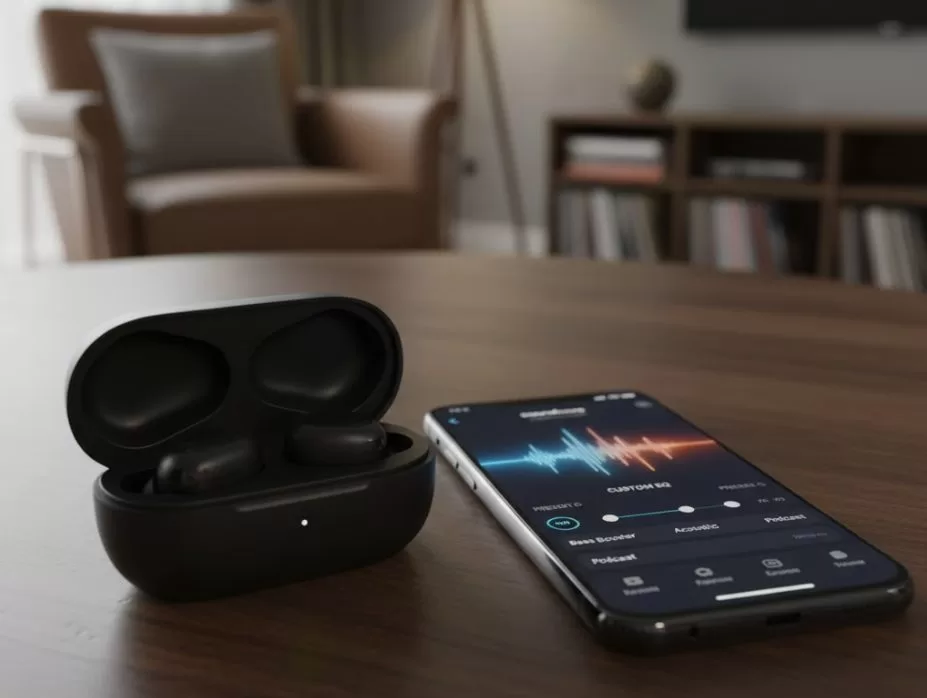
Soundcoreアプリのイコライザーは、主に以下の3つの方法で音質を調整できます。
- プリセットEQ:あらかじめ用意された設定(ポップ、ロック、ジャズなど)を選ぶだけ。
- カスタムEQ:自分で周波数帯を細かく調整する。
- HearID:聴力テストの結果に基づいて、あなた専用のEQを自動で作成する。
Soundcore Liberty 4でイコライザーが重要な理由
Soundcore Liberty 4は、Anker独自のA.C.A.A 3.0という同軸音響構造を採用しており、元々非常に高い解像度と広い音場を持っています[1]。しかし、初期設定の「Soundcoreシグネチャー」は、多くの人に合うように調整されているため、人によっては「少しフラットすぎる」「低音が弱い」と感じることもあります。
ここでイコライザーを使うことで、Liberty 4が持つデュアルダイナミックドライバーのポテンシャルを最大限に引き出し、あなたの耳と、聴く音楽のジャンルに合わせた「最高の音」を作り出すことができるのです。
特に、Liberty 4はイコライザーで低音をブーストしても、音が破綻しにくいというメリットがあります。これは、高性能なドライバーのおかげですね。
【otonariおすすめ】Soundcore Liberty 4のカスタムEQ設定(周波数別)
ここでは、otonariが様々なジャンルの音楽を聴き比べた上で、最もおすすめできるカスタムEQ設定を3つご紹介します。この設定を試すだけで、あなたのLiberty 4の音質は劇的に変わるはずです!
【カスタムEQ 1】万能!クリアでバランスの取れた「otonariシグネチャー」
この設定は、どんなジャンルでもクリアでバランスの取れた音を楽しみたい、というあなたにおすすめです。特に、ボーカルや楽器の音を鮮明に聴きたい場合に効果的です。
設定のポイント:低音域を少し持ち上げつつ、中高音域を強調することで、音の輪郭をはっきりさせ、全体的にクリアで抜けの良いサウンドを目指します。
| 周波数(Hz) | 調整値(dB) | 音の役割と効果 |
|---|---|---|
| 50Hz | +3 | 超低音。楽曲の土台となる重厚感をプラス。 |
| 100Hz | +2 | 低音の厚み。ベースやキックドラムの存在感を出す。 |
| 200Hz | +1 | 低音と中音の境目。音のこもりを防ぐため控えめに。 |
| 400Hz | 0 | 中低音。 |
| 800Hz | +1 | 中音域。ボーカルの力強さを出す。 |
| 1.6kHz | +2 | 中高音域。楽器の輪郭をはっきりさせる。 |
| 3.2kHz | +3 | 高音域の始まり。音の明るさ、鮮やかさを強調。 |
| 6.4kHz | +4 | 高音域。シンバルやハイハットのきらめきを出す。 |
| 12.8kHz | +3 | 超高音域。音の空気感、広がりを出す。 |
この設定は、J-POPやアニソン、ロックなど、幅広いジャンルで活躍してくれますよ。
【カスタムEQ 2】迫力満点!重低音を響かせる「ディープ・ベース」
「とにかくズンズンと響く低音が好き!」「EDMやヒップホップを大迫力で聴きたい!」というあなたには、この「ディープ・ベース」設定がおすすめです。
設定のポイント:超低音域と低音域を大胆にブーストし、中音域を少し抑えることで、迫力のある重低音を際立たせます。高音域も少し持ち上げ、音がこもるのを防ぎます。
| 周波数(Hz) | 調整値(dB) | 音の役割と効果 |
|---|---|---|
| 50Hz | +6 | 超低音。身体に響くような重低音を強調。 |
| 100Hz | +4 | 低音の厚み。キックドラムの存在感を最大化。 |
| 200Hz | +1 | 低音と中音の境目。 |
| 400Hz | -1 | 中低音。低音を際立たせるために少しカット。 |
| 800Hz | 0 | 中音域。 |
| 1.6kHz | +1 | 中高音域。 |
| 3.2kHz | +2 | 高音域の始まり。 |
| 6.4kHz | +3 | 高音域。 |
| 12.8kHz | +2 | 超高音域。 |
この設定は、EDM、ヒップホップ、R&Bなど、リズムと低音が重要なジャンルで、ライブ会場のような臨場感を味わえます。
【カスタムEQ 3】ボーカル命!透き通るような「クリア・ボーカル」
「ボーカルの息遣いまで鮮明に聴きたい」「アコースティックな音楽やクラシックを繊細に楽しみたい」というあなたには、この「クリア・ボーカル」設定がぴったりです。
設定のポイント:ボーカルが位置する中音域から中高音域を重点的に持ち上げ、低音域は控えめにすることで、ボーカルを際立たせ、クリアで伸びやかなサウンドを実現します。
| 周波数(Hz) | 調整値(dB) | 音の役割と効果 |
|---|---|---|
| 50Hz | +1 | 超低音。控えめに土台を支える。 |
| 100Hz | 0 | 低音の厚み。 |
| 200Hz | -1 | 低音と中音の境目。こもりをカット。 |
| 400Hz | +1 | 中低音。 |
| 800Hz | +3 | 中音域。ボーカルの存在感を強調。 |
| 1.6kHz | +4 | 中高音域。ボーカルの明瞭度を上げる。 |
| 3.2kHz | +3 | 高音域の始まり。 |
| 6.4kHz | +2 | 高音域。 |
| 12.8kHz | +1 | 超高音域。 |
この設定は、女性ボーカル曲、アコースティック、ジャズ、クラシックなど、繊細な表現が求められるジャンルで、その真価を発揮します。
SoundcoreアプリのプリセットEQも試してみよう
カスタムEQは少し手間がかかるな、というあなたは、Soundcoreアプリに標準搭載されている22種類ものプリセットEQから選ぶだけでも、十分音質を向上させることができます[2]。
特におすすめなのは、以下のプリセットです。
- Soundcoreシグネチャー:初期設定。バランスが良いが、少しフラット。
- アコースティック:ボーカルやアコースティック楽器の音をクリアに聴きたい時に。
- ベースブースター:低音を強調したい時に。カスタムEQほど細かくないが手軽。
- クラシック:オーケストラや室内楽など、広がりと繊細さが欲しい時に。
まずはプリセットをいくつか試してみて、そこからカスタムEQに挑戦するのも良い方法ですよ。
Soundcore Liberty 4のイコライザー設定をさらに極める!HearIDとLDACの活用術
Liberty 4には、イコライザー以外にも音質を向上させるための強力な機能が搭載されています。それが「HearID」と「LDAC」です。これらを活用することで、あなたのリスニング体験はさらにパーソナライズされ、最高の音質へと進化します。
あなた専用の音を作る「HearID」機能とは?
「HearID」は、Soundcoreアプリに搭載されている、あなたの聴力に合わせて音質を自動で最適化してくれる機能です。
人によって、年齢や生活環境によって、聞こえやすい周波数と聞こえにくい周波数があります。HearIDは、簡単な聴力テストを行うことで、あなたの耳がどの周波数帯をどれくらい感じ取れているかを測定し、その結果に基づいてあなた専用のカスタムEQプロファイルを自動で作成してくれます。
HearIDのメリット:
- パーソナライズ:他の誰でもない、あなたの耳に最適化された音質が得られる。
- 簡単設定:テストを受けるだけで、難しい調整は一切不要。
- 音の補完:聞こえにくい音域を自動で持ち上げ、音楽の細部まで聞こえるようになる。
カスタムEQで満足できない場合は、ぜひ一度HearIDを試してみてください。驚くほど自然で、心地よいサウンドに出会えるかもしれません。
最高音質を体験!ハイレゾ対応コーデック「LDAC」の活用
イコライザー設定を活かすためには、そもそもイヤホンに送られてくる「音のデータ」の質も重要です。Soundcore Liberty 4は、Bluetooth接続でありながら、ハイレゾ音源に対応したLDACコーデックをサポートしています[3]。
LDACは、従来のSBCやAACといったコーデックに比べて、約3倍の情報量を転送できるため、より繊細でリッチなサウンドを楽しむことができます。カスタムEQで細かく調整した音のニュアンスも、LDACを使うことでより忠実に再現されるようになります。
LDACを有効にするための条件:
- 対応スマートフォン:Android端末の多くは対応していますが、iPhoneは非対応です。
- Soundcoreアプリでの設定:「設定」メニューから「LDAC」を有効にする必要があります。
- 高音質音源:ハイレゾ音源(FLAC、WAVなど)や、ハイレゾストリーミングサービス(Amazon Music HD、Apple Musicなど)を利用すると、LDACの真価を発揮できます。
ただし、LDACを有効にすると、バッテリー消費が増えたり、通信が不安定になる可能性がある点には注意が必要です。安定性を優先する場合は、AACやSBCのままカスタムEQを楽しむのも一つの選択肢です。
【裏技】HearIDとカスタムEQを組み合わせる方法
「HearIDでベースを作って、さらにカスタムEQで微調整したい!」という、欲張りなあなたに朗報です。
Soundcoreアプリでは、HearIDで作成したプロファイルをベースとして、その上からさらにカスタムEQを適用することはできません。しかし、HearIDで作成されたEQカーブを参考に、手動でカスタムEQに再現するという裏技があります。
HearIDの結果画面をスクリーンショットに撮り、そのカーブをカスタムEQの9つの周波数ポイントに当てはめて手動で設定し直すことで、HearIDの良さを残しつつ、あなた好みの微調整を加えることが可能になります。
この作業は少し手間がかかりますが、究極のパーソナライズサウンドを追求したい方には、ぜひ試していただきたい方法です。
音楽ジャンル別!おすすめのイコライザー設定(プリセット)
カスタムEQは難しそう、というあなたのために、アプリ内のプリセットEQから、ジャンル別におすすめの設定をいくつかご紹介します。
| 音楽ジャンル | おすすめプリセットEQ | 特徴と効果 |
|---|---|---|
| ポップス/J-POP | Soundcoreシグネチャー / アコースティック | バランスが良く、ボーカルと楽器がクリアに聞こえる設定。 |
| ロック/メタル | ロック / ベースブースター | ドラムとギターの迫力を増し、全体に力強さを加える設定。 |
| EDM/ヒップホップ | ベースブースター / エレクトロニック | 超低音を強調し、リズムのグルーヴ感を最大化する設定。 |
| クラシック/ジャズ | クラシック / アコースティック | 音の広がりと繊細さを重視し、楽器の響きを豊かにする設定。 |
| Podcast/オーディオブック | ボーカル / フラット | 中音域(人の声)をクリアにし、聞き取りやすさを最優先する設定。 |
まずは、あなたが普段聴く音楽のジャンルに合わせて、これらのプリセットを試してみてください。そこから、カスタムEQへの第一歩を踏み出すのも良いでしょう。
イコライザー設定で失敗しないための注意点
イコライザーは魔法の機能ですが、使い方を間違えると、かえって音質を悪くしてしまうこともあります。失敗しないための注意点をいくつかお伝えしますね。
- 過度なブーストは避ける:特定の周波数帯を極端に上げすぎると、音が歪んだり、割れたりする原因になります。最大でも±6dB程度に留めるのがおすすめです。
- カット(下げる)も有効活用する:音を良くするには「上げる」だけでなく、「下げる」ことも重要です。例えば、音がこもっていると感じたら、中低音域(200Hz〜400Hz)を少しカットしてみましょう。
- 音量を上げすぎない:イコライザーで音圧が上がると、ついつい音量を上げがちですが、聴力保護のためにも適度な音量で楽しむようにしましょう。
- 「フラット」から始める:カスタムEQを調整する際は、プリセットの「フラット」から始めるのが基本です。他のプリセットから始めると、元の設定に引っ張られて調整が難しくなります。
Soundcore Liberty 4のイコライザー設定で最高のリスニング体験を手に入れるためのまとめ
ここまで、「Soundcore Liberty 4」のイコライザー設定について、基本からotonariおすすめのカスタムEQ、そしてHearIDやLDACの活用術まで、幅広く解説してきました。
イコライザーは、あなたの「Soundcore Liberty 4」を、あなただけの最高のサウンドギアに変えるための、最も強力なツールです。難しく考えず、まずはこの記事で紹介したカスタムEQ設定を試してみて、そこから少しずつ自分好みに調整していくのが、音質向上への一番の近道ですよ。
Soundcore Liberty 4のイコライザー設定で最高の音質を手に入れるための10のポイント
最後に、この記事の重要なポイントを、キーワードを織り交ぜながら10個以上、箇条書きでまとめておきますね!
- 【基本】イコライザー(EQ)は、Soundcore Liberty 4の音質を劇的に向上させるための必須機能です。
- 【カスタムEQ】otonariおすすめの「otonariシグネチャー」「ディープ・ベース」「クリア・ボーカル」のカスタムEQ設定を試すことで、すぐに音質が変わります。
- 【周波数調整】低音は50Hz〜100Hz、ボーカルは800Hz〜1.6kHz、高音は3.2kHz〜6.4kHzを調整するのがおすすめです。
- 【HearID】HearID機能を使えば、あなたの聴力に合わせた専用のEQプロファイルを自動で作成できます。
- 【LDAC】Androidユーザーは、LDACコーデックを有効にすることで、イコライザー設定を活かしたハイレゾ級の最高音質を体験できます。
- 【プリセット】カスタムEQが苦手でも、アプリ内の22種類のプリセットEQから、ジャンルに合った設定を選ぶだけでも十分楽しめます。
- 【調整のコツ】音を良くするには「上げる」だけでなく、こもりを防ぐために中低音域を「下げる(カット)」ことも有効です。
- 【失敗回避】特定の周波数帯を過度にブースト(上げすぎ)すると、音が歪む原因になるため注意しましょう。
- 【音源の質】イコライザーを最大限に活かすには、高音質音源(ハイレゾストリーミングなど)で聴くことが重要です。
- 【パーソナライズ】最終的には、この記事の設定を参考に、あなた自身の耳で聴きながら微調整し、あなただけの最高のサウンドを見つけることが目標です。
- 【安定性】LDAC使用時は、音質は向上しますが、通信の安定性やバッテリー消費に影響が出る可能性があることを覚えておきましょう。
- 【再調整】聴く音楽や気分が変わったら、イコライザー設定も気軽に再調整して、常に新鮮なリスニング体験を楽しみましょう。
Soundcore Liberty 4のイコライザー設定を極めて最高の音質を!
いかがでしたか?
「Soundcore Liberty 4」は、イコライザーを使いこなすことで、その価格帯からは想像もできないほどの、最高の音質を提供してくれるポテンシャルを秘めています。
この記事で紹介したおすすめ設定を参考に、ぜひあなたのLiberty 4を、あなただけの究極のサウンドギアに育ててあげてくださいね。もし設定で困ったことがあれば、いつでもotonariに相談してください!
この記事を読んだあなたにおすすめの記事はこちら
【引用元】