music grow labo
こんにちはotonariです!
今、世界中でクリエイターの皆さんに愛用されているAI音楽生成ツール「Suno AI」。僕も、その手軽さとクオリティの高さに驚き、有料プラン(Pro/Premier)に登録して、思う存分AI作曲を楽しんでいます。毎月付与されるクレジットを気にすることなく、好きなだけ曲作りに没頭できるのは本当に魅力的ですよね。
でも、一つのプロジェクトが一段落したり、AI作曲のペースが落ち着いたり、あるいは他のツールも試してみたくなったりして、「そろそろ一度、有料プランを解約しようかな…」と考えるタイミング、誰にでも訪れると思います。
そんな時、ふとこんな不安が頭をよぎりませんか?
- 解約手続きって、どこからやるんだろう?見つけにくい場所にあるんじゃないか?
- 解約したら、今まで時間と労力をかけて作った曲は全部消えてしまうの?商用利用の権利も失う?
- 月の途中で解約したら、残りの期間の料金は日割りで返金されるのかな?
- スマホからでも簡単に解約できる?パソコンがないとダメ?
僕も新しいサブスクリプションサービスを解約する時は、いつも同じような不安を感じます。特に、「解約ボタンがどこにもない!」と探し回った経験は一度や二度ではありませんよね。Suno AIも同じように複雑だったらどうしよう…と、気が進まない人もいるのではないでしょうか。
ご安心ください!この記事では、Suno AIの有料プランを解約しようと考えているあなたが、一切迷うことなく、そして解約後に後悔しないように、具体的な手続き方法と、見落としがちな重要な注意点をどこよりも丁寧に解説していきます。
「解約後の曲の扱いはどうなるのか?」「本当に返金はされないのか?」といった、あなたが最も知りたいであろう疑問にも、Suno AIの公式情報を基にしっかりとお答えします。この記事を読みながら進めれば、後から「しまった!」と後悔することもありません。さあ、一緒にSuno AIをスマートに解約する方法を学んでいきましょう!
Suno AIの解約方法と手順を解説【5ステップで完了】
music grow labo
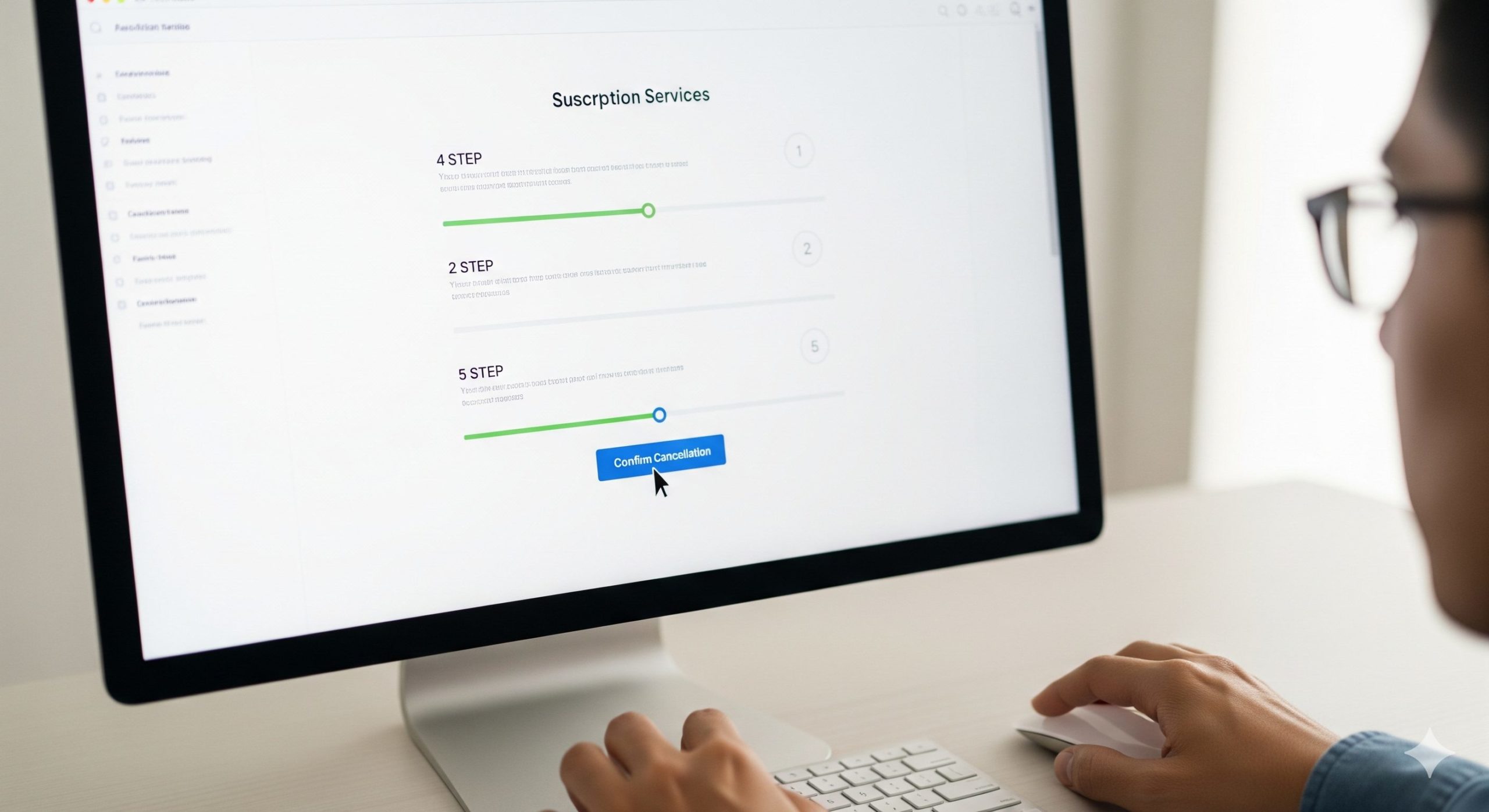
Suno AIの有料プラン解約手続きは、あなたが想像しているよりもずっと簡単です。公式サイトのマイページから数回クリックするだけで、早ければ数分もかからずに完了できます。PCでもスマートフォンでも、基本的な手順は同じなので、ここではテキストでステップバイステップで詳しく見ていきましょう。
まず、Suno AIの公式サイトにアクセスし、有料プランを契約しているアカウントでログインしてください。多くのユーザーはGoogleアカウントやDiscordアカウントで連携しているかと思いますので、ご自身のアカウント情報を確認しましょう。
ステップ1:Suno AI公式サイトにログイン
まずは、いつも使っているアカウントでSuno AI公式サイトにログインします。ログインすると、曲を作成するメイン画面が表示されます。
ステップ2:左下の「Subscribe」をクリック
ログイン後の画面左下を見てください。ご自身のアカウント情報が表示されている部分があります。そこに「Subscribe」というメニューがあるので、ここをクリックします。このボタンは、有料プランの管理画面にアクセスするための入り口です。画面のレイアウトはシンプルなので、すぐに見つかるはずです。
ステップ3:「Manage」ボタンをクリック
「Subscribe」をクリックすると、現在のプラン情報や、他のプランへのアップグレード選択画面が表示されます。ここで、現在契約中のプランの欄にある「Manage」というボタンを探してクリックしてください。このボタンは、契約内容の詳細管理画面へ進むためのものです。見つからない場合は、ログインしているアカウントが有料プランを契約しているものか再度確認してみましょう。
ステップ4:「プランをキャンセル」をクリック
「Manage」ボタンを押すと、決済を管理しているStripe(ストライプ)という外部サービスのページに自動的に移動します。このページで、現在のプランの詳細情報が表示されます。その中にある「プランをキャンセル」というボタンをクリックしてください。英語表記の場合は「Cancel plan」と表示されています。このボタンを押してもすぐに解約は完了せず、次のステップで最終確認がありますので、ご安心ください。
ステップ5:最終確認画面で再度「プランをキャンセル」をクリック
いよいよ最後のステップです。「プランをキャンセル」をクリックすると、最終確認のポップアップが表示されます。このポップアップには、「キャンセルしても、現在の請求期間の終了日まではプランの特典を利用できます」といった重要な情報が書かれています。内容をしっかり確認したら、もう一度「プランをキャンセル」ボタンをクリックします。
これで、解約手続きはすべて完了です!お疲れ様でした。Stripeの画面に戻り、ステータスが「キャンセルされました」と表示され、いつまでプランが有効かが明記されていれば、手続きは正しく完了しています。
Suno AIの解約前に!絶対に知っておくべき8つの注意点

music grow labo
解約手続き自体はとても簡単ですが、解約ボタンを押す前に知っておかないと後で後悔するかもしれない、とても重要な注意点があります。特に、解約後の曲の権利関係は、クリエイターにとって最も重要なポイントです。しっかりと理解しておきましょう。
注意点1:解約してもすぐに無料プランに戻るわけではない
Suno AIの解約は「即時解約」ではありません。正しくは「次回の契約更新を停止する」手続きです。これは、多くのサブスクリプションサービスで共通の仕組みです。
例えば、あなたが5月15日に有料プランに契約し、その5日後の5月20日に解約手続きをしたとします。この場合でも、あなたは次の契約更新日である6月14日までは、Proプラン(またはPremierプラン)の機能をすべて使い続けることができます。残っているクレジットも、有効期限最終日まで無駄なく利用可能です。そして、6月15日になった時点で、自動的に無料プランに切り替わります。慌てて月末ギリギリに解約する必要はないので、解約を決めたら、忘れないうちに手続きしてしまうのがおすすめです。
注意点2:解約後の曲の所有権と商用利用の権利について
ここが最も重要なポイントです。Suno AIの利用規約では、有料プラン(Pro/Premier)を購読している期間中に生成した曲に限り、その所有権がユーザーに与えられ、商用利用が許可されると明記されています。
では、有料プランを解約した後はどうなるのでしょうか?答えは、「解約前に生成した曲の所有権はあなたのものとして残り、引き続き商用利用も可能」です。ただし、これはあくまで「有料プランの有効期間中に作った曲」に限られます。解約して無料プランに戻った後に生成した曲は、当然ながら商用利用はできません。この点について、Suno AIの公式サイトにあるFAQでは以下のように明記されています。
If you cancel your subscription, you retain the rights to the songs you generated while subscribed.
(日本語訳:サブスクリプションをキャンセルした場合でも、購読中に生成した楽曲の権利は保持されます。)
引用元:Suno FAQ
解約したからといって、過去の傑作が使えなくなるわけではないので、安心して手続きを進めてくださいね。
注意点3:日割り・月割りの返金はされない
「月の初めに解約したから、今月分の料金を返金してほしい」と思うかもしれませんが、残念ながらSuno AIのサブスクリプションに返金制度はありません。これは、多くのサブスクリプションサービスで採用されている標準的なポリシーです。前述の通り、解約手続きをしても契約期間の最終日まではすべての機能を使えるため、すでに支払った料金に対して日割りや月割りでの返金は行われない、と覚えておきましょう。
注意点4:解約すると残ったクレジットは消滅する?
「解約手続きをしたら、たくさん残っているクレジットが全部消えちゃうの?」と心配になるかもしれませんが、大丈夫です。解約手続き後も、契約期間の最終日までは有料プランのステータスが続きます。そのため、残っているクレジットも有効期限最終日まで使い切ることができます。ただし、有料プランの特典である「クレジットの繰り越し」は、次の契約更新が行われないため適用されません。有効期限を過ぎると、残っていたクレジットは消滅し、無料プランの毎日50クレジットに切り替わります。
注意点5:スマホ(iPhone/Android)からの解約手順も同じ
この記事ではPC画面での手順をテキストで解説しましたが、スマートフォン(iPhoneやAndroid)から解約する場合も手順は全く同じです。スマートフォンのブラウザ(SafariやChromeなど)でSuno AI公式サイトにログインし、「Subscribe」→「Manage」→「プランをキャンセル」の順に進めばOKです。なお、Suno AIは専用アプリではないため、必ずWebブラウザから手続きを行ってください。
注意点6:再契約(再購読)はいつでも可能
一度解約しても、Suno AIが使えなくなるわけではありません。「やっぱりまたProプランでたくさん曲を作りたい!」と思ったら、いつでも簡単に再契約できます。解約後、無料プランの状態で「Subscribe」ページに行き、希望のプラン(Pro/Premier)を選択すれば、その日からすぐに有料プランを再開できます。
注意点7:解約できない?「Manage」ボタンが見つからない場合
「記事の通りに進めても、『Manage』ボタンが見つからない!」という場合、いくつかの原因が考えられます。最も可能性が高いのは、そもそも有料プランに加入していないケースです。無料プランのユーザーにはこのボタンは表示されません。次に、複数のGoogleアカウントなどを持っている場合、有料プランを契約した時とは別のアカウントでログインしてしまっている可能性があります。一度ログアウトし、正しいアカウントでログインし直してみてください。稀なケースですが、ブラウザのキャッシュが原因で表示がおかしくなっていることもあります。ページの再読み込みや、ブラウザのキャッシュクリアを試してみてください。
注意点8:アカウント削除(退会)との違い
この記事で解説している「解約」は、あくまで有料プランの利用を停止することであり、Suno AIのアカウント自体が消えるわけではありません。もし、Suno AIのサービス利用を完全にやめ、アカウント情報や生成した曲のデータもすべて削除したい場合は、「解約」ではなく「アカウント削除(退会)」の手続きが必要です。アカウント削除は、ログイン後のアカウント設定ページから行えますが、一度削除すると復元はできませんので、慎重に判断してください。
【まとめ】Suno AI解約前に確認すべき10のチェックリスト
最後に、Suno AIの解約手続きを進める前に、最終確認として以下の10項目をチェックしておきましょう。これさえ押さえれば、安心して解約できます。
- 解約は公式サイトから数分で完了する。
- スマホのブラウザからでもPCと同じ手順で解約可能。
- 解約は「即時」ではなく「次回の更新停止」である。
- 解約手続き後も、契約期間の最終日までは有料プランの機能を使える。
- 月の途中で解約しても、日割り・月割りでの返金は一切ない。
- 有料プラン期間中に作った曲の所有権は、解約後も保持され、商用利用も可能。
- 無料プランに戻った後に作った曲は、商用利用できない。
- 残っているクレジットは、契約期間の最終日まで使い切ることができる。
- 「Manage」ボタンが見つからない時は、ログインアカウントが正しいか確認する。
- いつでも好きな時に有料プランを再契約(再購読)できる。
Suno AIの有料プランは非常に魅力的ですが、自分の利用ペースや目的に合わせて柔軟にプランを管理することが、長く楽しむための大切なコツです。この記事が、あなたのSuno AIライフの一助となれば幸いです!
作った曲をプロクオリティに仕上げる無料オンライン相談はこちら

この記事を読んだあなたにおすすめの記事はこちら
【Suno AI】クレジット回復はいつ?消費の仕組みから回復しない時の対処法まで解説
【バレる?】Suno AIの商用利用はどこまでOK?著作権とバレるリスクを徹底解説!