music grow labo
こんにちは、otonariです!
AIを使った音楽制作、最近とっても盛り上がっていますよね。特にSuno AIは、誰でも簡単にクオリティの高い楽曲を作れるとあって、私も夢中になっています。
でも、Suno AIを使っていると、こんな風に感じたことはありませんか?
- 「AIが作ってくれた歌詞、なんかちょっと違うんだよな…」
- 「この部分の歌い方、もう少し〇〇な感じにしたいんだけど…」
- 「せっかく良い曲なのに、歌詞がしっくりこなくて公開できない!」
そうなんです、AIは素晴らしいツールですが、私たちのイメージを100%完璧に再現してくれるわけではありません。特に歌詞は、楽曲の魂とも言える部分。少しの違和感が、曲全体の魅力を半減させてしまうこともありますよね。
でも、ご安心ください!
Suno AIには、そんな「惜しい」部分をあなたの思い通りに修正できる、とっておきの機能があるんです。それが、今回ご紹介する「歌詞変更・修正機能」です。
この記事では、Suno AIで歌詞を自由自在に操るための方法を、初心者の方にも分かりやすく、otonariが優しく解説していきます。この記事を読めば、あなたもAIが作った楽曲を、まるで自分の手で生み出したかのように、もっともっと魅力的に変身させられるようになりますよ!
さあ、一緒にSuno AIの新しい世界を覗いてみましょう!
作った曲が全国のカラオケに入れられる!
Suno AIの歌詞変更機能って何?できることと魅力を徹底解説!

まずは、Suno AIの歌詞変更機能がどんなものなのか、そしてそれを使うことでどんな素敵なことができるのかを、じっくりと見ていきましょう。
Suno AIの歌詞変更機能「Replace Section」とは?
Suno AIの歌詞変更機能の核となるのが、「Replace Section(リプレイス・セクション)」という機能です。これは、AIが生成した楽曲の特定の部分(セクション)を選んで、歌詞や歌い方、さらには楽器の演奏までをピンポイントで修正できる、まさに魔法のようなツールなんです。
これまでのSuno AIでは、一度生成された曲を細かく修正するのは難しい部分がありました。もし歌詞に間違いがあったり、もっと良い表現を思いついたりしても、最初から作り直すしかなかった…なんて経験がある方もいるかもしれませんね。
でも、「Replace Section」が登場したことで、そんな悩みはもう過去のものになりました!
この機能を使えば、例えば「サビの歌詞だけ変えたい」「Aメロの歌い方をもう少し力強くしたい」といった、あなたの細かな要望にも応えられるようになるんです。まるで、プロのレコーディングスタジオで、エンジニアさんと一緒に楽曲を練り上げていくような感覚に近いかもしれません。
AIが作った土台を活かしつつ、あなたのクリエイティブな感性をプラスして、よりパーソナルで完成度の高い楽曲を生み出す。それが「Replace Section」の最大の魅力と言えるでしょう。
なぜ歌詞変更が必要なの?Suno AIでよくある「惜しい」ポイント
「AIが自動で歌詞を作ってくれるんだから、そのまま使えばいいんじゃない?」
そう思われる方もいるかもしれませんね。もちろん、AIが作る歌詞は本当に素晴らしいものが多いです。でも、人間の感性からすると、どうしても「惜しい」と感じてしまうポイントがいくつかあるのも事実なんです。
例えば、こんな経験はありませんか?
- 言葉のニュアンスが違う:AIは膨大なデータを学習していますが、日本語特有の繊細なニュアンスや、特定の感情を表現する言葉選びが、時に私たちの意図とズレてしまうことがあります。
- 不自然な言い回し:文法的には正しくても、口語として聞くと少し不自然に聞こえるフレーズが混じることがあります。
- テーマとのズレ:曲のテーマや伝えたいメッセージと、生成された歌詞の一部が微妙に合わないと感じることも。
- 発音の違和感:特に日本語の場合、AIが生成した歌声の発音が、特定の単語で不自然に聞こえることがあります。
これらの「惜しい」ポイントは、Suno AIの性能が低いわけではありません。むしろ、AIが持つ可能性を最大限に引き出し、私たちのクリエイティブな表現をより豊かにするための「伸びしろ」だと捉えることができます。
「Replace Section」は、この「惜しい」を「完璧」に変えるための、強力な味方になってくれるはずです。
「Replace Section」でできること:歌詞の修正から発音調整まで
では、具体的に「Replace Section」でどんなことができるのか、もう少し詳しく見ていきましょう。
この機能を使えば、主に以下の3つのことができます。
- 歌詞のテキスト修正:これが一番基本的な使い方ですね。誤字脱字の修正はもちろん、「もっと感動的な言葉にしたい」「別の表現に変えたい」といった、歌詞そのもののテキストを自由に書き換えることができます。
- 発音の調整:AIの歌声が特定の単語で不自然に聞こえる場合、その部分の発音を調整することができます。例えば、カタカナで発音を指示したり、アクセントの位置を変えたりすることで、より自然で感情のこもった歌声に近づけることが可能です。
- 部分的な削除・追加:曲の一部を丸ごと削除したり、逆に新しいフレーズや間奏を追加したりすることもできます。これにより、曲の構成をより自由に、あなたのイメージに合わせて作り変えることができるんです。
これらの機能は、まるで粘土をこねるように、あなたの楽曲を思い通りに形作っていくことを可能にします。AIが作った「原石」を、あなたの手で「輝く宝石」へと磨き上げる。そんなクリエイティブな体験が、Suno AIの「Replace Section」で待っていますよ。
Suno AIの歌詞変更機能を使うメリット:あなたのイメージを完璧に再現!
Suno AIの歌詞変更機能を使うことには、たくさんのメリットがあります。特に、あなたの音楽制作を次のレベルへと引き上げる、重要なポイントをいくつかご紹介しますね。
- 楽曲の完成度向上:「惜しい」部分を修正することで、楽曲全体のクオリティが格段に向上します。プロが作ったかのような、違和感のない自然な仕上がりを目指せます。
- 表現の幅が広がる:AIの提案に縛られず、あなたの独自の感性やメッセージを歌詞に反映させることができます。これにより、よりパーソナルで、心に響く楽曲を生み出すことが可能になります。
- 制作時間の短縮:一から作り直す手間が省けるため、効率的に楽曲制作を進めることができます。AIが作った土台を活かしつつ、必要な部分だけを修正する。これは、時間がないクリエイターにとって非常に大きなメリットです。
- 試行錯誤が容易に:様々な歌詞や表現を試してみて、一番しっくりくるものを選ぶことができます。何度も修正を重ねることで、あなたの理想とする楽曲に近づけていけるでしょう。
- AIとの共同作業の深化:AIが生成したものをただ受け入れるだけでなく、あなた自身が積極的に関与することで、AIとの共同作業がよりクリエイティブで楽しいものになります。
これらのメリットを最大限に活用することで、あなたはSuno AIを単なるツールとしてではなく、あなたの音楽制作における強力なパートナーとして、より深く使いこなせるようになるはずです。
無料ユーザーでも使える?有料プランとの違いを解説
「こんなに便利な機能、無料ユーザーでも使えるの?」
気になりますよね!結論から言うと、Suno AIの「Replace Section」機能は、基本的に有料プランのユーザー向けに提供されています。
Suno AIは、無料プランでも素晴らしい楽曲を生成できますが、より高度な編集機能や、生成回数の制限緩和などは、有料プランに加入することで利用できるようになります。
有料プランには、いくつか種類がありますので、あなたの利用頻度や目的に合わせて選ぶのがおすすめです。例えば、頻繁に楽曲を制作したり、細かな修正を加えたい場合は、有料プランに加入することで、Suno AIの機能を最大限に活用できるでしょう。
もちろん、無料プランでもSuno AIの基本的な機能は十分に楽しめますので、まずは無料プランでAI音楽制作の楽しさを体験してみて、もし「もっと深くSuno AIを使いこなしたい!」と感じたら、有料プランへのアップグレードを検討してみてくださいね。
有料プランの詳細については、Suno AIの公式サイトで確認できます。
引用元:Suno AI公式サイト
実際にやってみよう!Suno AIで歌詞を変更・修正する具体的なステップ
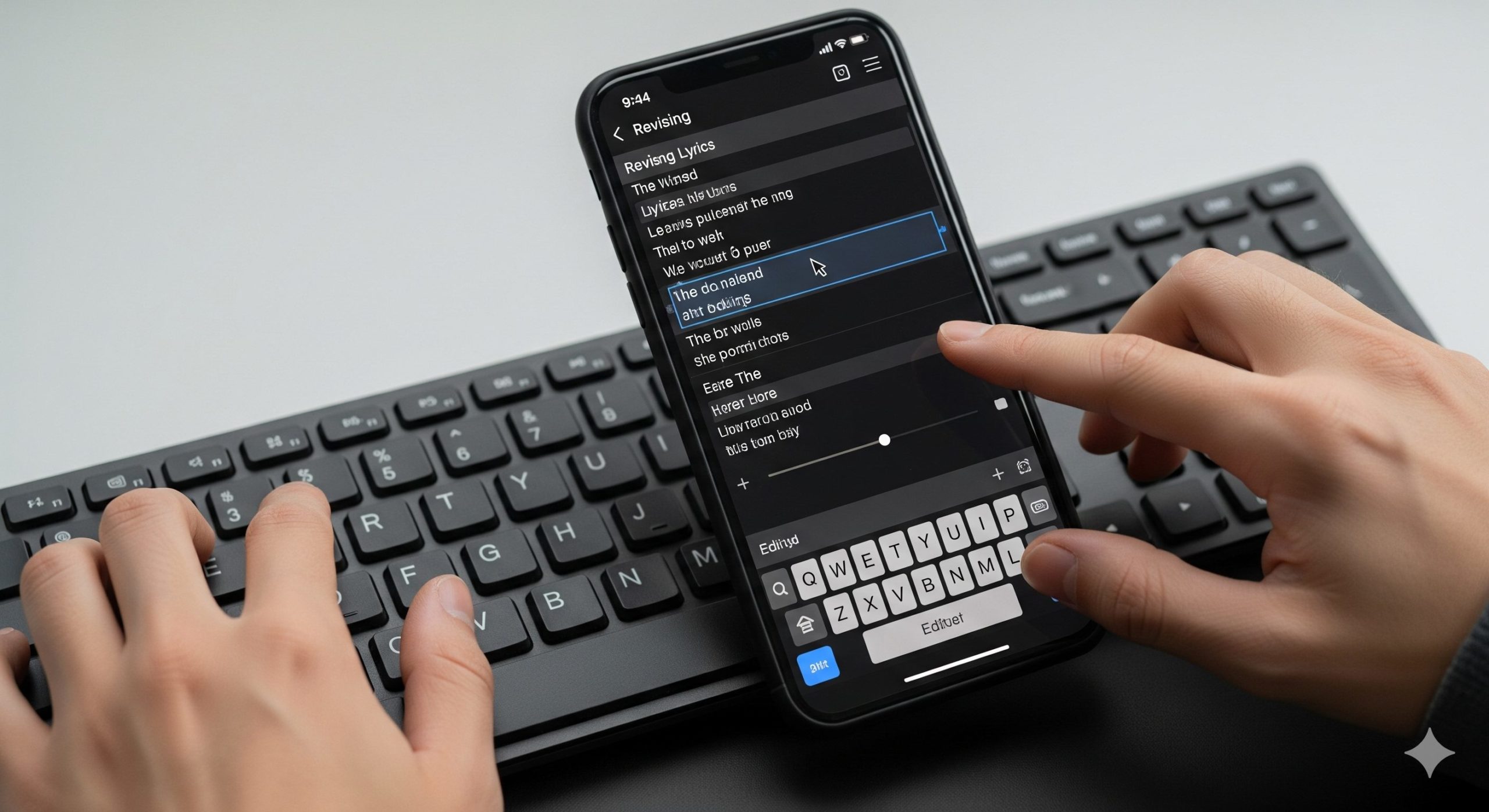
ここからは、いよいよ実践編です!Suno AIで歌詞を変更・修正する具体的な手順を、otonariが一つ一つ丁寧に解説していきます。一緒に手を動かしながら、あなたの楽曲を理想の形に近づけていきましょう!
歌詞変更の準備:Suno AIで曲を生成してみよう
まずは、歌詞を変更したい楽曲をSuno AIで生成するところから始めましょう。
- Suno AIの公式サイトにアクセスし、ログインします。
- 左側のメニューから「Create」を選択します。
- 「Song Description」の入力欄に、曲のテーマやジャンル、雰囲気などを入力します。例えば、「夏の海をテーマにしたポップな曲」といった具体的な指示が良いでしょう。
- 「Custom Mode」をオンにして、歌詞を自分で入力することもできますが、今回はAIに歌詞を生成してもらうために、そのまま「Generate」ボタンをクリックします。
- しばらく待つと、AIが2パターンの楽曲を生成してくれます。気に入った曲を選んで、次のステップに進みましょう。
もし、まだSuno AIを使ったことがない方は、以下の記事も参考にしてみてくださいね。
引用元:【Suno AI】初心者でも簡単に楽曲作成!使い方や商用利用 – weel.co.jp
「Edit」ボタンを見つけよう!編集画面へのアクセス方法
楽曲が生成されたら、いよいよ編集画面にアクセスします。
- 生成された楽曲のリストから、編集したい曲を選びます。
- 曲のタイトルの横、または詳細画面に表示されている「Edit」ボタンをクリックします。
この「Edit」ボタンが、あなたの楽曲をさらに魅力的にするための入り口です。クリックすると、楽曲の構造が視覚的に表示される編集画面に切り替わります。ここには、曲の各セクション(Verse, Chorus, Bridgeなど)と、それぞれの歌詞が表示されているはずです。
「Replace Section」で歌詞を書き換える基本操作
編集画面に入ったら、いよいよ「Replace Section」を使って歌詞を書き換えてみましょう。
- 修正したいセクション(例:Verse 1)をクリックします。すると、そのセクションが選択され、詳細な編集オプションが表示されます。
- 表示されたオプションの中に「Replace Section」という項目があるはずです。これをクリックします。
- 新しい入力欄が表示されるので、そこに修正したい歌詞を入力します。例えば、「AIが生成した歌詞の一部を、もっと自分の言葉に変えたい」といった場合に、ここに新しい歌詞を書き込みます。
- 歌詞を入力し終えたら、「Generate」ボタンをクリックします。
Suno AIが、あなたの新しい歌詞に合わせて、そのセクションの歌声と伴奏を再生成してくれます。しばらく待つと、新しいバージョンがいくつか提案されるので、試聴して一番良いものを選びましょう。
この時、元の曲の雰囲気やメロディを壊さないように、AIがうまく調整してくれるのがSuno AIのすごいところです。
発音を調整して、より自然な歌声にするコツ
歌詞のテキストを修正するだけでなく、歌声の発音を調整することもできます。特に日本語の歌詞では、この発音調整が楽曲のクオリティを大きく左右することがあります。
- 歌詞を修正する際と同様に、修正したいセクションを選択し、「Replace Section」をクリックします。
- 歌詞入力欄に、カタカナを使って発音を指示します。例えば、「ありがとう」という歌詞が「アリガトウ」と聞こえてしまう場合、「アリガートー」のように伸ばす音を表現したり、「あ・り・が・と・う」のように区切って発音を強調したりすることができます。
- また、特定の単語にアクセントをつけたい場合は、その単語の前に「*」などの記号を付けて、AIに強調を促すことも可能です。(ただし、これはAIの解釈に依存するため、何度か試行錯誤が必要になる場合があります。)
- 入力し終えたら、「Generate」ボタンをクリックし、生成された歌声を試聴して調整を繰り返します。
この発音調整は、少し慣れが必要かもしれませんが、マスターすればあなたの楽曲の表現力が格段にアップします。まるで、ボーカリストに直接指示を出すような感覚で、理想の歌声を作り上げていきましょう。
部分的に歌詞を削除・追加する方法
「このフレーズ、いらないな…」「ここに新しいセリフを追加したい!」
そんな時も、「Replace Section」が活躍します。
- 歌詞の削除:削除したいセクションを選択し、「Replace Section」で歌詞入力欄を空にするか、削除したい部分だけを消して再生成します。
- 歌詞の追加:既存のセクションに新しい歌詞を追加したい場合は、そのセクションの歌詞入力欄に追記して再生成します。また、曲の途中に新しいセクションを追加したい場合は、セクションとセクションの間に表示される「+」ボタンをクリックして、新しいセクションを作成し、そこに歌詞を入力することも可能です。
特に、曲の尺を伸ばしたい場合や、間奏を追加したい場合などにも、この機能は非常に便利です。AIが自動で伴奏も調整してくれるので、違和感なく曲を拡張することができます。
複数のセクションをまとめて編集するテクニック
もし、複数のセクションにわたって同じような修正を加えたい場合や、曲全体の雰囲気を変えたい場合は、複数のセクションをまとめて編集するテクニックが役立ちます。
- 編集画面で、Shiftキーを押しながら複数のセクションをクリックすると、それらのセクションをまとめて選択できます。
- まとめて選択した状態で「Replace Section」をクリックすると、選択したすべてのセクションの歌詞を一度に入力・修正することができます。
このテクニックを使えば、作業効率が大幅にアップします。ただし、あまりにも広範囲を一度に修正しようとすると、AIが意図しない結果を生成してしまう可能性もあるので、最初は数セクションずつ試してみるのがおすすめです。
変更がうまくいかない?よくあるトラブルと対処法
Suno AIの歌詞変更機能は非常に便利ですが、時には「あれ?うまくいかないな…」と感じることもあるかもしれません。そんな時のために、よくあるトラブルとその対処法をいくつかご紹介します。
- 意図しない歌声になる:歌詞のテキストや発音の指示がAIにうまく伝わっていない可能性があります。カタカナ表記を工夫したり、よりシンプルな言葉にしてみたり、何度か試行錯誤してみましょう。
- 伴奏が不自然になる:歌詞の変更があまりにも大きく、元の曲のメロディやリズムと合わなくなってしまった場合に起こりやすいです。元の曲の雰囲気を意識しつつ、少しずつ変更を加えていくのがおすすめです。
- 生成に時間がかかる、またはエラーになる:Suno AIのサーバーが混み合っている場合や、入力した歌詞が長すぎる場合に発生することがあります。時間を置いて再度試すか、歌詞を短くして再生成してみましょう。
- 有料プランなのに機能が使えない:Suno AIの公式サイトで、プランが正しく適用されているか確認してみてください。また、ブラウザのキャッシュをクリアしたり、別のブラウザで試したりするのも有効です。
もし、どうしても解決しない場合は、Suno AIの公式ヘルプやコミュニティフォーラムで質問してみるのも良いでしょう。世界中のSuno AIユーザーが、あなたの悩みを解決してくれるかもしれません。
【まとめ】Suno AIの歌詞変更・修正術で、あなたの音楽制作はもっと楽しくなる!
ここまで、Suno AIの歌詞変更・修正機能「Replace Section」について、その魅力から具体的な使い方、そしてトラブルシューティングまで、幅広く解説してきました。
いかがでしたでしょうか?
Suno AIは、AIが自動で楽曲を生成してくれるだけでなく、あなたの手で細部までカスタマイズできるという、非常に奥深いツールです。特に歌詞は、楽曲のメッセージを伝える上で最も重要な要素の一つ。AIが作った「原案」を、あなたの感性で「完成品」へと昇華させる喜びは、何物にも代えがたいものがあります。
最後に、この記事のポイントをもう一度おさらいしておきましょう。
- Suno AIの「Replace Section」機能は、生成された歌詞を自由に編集できる画期的なツールです。
- AIが生成した「惜しい」歌詞も、この機能を使えばあなたのイメージ通りに修正できます。
- 歌詞の誤字脱字修正はもちろん、発音の調整やフレーズの追加・削除も可能です。
- この機能を使うことで、楽曲の完成度が格段にアップし、よりパーソナルな表現が可能になります。
- 無料ユーザーでも一部機能は利用できますが、有料プランではより高度な編集が可能です。
- 編集は「Edit」ボタンからアクセスし、「Replace Section」を使って行います。
- 具体的な操作は非常にシンプルで、直感的に歌詞を書き換えたり、発音を調整したりできます。
- 部分的な削除や追加、複数のセクションをまとめて編集するテクニックを習得すれば、作業効率もアップします。
- もし変更がうまくいかない場合は、公式のヘルプやコミュニティを活用するのも一つの手です。
- Suno AIの歌詞変更機能をマスターして、あなたの音楽制作をもっと自由に、もっとクリエイティブに楽しみましょう!
- この機能は、AIと人間の共同作業によって、これまでにない音楽体験を生み出す可能性を秘めています。
- 最新のアップデート情報にも注目し、常にSuno AIの進化を追いかけましょう。
- あなたのアイデア次第で、Suno AIは無限の可能性を広げてくれます。
- さあ、あなたもSuno AIで、心に残る最高の楽曲を創り出しましょう!
Suno AIは、これからも進化を続けていくでしょう。新しい機能が追加されたり、既存の機能が改善されたりするたびに、私たちの音楽制作の可能性はさらに広がっていきます。
otonariは、これからもSuno AIの最新情報や、より効果的な使い方を皆さんにお届けしていきますので、ぜひまた遊びに来てくださいね!
あなたの音楽制作が、Suno AIでもっともっと楽しく、そして素晴らしいものになりますように!
作った曲をプロクオリティに仕上げる無料オンライン相談はこちら