
- YouTube Musicのイコライザーとは|音質向上の基本を理解する
- YouTube Musicのイコライザー設定方法|スマホ・PCの完全手順
- YouTube Musicで使える5つのおすすめイコライザー設定|ジャンル別の黄金比
- 重低音を響かせる設定|ドンシャリ調整でベースを強調
- ボーカル強調・音声クリアな設定|ポッドキャストやJ-POPに最適
- ワイヤレスイヤホン・ヘッドホンとの組み合わせ|最高の音を引き出す
- PCで高音質に聴く方法|Windowsイコライザー連携とEqualizerAPO活用
- カスタムプリセット作成のコツ|自分好みの音を見つける方法
- よくある質問|YouTube Musicイコライザーのトラブル解決
- さらに音質を極める|YouTube Music以外の選択肢と比較検討
- まとめ|今日からできるYouTube Musicのイコライザー活用術
YouTube Musicのイコライザーとは|音質向上の基本を理解する
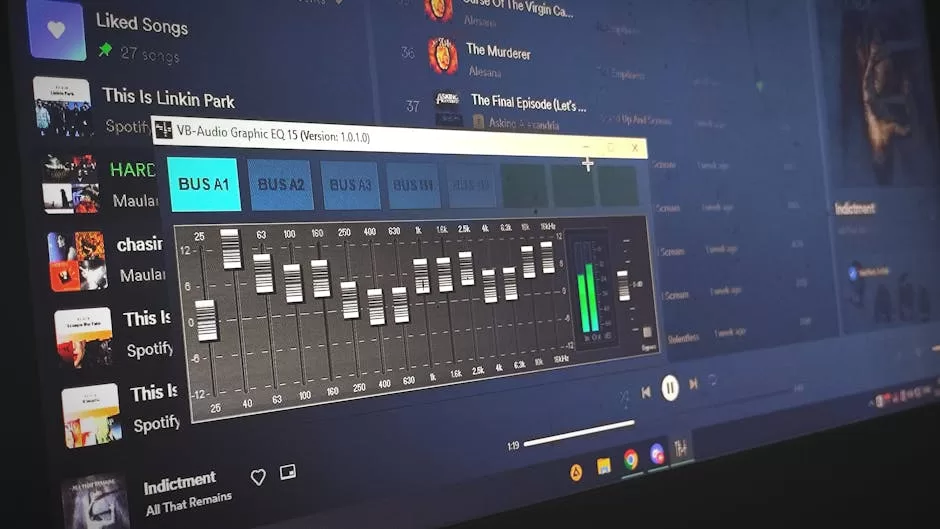
youtube ミュージック イコライザーを活用すると、同じ曲でも聴こえ方が劇的に変わります。イコライザー(EQ)とは、音の周波数帯域ごとに音量を調整する機能のこと。低音を強調したり、高音域を抑えたりすることで、自分の好みや再生環境に合わせた音作りができます。
YouTube Musicは無料・有料プランを問わず、アプリ内にイコライザー機能を標準搭載しています。Apple MusicやSpotifyも同様の機能を持っていますが、YouTube Musicは9バンドEQを採用しており、調整の細かさでは十分な水準です。
| サービス | EQ搭載 | バンド数 | カスタム保存 |
|---|---|---|---|
| YouTube Music | ✅ | 9バンド | 限定的 |
| Spotify | ✅ | 5バンド | ✅ |
| Apple Music | ✅ | 10バンド | ✅ |
| LINE MUSIC | ✅ | 10バンド | ✅ |
バンド数が多いほど細かい調整が可能ですが、YouTube Musicの9バンドでも日常リスニングには十分対応できます。
📌 この記事で紹介している商品
– Sony WH-1000XM5(ワイヤレスヘッドホン)
– Audio-Technica ATH-M50x(モニターヘッドホン)
EQの基礎知識をさらに詳しく知りたい方は、イコライザーの基礎知識ガイドもご参考ください。
YouTube Musicのイコライザー設定方法|スマホ・PCの完全手順
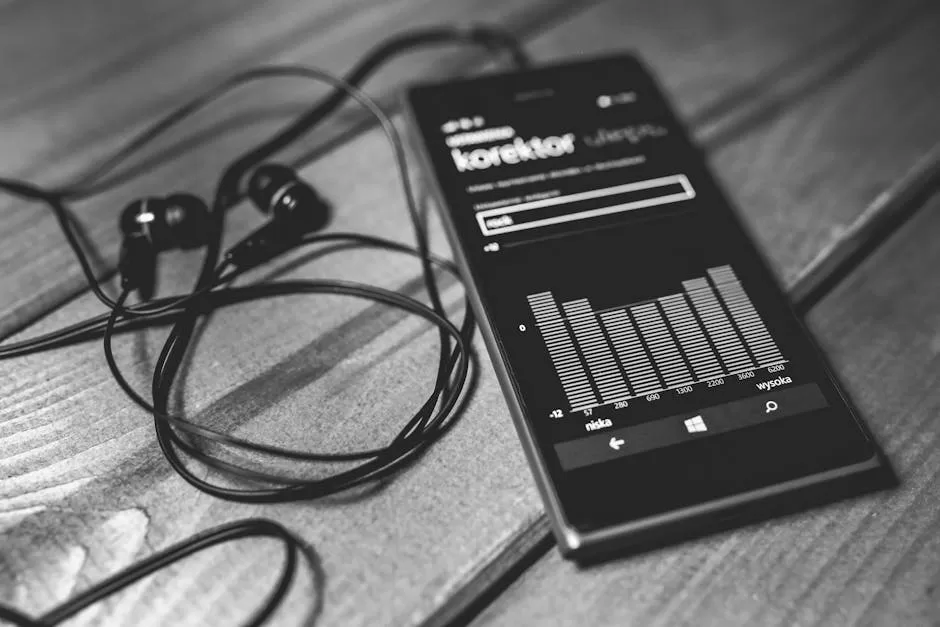
iOSでの設定手順
YouTubeミュージックアプリを開き、右下の「ライブラリ」→画面右上のアカウントアイコン→「設定」→「オーディオ品質」→「イコライザー」の順に進みます。iOS版はシステムのミュージック設定と連動していないため、アプリ内での設定が有効です。
Androidでの設定手順
Androidの場合は少し異なります。再生中の楽曲画面で「︙(3点メニュー)」をタップ→「イコライザー」を選択します。機種によってはOSのサウンド設定が優先される場合もあります。
PCブラウザ版の注意点
PCのブラウザ版(Chrome・Edge等)には、現時点でYouTube Music専用のイコライザー機能は搭載されていません。ブラウザで使いたい場合は、後述するEqualizerAPOなどのシステム全体に適用できるツールを活用しましょう。
⚠️ Androidはメーカーや機種によって「Dolby Atmos」「Dirac Audio」などのOS側EQが干渉することがあります。YouTubeミュージックのEQと二重に適用されると音が不自然になるため、どちらか一方をオフにするのが基本です。
YouTube Musicで使える5つのおすすめイコライザー設定|ジャンル別の黄金比
ジャンルごとに「聴かせどころ」は異なります。以下の設定値は9バンドEQ(60Hz〜16kHz)を想定した目安です。EQ設定の周波数解説で詳しい周波数別ガイドを確認できます。
① ポップス向け(バランス重視) 60Hz: +2、230Hz: 0、500Hz: -1、1kHz: 0、2kHz: +2、4kHz: +2、8kHz: +1、16kHz: +1 ② ロック向け(中域の厚み重視) 60Hz: +3、230Hz: +2、500Hz: 0、1kHz: -1、2kHz: +3、4kHz: +3、8kHz: +2、16kHz: +2 ③ ヒップホップ・R&B向け(低音強調) 60Hz: +5、230Hz: +4、500Hz: +1、1kHz: 0、2kHz: +1、4kHz: 0、8kHz: +2、16kHz: +2 ④ ジャズ・クラシック向け(フラット気味でナチュラル) 全帯域: 0〜+1の微調整のみ。手を加えすぎず原音重視が鉄則。 ⑤ 電子音楽・EDM向け(ドンシャリ特化) 60Hz: +6、230Hz: +2、500Hz: -2、1kHz: -1、2kHz: 0、4kHz: +2、8kHz: +4、16kHz: +5
✅ 設定値は「正解」ではなく出発点。±1〜2dBの微調整を繰り返して自分の耳に合わせること。
✅ 試聴音量は普段聴く音量と同じにする。小音量での調整は低音の聞こえ方が変わるため不正確。
重低音を響かせる設定|ドンシャリ調整でベースを強調
ドンシャリとは「低音(ドン)と高音(シャリ)を強調し、中域を相対的に下げた音」のこと。ベース音やキックドラムの存在感が増し、リスニングに爽快感が生まれます。
サブベース域(〜60Hz)を+4〜6に設定するとキックの「ズン」という感触が増します。80〜120Hzのキック帯域を+3〜4にするとベースラインがはっきり聞こえます。一方でシンバル・ハイハットが多い8kHz〜16kHz帯域を+3〜5に上げると、抜けの良い高音域が生まれます。
中域(500Hz〜2kHz)を0〜-2程度に下げることでドンシャリ感が際立ちます。Bruno MarsやThe Weekndのような低音が重要な曲で試すと効果が分かりやすいです。
ドンシャリ設定の極め方ではさらに応用的なテクニックを解説しています。
⚠️ 低音を上げすぎると再生デバイスに負荷がかかり、スピーカーの歪みや音割れの原因になります。+6dB以上は慎重に。
ボーカル強調・音声クリアな設定|ポッドキャストやJ-POPに最適
ボーカルが前面に出てくる帯域は2kHz〜5kHzです。ここを+2〜3dB持ち上げると声の存在感が増し、歌詞が聞き取りやすくなります。
逆に「こもった感じ」を解消したいときは300〜500Hzを-2〜3dBカットするのが効果的です。この帯域には「こもり」を生む成分が多く、カットするだけで一気にクリアになります。
J-POPやK-POPはボーカルが主役の楽曲が多いため、以下の設定がおすすめです。
| 帯域 | 調整値 | 効果 |
|---|---|---|
| 230Hz | -1 | こもり感を除去 |
| 2kHz | +3 | ボーカル前面化 |
| 4kHz | +2 | 声の明瞭感アップ |
| 8kHz | +1 | 歯擦音のキラメキ |
ポッドキャストや音声コンテンツでは1kHz〜4kHzを+2〜3に上げ、60Hz以下の低域を-3程度にカットすると、声がクリアに聞こえます。
ワイヤレスイヤホン・ヘッドホンとの組み合わせ|最高の音を引き出す

どれだけEQを追い込んでも、再生デバイスの特性が音質の上限を決めます。機器の特性を理解した上でEQを組み合わせることが大切です。
高級機向け:Sony WH-1000XM5
Sony WH-1000XM5はフラットに近い特性を持つ高性能ノイキャンヘッドホンです。低音がやや強調された傾向があるため、YouTube MusicのEQで60Hz〜230Hz帯を-1〜2程度下げると、よりナチュラルなバランスになります。逆にドンシャリを狙う場合はEQ不要でそのまま活用できます。映画やJ-POPを大音量で楽しみたいユーザーに最適な一台です。
💡 Sony WH-1000XM5を最安値で確認する
📌 Amazonで価格を確認する 📌 楽天で見る
スタジオ用途向け:Audio-Technica ATH-M50x
Audio-Technica ATH-M50xはスタジオモニターヘッドホンの定番で、低音・高音ともしっかり出るVカーブ特性。クリアな中域が特徴なので、EQはほぼフラットで十分なケースが多いです。ロックやアコースティック系の楽曲では、2kHz〜4kHzを+1〜2程度加えるだけでボーカルが一段と映えます。
💡 Audio-Technica ATH-M50xを最安値で確認する
📌 Amazonで価格を確認する 📌 楽天で見る
✅ ヘッドホン側の専用アプリ(Sony Headphones Connectなど)でEQが設定できる場合は、そちらを基準にしてYouTube Music側はフラットに近い状態から調整を始める方が管理しやすい。
✅ AirPods Proはアダプティブイコライザーが自動で働くため、YouTube MusicのEQは控えめに設定するのがコツ。
ヘッドホン選定についてさらに詳しくは、ヘッドホン×イコライザーの黄金比ガイドをご参考ください。
PCで高音質に聴く方法|Windowsイコライザー連携とEqualizerAPO活用
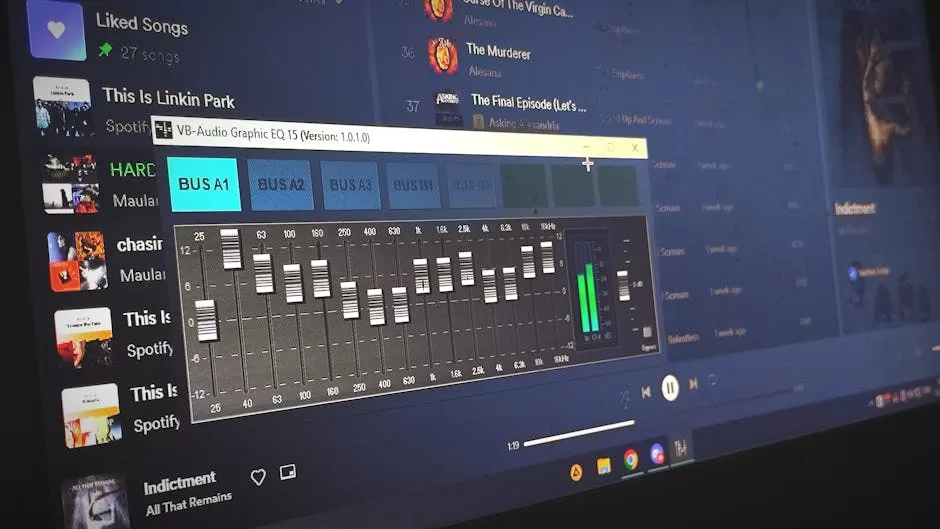
PCでYouTube Musicを楽しむなら、EqualizerAPO(無料)が最強の選択肢です。システム全体に適用できるため、ブラウザ版YouTube Musicにも効果があります。インストール後に「Peace GUI」を合わせて導入すると、視覚的に操作できるEQパネルが使えます。
Windowsの標準機能では、「サウンドの設定」→「デバイスのプロパティ」→「追加のデバイスプロパティ」→「拡張機能」タブにイコライザーが表示される場合があります。ただしWindows 11ではこのタブが表示されない機種も多いため、EqualizerAPOの方が確実です。
YouTube Musicのアプリ版(Windows)とブラウザ版では、アプリ版の方がわずかに音質が安定している印象です。さらにオーディオインターフェース(Focusrite Scarlettシリーズなど)を経由すると、PCのオンボードサウンドより格段にクリアな音で再生できます。
📝 PCユーザーにはEqualizerAPO+Peace GUIの組み合わせが最強。ブラウザ版でもシステム全体に適用されるため、EQ機能のないブラウザ版の弱点をカバーできる。
Windowsイコライザーと無料ソフト完全ガイドで詳細な環境構築方法を解説しています。
カスタムプリセット作成のコツ|自分好みの音を見つける方法
YouTube Musicのカスタムイコライザーは、アプリ上での保存機能が他サービスより限定的です。現状では「カスタム」設定として1パターンのみ保存できる仕様のため、複数パターンを切り替えたい場合はメモ帳やスプレッドシートで設定値を管理しておくと便利です。
調整のコツは「一度に大きく動かさない」こと。1〜2dBずつ変更し、同じ曲を繰り返し聴いて変化を確認します。調整中は音量を普段と同じに保つことが重要です。小音量で調整すると低音の聴こえ方が変わり、実際の使用環境と乖離した設定になりがちです。
複数デバイス間での設定同期は現在非対応のため、スマホとPCで同じ設定を使いたい場合は手動での入力が必要です。将来的なアップデートで改善されることに期待しつつ、メモ管理で対応しましょう。
自分好みのカスタム設定を作る方法では、実践的なプリセット作成テンプレートを配布しています。
🎸 ミュージックランドKEYで探す
60周年を迎える老舗楽器店【ミュージックランドKEY】でヘッドホン・イヤホンを探す 
よくある質問|YouTube Musicイコライザーのトラブル解決
Q:イコライザー設定が反映されないのですが?
A:AndroidではOS側のサウンド設定(Dolby Atmosなど)が優先されている可能性があります。スマホの「設定」→「サウンド」からOS側EQをオフにしてください。また、アプリを再起動すると設定が反映されるケースもあります。
Q:無料版でもイコライザーは使えますか?
A:はい、イコライザー機能はYouTube Musicの無料プランでも使用できます。ただし広告の有無など体験の差はあります。
Q:特定の曲だけ音がおかしくなります
A:楽曲のマスタリング特性によって、同じEQ設定でも聴こえ方が大きく変わります。特に古い楽曲や配信用に圧縮されたファイルは低音や高音の特性が異なります。その曲だけプリセットを変えることも選択肢のひとつです。
Q:プリセットを初期化する方法は?
A:イコライザー画面で「Normal」または「フラット」プリセットを選択すれば全帯域が0dBに戻ります。カスタム設定もすべて手動で0に戻すことで初期状態になります。
さらに音質を極める|YouTube Music以外の選択肢と比較検討
より高音質を追求したい場合、Apple MusicはロスレスおよびDolby Atmos対応で、対応イヤホン使用時の音の立体感は別次元です。ただしイコライザーはiOS版のみ操作できます。
LINE MUSICは10バンドEQとカスタムプリセット保存に対応しており、EQの使い勝手ではYouTube Musicより優れています。J-POPの楽曲数も豊富なため、国内アーティストをよく聴くユーザーには向いています。
| サービス | 最大音質 | ハイレゾ | EQ使いやすさ |
|---|---|---|---|
| YouTube Music | 256kbps AAC | ❌ | 普通 |
| Apple Music | ロスレス/192kHz | ✅ | 良い(iOS限定) |
| Spotify | 320kbps | ❌ | 良い |
| LINE MUSIC | 320kbps | ❌ | 良い |
YouTube Musicの強みはGoogle・YouTubeとの連携、アップロードした音源の再生、膨大なMV・ライブ映像です。音質だけで比較するとApple Musicやハイレゾ対応のAmazon Music HDに劣る部分もありますが、EQで補うことで十分なリスニング体験が得られます。
✅ 複数サービスを使い分けるのも有効。YouTube Musicをメインにしつつ、こだわりのアルバムはApple Musicのロスレスで聴くスタイルは多くのリスナーに支持されている。
Apple Musicのイコライザー設定比較では各サービスのEQ機能を詳しく比較しています。
まとめ|今日からできるYouTube Musicのイコライザー活用術
YouTube Musicのイコライザーは、設定ひとつで同じ曲がまるで別物に聴こえるほど効果的なツールです。
まずはジャンル別のプリセットを試し、次にドンシャリやボーカル強調などの目的別設定へ進むのが効率的な上達ルートです。PCユーザーはEqualizerAPOを導入することで、ブラウザ版でも本格的なEQ調整が可能になります。
大切なのは「正解を探す」ではなく「自分の耳で判断する」こと。今日から1バンドずつ動かして、あなただけのベスト設定を見つけてみてください。
🎸 イケベ楽器店で探す


